


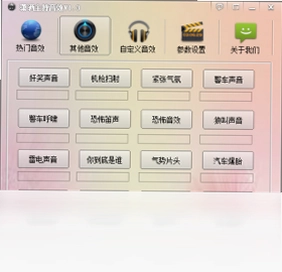
潇洒音频主持音效是一款专为网络主播、语音主持、直播达人与活动司仪打造的电脑端音频辅助工具,能够帮助用户在直播或主持过程中快速切换声卡通道、播放自定义音效并实时调整电音基调。软件内置丰富的音效管理模块,支持用户根据个人习惯为不同音效绑定专属快捷键,实现一键触发、秒级响应,让整场直播或主持节奏更加流畅自然。无论是娱乐直播、游戏陪玩还是线上活动主持,潇洒音频主持音效都能有效提升声音表现力与互动氛围,是音频工作者不可多得的实用助手。
潇洒音频主持音效怎么设置声卡通道才能让直播声音更清晰
1.首先确认电脑已正确安装声卡驱动程序,并且声卡设备在系统中被正常识别,可以在设备管理器里查看声音、视频和游戏控制器选项。
2.打开潇洒音频主持音效主界面,找到声卡通道选择区域,这里会列出当前电脑可用的所有音频输入与输出设备。
3.根据实际使用场景选择对应的输入通道,例如使用独立声卡时选择声卡对应的Line In或Mic In,使用板载声卡则选择Realtek High Definition Audio。
4.在输出通道处选择主播监听耳机对应的设备,确保自己能够实时听到音效播放效果,同时避免将监听通道误设为直播输出通道。
5.如果直播平台支持独立音频轨道,建议将背景音乐、音效和麦克风分别设置在不同通道,方便后期单独调节音量。
6.设置完成后点击保存配置按钮,然后播放一段测试音效,通过直播软件或录音软件检查声音是否清晰无杂音。
潇洒音频主持音效自定义音效快捷键如何配置
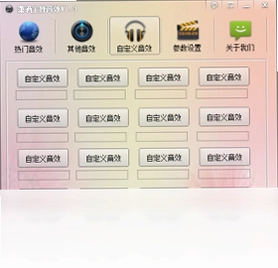
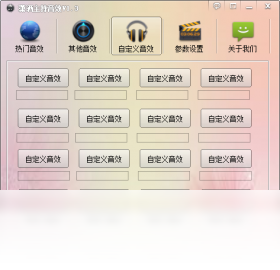
1.进入潇洒音频主持音效的音效管理面板,点击添加音效按钮,从本地文件夹中导入常用的掌声、笑声、鼓点、倒计时等音频文件。
2.选中需要设置快捷键的音效条目,在右侧快捷键设置框中点击鼠标左键,此时输入框会进入等待录入状态。
3.在键盘上按下想要绑定的按键组合,例如Ctrl+1、Alt+A或F1至F12等功能键,建议避开直播软件和游戏本身已占用的快捷键。
4.如果快捷键与系统或其他软件冲突,潇洒音频主持音效会给出提示,此时需要重新录入一个未被占用的组合键。
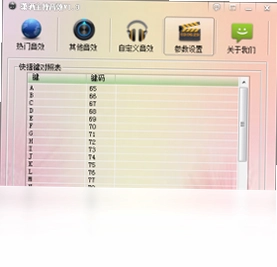
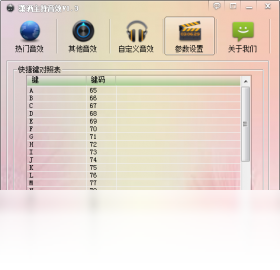
5.为多个音效分别设置不同快捷键后,可以在主界面查看完整的快捷键列表,确认没有重复绑定。
6.实际直播时只需按下对应快捷键,音效即可立即播放,再次按下同一快捷键可以停止播放或切换下一首。
潇洒音频主持音效电音基调查询与调节方法
1.在潇洒音频主持音效主界面找到电音基调查询功能入口,该功能通常位于音效调节或变声效果选项卡下方。
2.点击电音基调查询按钮后,软件会显示当前电音效果的基准音调数值,一般以半音或赫兹为单位展示。
3.根据自己声线特点选择适合的基调,男声通常适合较低的基础音调,女声则适合偏高的基础音调,可以逐个试听找到最自然的音色。
4.调节基调时注意不要一次性调整过多,建议每次增减一个半音,边调边试听,避免声音出现机械感或失真。
5.如果直播内容需要切换不同电音风格,可以提前保存多组基调预设,直播过程中一键调用。
6.调节完成后记得点击应用按钮,并测试麦克风输入是否正常,确保观众听到的电音效果符合预期。
潇洒音频主持音效配置需求
| 配置项目 | 最低要求 | 推荐配置 |
|---|---|---|
| 操作系统 | Windows 7 及以上 | Windows 10 或 Windows 11 |
| 处理器 | Intel i3 或同级 | Intel i5 及以上 |
| 内存 | 2GB | 4GB 及以上 |
| 硬盘空间 | 200MB 可用空间 | 500MB 以上可用空间 |
| 声卡 | 集成声卡 | 独立声卡或专业直播声卡 |
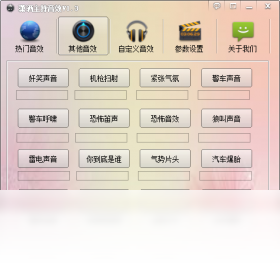
潇洒音频主持音效快捷键大全
| 功能名称 | 默认快捷键 | 功能说明 |
|---|---|---|
| 播放/暂停音效 | 空格键 | 控制当前选中音效的播放状态 |
| 停止全部音效 | Ctrl+Space | 立即停止所有正在播放的音效 |
| 音量增大 | Ctrl+↑ | 提高当前音效播放音量 |
| 音量减小 | Ctrl+↓ | 降低当前音效播放音量 |
| 切换音效分组 | Ctrl+Tab | 在不同音效分类之间快速切换 |
潇洒音频主持音效音效库怎么整理和分类管理
1.打开潇洒音频主持音效的音效库管理界面,可以看到左侧是分类目录,右侧是当前分类下的音效文件列表。
2.点击新建分类按钮,按照使用场景创建分类,例如暖场音效、互动音效、背景音乐、提示音效等。
3.将本地音频文件拖拽到对应分类中,或者使用批量导入功能一次性添加多个文件。
4.对于常用音效可以标记为收藏,收藏后的音效会出现在快捷面板中,方便直播时快速找到。
5.定期清理不再使用的音效文件,避免音效库过于臃肿影响软件启动速度和搜索效率。
6.整理完成后可以导出音效库配置文件,换电脑或重装软件时直接导入即可恢复所有分类和快捷键设置。
潇洒音频主持音效直播时没有声音如何排查
1.首先检查潇洒音频主持音效右下角的音频输出设备是否选择正确,确认输出通道与直播软件监听的通道一致。
2.查看软件主界面的音量推子是否被拉到最低或者处于静音状态,将主音量和音效音量调整到合适位置。
3.确认直播软件中的音频输入设备是否选择了潇洒音频主持音效对应的虚拟声卡或混音通道。
4.检查电脑系统音量合成器,确保潇洒音频主持音效没有被系统单独静音或音量过低。
5.如果使用独立声卡,检查声卡驱动面板中的路由设置是否正确,确保音效信号能够传输到直播输出通道。
6.尝试重启潇洒音频主持音效和直播软件,有时音频设备被其他程序占用会导致声音无法正常输出。
 影音工具酷2.3.0.0 电脑版
 视频工具酷2.3.0.0 电脑版
 Movie Studio13.0.0.192 电脑版
 齐齐直播2.66.0.15 电脑版
 贝瓦电台1.3.1.8 电脑版
 Subtitle Edit3.5.16.0 电脑版
 EvilPlayer播放器1.31.0.0 电脑版
 复读软件 repeat mp31.1.0.0 电脑版
 音乐梦想家简谱五线谱7.5.0.0 电脑版
 联想视频中心最新版1.0.1.4 电脑版
 iDreamPiano模拟钢琴软件4.5.1.0 电脑版
 免费CD制作专家最新版6.3.0.0 电脑版
 大神波软件1.0.0.0 pc版
 酒神音效助手1.0.0.0 电脑版
 飞屏软件3.4.1.1 电脑版





 电脑midi制作软件
 电脑编曲软件
 电脑播放器软件
 电脑投屏软件
 电脑听歌软件
用户留言