


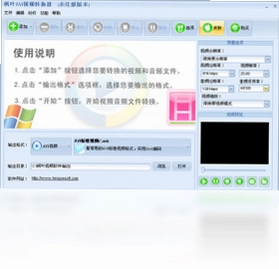
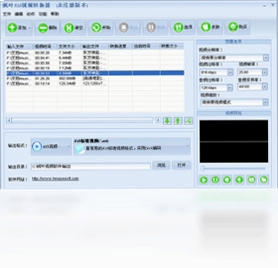
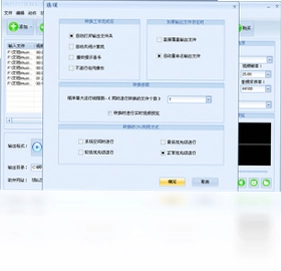
枫叶AVI视频转换器电脑版是一款专注于AVI格式互转的实用工具,能够帮助用户将网上下载的各类流行视频格式快速转换为AVI格式,同时也支持将AVI视频转换为MP4、MKV、MOV、WMV等常见格式。软件采用高效的转换引擎,在保证画质清晰的前提下大幅提升转换速度,并支持批量处理多个视频文件。界面设计简洁直观,操作门槛低,即使是初次接触视频转换的用户也能轻松上手。此外,软件还提供视频预览、参数自定义、输出目录设置等贴心功能,满足不同场景下的转换需求,是日常视频处理中值得信赖的辅助工具。
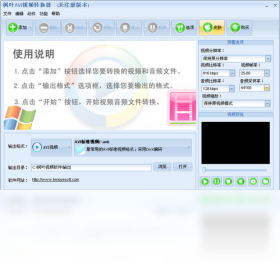
枫叶AVI视频转换器支持哪些视频格式互转
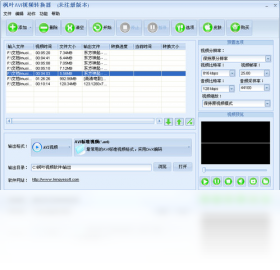
1.启动枫叶AVI视频转换器电脑版,进入主界面后点击左上角的“添加文件”按钮,将需要转换的视频导入到任务列表中。
2.在软件底部或右侧的输出格式设置区域,点击格式下拉菜单,可以看到软件支持的输出格式列表,包括AVI、MP4、MKV、MOV、WMV、FLV、3GP等常见格式。
3.如果要将其他格式转为AVI,直接在输出格式中选择AVI即可;如果要将AVI转为其他格式,则选择对应的目标格式。
4.对于每种输出格式,软件还提供了分辨率、比特率、帧率等参数的自定义选项,用户可以根据实际需求进行调整。
5.确认格式和参数设置无误后,点击“开始转换”按钮,软件便会按照设定将视频转换为目标格式。
6.转换完成后可以在输出目录中找到转换好的视频文件,直接播放或分享使用。
枫叶AVI视频转换器批量转换视频的操作流程
1.打开枫叶AVI视频转换器电脑版,点击“添加文件”或“添加文件夹”按钮,一次性导入多个需要转换的视频文件。
2.导入后可以在任务列表中看到所有待转换的视频,每个文件都会显示名称、格式、时长和大小等信息。
3.在输出格式区域统一设置目标格式,比如全部选择AVI,这样所有文件都会按照同一格式进行转换。
4.如果需要单独调整某个文件的参数,可以选中该文件后单独修改其输出设置,不影响其他文件。
5.设置好输出目录,避免转换后的文件散落在系统默认路径中难以查找。
6.点击“开始转换”按钮,软件会依次或并行处理所有任务,转换进度会在界面中实时显示。
枫叶AVI视频转换器转换速度慢怎么办
1.检查电脑后台是否运行了占用大量CPU或磁盘资源的程序,关闭不必要的软件可以释放更多性能给转换任务。
2.在枫叶AVI视频转换器的设置中查看是否开启了硬件加速功能,如果显卡支持,开启后可显著提升转换速度。
3.适当降低输出视频的分辨率或比特率,参数越低转换所需时间越短,但画质也会相应下降,需要根据实际用途权衡。
4.避免同时进行多个大型转换任务,可以分批处理,减少系统资源争抢。
5.确保输出目录所在磁盘有足够的剩余空间,磁盘空间不足也会导致转换过程变慢甚至失败。
6.定期清理软件缓存和临时文件,保持软件运行在较优状态。
枫叶AVI视频转换器常用快捷键与配置需求
| 项目 | 说明 |
|---|---|
| 添加文件 | Ctrl + O |
| 删除任务 | Delete |
| 开始转换 | Ctrl + S |
| 停止转换 | Ctrl + D |
| 打开输出目录 | Ctrl + E |
| 操作系统 | Windows 7/8/10/11 |
| 处理器 | 1GHz 及以上 |
| 内存 | 2GB 及以上 |
| 硬盘空间 | 至少 200MB 可用空间 |
枫叶AVI视频转换器转换后画质模糊如何解决
1.在输出设置中检查视频比特率是否设置过低,适当提高比特率可以有效改善画质。
2.确认输出分辨率没有低于源视频分辨率,建议保持与源视频一致或选择更高的分辨率。
3.查看编码器选择是否合理,部分编码器在压缩效率上表现不同,可以尝试切换编码器对比效果。
4.如果源视频本身画质较差,转换后的画质也不会有明显提升,建议使用高质量的源文件进行转换。
5.在转换前使用预览功能查看输出效果,确认无误后再进行正式转换。
6.避免多次重复转换同一视频,每次转换都会造成一定的画质损失。
枫叶AVI视频转换器支持转换的同时预览视频吗
1.枫叶AVI视频转换器电脑版内置了视频预览功能,用户可以在转换过程中实时查看视频画面。
2.在任务列表中选中某个视频文件,点击预览按钮或双击该文件,即可打开预览窗口。
3.预览窗口支持播放、暂停、快进、快退等基本操作,方便用户快速定位到需要关注的时间点。
4.在批量转换时,可以逐个预览每个视频文件,确认内容无误后再开始转换。
5.预览功能不会影响转换任务的正常进行,转换和预览可以同时操作。
6.如果不需要预览功能,也可以在设置中关闭预览以节省系统资源。
枫叶AVI视频转换器输出参数如何自定义设置
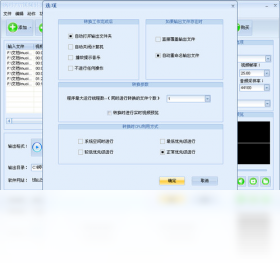
1.在枫叶AVI视频转换器电脑版中导入视频后,点击输出格式旁边的“设置”按钮进入参数配置界面。
2.在视频参数区域可以调整分辨率、帧率、比特率、编码器等选项,分辨率越高画面越清晰但文件也越大。
3.音频参数区域可以设置音频编码器、采样率、声道数和比特率,根据播放设备的兼容性进行选择。
4.如果对参数不太熟悉,可以直接选择软件预设的“高质量”“标准”“压缩优先”等模板快速应用。
5.设置完成后点击“确定”保存参数,再点击“开始转换”即可按照自定义参数输出视频。
6.可以将常用的参数配置保存为自定义预设,下次转换时直接调用,省去重复设置的麻烦。
 Bandicam 班迪录屏8.2.2.2531 电脑版
 VEGAS Pro Vegas视频编辑软件14.0.0.0 正式版
 Movie Studio 14最新版14.0.0.87 电脑版
 博士自动播音专家9.7 电脑版
 VEGAS Pro15.0.0.0 电脑版
 Apowersoft视频转换王4.8.6.4 电脑版
 HoneyCam软件3.31 电脑版
 ShowMore1.0.4.0 电脑版
 斗鱼直播9.2.3.0 最新版
 Videdown(跨平台视频下载工具)1.2.7 电脑版
 箭头音乐电脑版20261.2.11+10035 最新版





 电脑midi制作软件
 电脑编曲软件
 电脑播放器软件
 电脑投屏软件
 电脑听歌软件
用户留言