






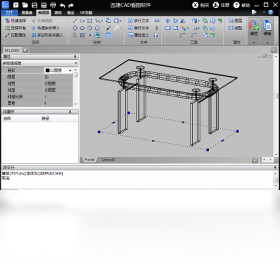
迅捷CAD看图电脑版是一款专业的CAD图纸查看与编辑工具,支持DWG、DXF、DWT等多种主流CAD格式的二维和三维图纸浏览。软件内置CAD与PDF、JPG等格式之间的转换功能,并支持批量处理,大幅提升工作效率。同时它还提供简单的图纸绘制编辑功能,满足日常修改需求。界面简洁直观,操作门槛低,无论是工程师、设计师还是CAD初学者都能快速上手使用。

迅捷CAD看图怎么安装
1.在浏览器中搜索迅捷CAD看图,找到官方下载页面或可信软件下载站。
2.点击下载按钮,将安装包保存到电脑桌面或指定文件夹。
3.下载完成后,双击安装包文件,启动安装向导。
4.阅读并同意用户许可协议,选择安装路径,建议不要安装在C盘系统盘。
5.点击开始安装按钮,等待安装进度完成。
6.安装结束后点击完成,桌面会自动生成快捷方式图标。
迅捷CAD看图快捷键有哪些
| 功能操作 | 快捷键 |
|---|---|
| 打开文件 | Ctrl+O |
| 保存文件 | Ctrl+S |
| 撤销操作 | Ctrl+Z |
| 重做操作 | Ctrl+Y |
| 放大视图 | Ctrl+= |
| 缩小视图 | Ctrl+- |
| 全屏查看 | F11 |
迅捷CAD看图支持哪些格式转换
1.启动迅捷CAD看图,在主界面找到格式转换功能入口。
2.点击进入转换模块后,选择需要转换的源文件格式类型。
3.将目标CAD文件拖拽到转换区域,或点击添加文件按钮逐一导入。
4.在输出格式选项中选择想要转换的目标格式,如PDF或JPG。
5.若有多个文件需要处理,可勾选批量转换选项统一操作。
6.确认输出目录后点击开始转换,等待进度条走完即可完成。
迅捷CAD看图电脑配置要求高吗
| 配置项 | 最低要求 | 推荐配置 |
|---|---|---|
| 操作系统 | Windows 7 | Windows 10/11 |
| 处理器 | 1GHz及以上 | 双核2GHz及以上 |
| 内存 | 1GB | 4GB及以上 |
| 硬盘空间 | 200MB可用空间 | 500MB以上 |
| 显示器 | 1024×768 | 1920×1080 |
迅捷CAD看图如何编辑图纸
1.打开迅捷CAD看图,通过文件菜单加载需要编辑的CAD图纸。
2.在工具栏中找到绘图工具面板,选择直线、圆、矩形等基础绘制工具。
3.在画布上点击确定起点,拖动鼠标到合适位置后点击完成绘制。
4.如需修改已有图形,选中目标对象后拖动夹点进行调整。
5.利用标注工具对图纸添加尺寸标注和文字说明。
6.编辑完成后点击保存按钮,将修改后的文件存储到指定位置。

迅捷CAD看图打不开文件怎么办
1.确认文件格式是否为软件支持的DWG、DXF、DWT等类型。
2.检查文件是否损坏,尝试用其他CAD工具能否正常打开。
3.确认软件版本是否为最新,旧版本可能不兼容高版本CAD文件。
4.尝试以管理员身份运行软件,排除权限不足的问题。
5.关闭杀毒软件后重新打开文件,避免误拦截导致加载失败。
6.如仍无法解决,可联系官方客服获取技术支持。

迅捷CAD看图怎么批量转换文件
1.打开迅捷CAD看图,进入批量转换功能模块。
2.点击添加文件按钮,将需要转换的多个CAD文件一次性导入列表。
3.在输出格式下拉菜单中选择目标格式,如PDF、JPG等。
4.设置输出文件的保存路径,建议新建文件夹便于管理。
5.根据需要调整转换参数,如输出质量、页面尺寸等选项。
6.点击开始转换,等待所有文件处理完毕,查看输出结果。
 超级图库管理软件单机版最新版3.9.18.7441 电脑版
 bkViewer5.0.7.0 电脑版
 凯蒂批量图片转换器最新版1.2.0.0 电脑版
 Mazaika软件3.5.1.274 电脑版
 相册飞船1.0.12.290 电脑版
 七彩色gif动态图制作工具软件6.8.0.0 电脑版
 网页雪碧图制作专家1.0.0.0 电脑版
 MassiGra最新版0.3.9.0 电脑版
 极速看图软件1.2.0.1 电脑版
 Imagink10.0.0.0 电脑版
 Apowersoft看图助手1.1.9.830 电脑版
 比特数码照片恢复软件最新版6.3.2.0 电脑版
 XnViewMP图像浏览软件0.94.1 电脑版
 ShareX 图片分享工具13.6.1.0 电脑版
 比特佳能MOV视频数据恢复软件6.3.2.0 电脑版





 电脑动画制作软件
 电脑uml软件
 渲染软件大全
 电脑动态壁纸软件
 电脑三维制图软件
用户留言