


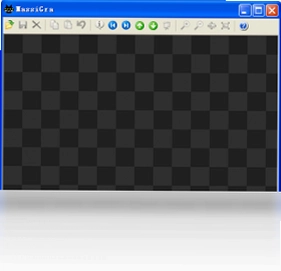





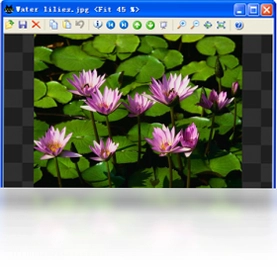
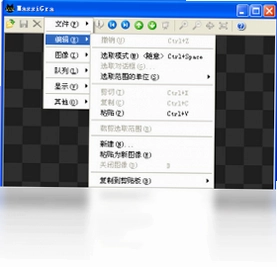
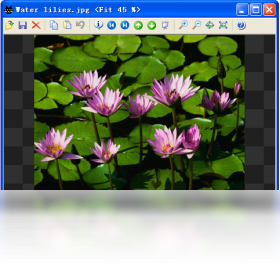
MassiGra是一款来自日本的极速且强大的看图软件,支持Susie Plug-in:默认支持BMP、JPEG、GIF、PNG四种文件,通过增强后可以支持更多,还能直接打开压缩包中的图片。这款软件以轻量级、启动迅速、资源占用低著称,非常适合需要快速浏览大量图片的用户。无论是日常查看照片,还是处理专业图像素材,MassiGra都能提供流畅的体验。其独特的插件扩展机制,让用户可以根据需求自由增强功能,支持更多冷门格式。下面将详细介绍MassiGra的使用方法、快捷键、配置需求等核心内容。
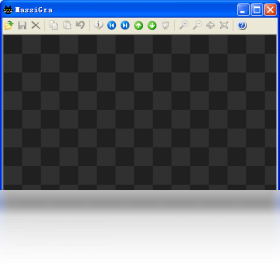
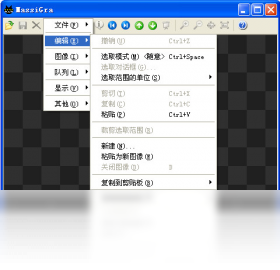
MassiGra怎么设置快捷键
1.打开MassiGra软件,在主界面点击菜单栏的“选项”按钮,进入设置界面。
2.在设置窗口中,找到“快捷键”选项卡,这里列出了所有可自定义的操作命令。
3.点击需要修改的命令右侧的输入框,然后按下你希望设置的键盘组合键。
4.如果按键与系统或其他软件冲突,软件会提示,此时需要更换其他组合键。
5.设置完成后,点击“应用”按钮保存配置,再点击“确定”关闭窗口。
6.建议将常用操作如“下一张”、“上一张”、“放大”、“缩小”设置为顺手的快捷键,提升浏览效率。
MassiGra支持哪些图片格式
1.默认情况下,MassiGra原生支持BMP、JPEG、GIF、PNG四种最常见的图片格式。
2.通过安装Susie Plug-in插件,可以扩展支持WebP、AVIF、HEIC、TIFF等更多现代格式。
3.部分插件还能支持RAW相机文件,如CR2、NEF、ARW等,方便摄影爱好者直接预览。
4.MassiGra还能直接打开ZIP、RAR等压缩包中的图片,无需解压即可浏览。
5.如果遇到不支持的格式,可以前往插件库下载对应插件并放入指定文件夹。
6.安装插件后重启软件,即可在打开文件时看到新增的格式支持。
MassiGra配置需求高吗
| 项目 | 最低配置 | 推荐配置 |
|---|---|---|
| 操作系统 | Windows 7 | Windows 10/11 |
| 处理器 | 1GHz | 2GHz及以上 |
| 内存 | 512MB | 1GB及以上 |
| 硬盘空间 | 10MB | 50MB |
| 显卡 | 集成显卡 | 独立显卡 |
MassiGra对硬件要求极低,几乎可以在任何Windows电脑上流畅运行,即使是老旧设备也能快速启动和浏览图片。
MassiGra如何安装插件
1.首先确认你的MassiGra版本,并关闭正在运行的软件。
2.从可靠的插件来源下载Susie Plug-in格式的插件文件,通常为.spi或.ini文件。
3.找到MassiGra安装目录下的“Plugins”文件夹,如果没有则手动创建。
4.将下载的插件文件复制到该文件夹中。
5.重新启动MassiGra,软件会自动加载插件。
6.在打开文件对话框中,尝试打开之前不支持的格式,验证插件是否生效。
7.如果插件未生效,检查插件是否与当前系统位数匹配,并查看软件日志排查问题。
MassiGra常用快捷键有哪些
| 功能 | 快捷键 |
|---|---|
| 下一张图片 | 空格 / 右方向键 |
| 上一张图片 | 左方向键 |
| 放大 | + / 上方向键 |
| 缩小 | - / 下方向键 |
| 适应窗口 | F |
| 原始大小 | 1 |
| 全屏切换 | F11 |
| 打开文件 | Ctrl+O |
| 关闭图片 | Esc |
MassiGra打开压缩包图片的方法
1.启动MassiGra软件,确保已安装支持压缩包的插件(部分版本内置支持)。
2.点击菜单栏的“文件”->“打开”,或者直接按Ctrl+O。
3.在文件选择对话框中,将文件类型筛选改为“所有文件”或“压缩包”。
4.找到并选中包含图片的ZIP或RAR压缩包,点击“打开”。
5.软件会自动解析压缩包内容,并以列表形式展示其中的图片文件。
6.双击任意图片即可开始浏览,使用快捷键可切换上一张或下一张。
7.如果需要保存压缩包中的某张图片,可使用“另存为”功能导出。
MassiGra如何调整图片显示效果
1.在浏览图片时,按下快捷键“I”可以查看图片的详细信息,包括尺寸、格式、色彩模式等。
2.通过菜单栏的“查看”选项,可以开启或关闭“平滑缩放”,改善放大后的画质。
3.如果需要旋转图片,使用快捷键“L”向右旋转90度,“R”向左旋转90度。
4.按下“G”键可以切换灰度显示模式,方便查看明暗对比。
5.在“选项”->“显示”中,可以设置背景颜色,适应不同图片的浏览需求。
6.对于透明背景的PNG图片,可以设置棋盘格背景以便更清晰地区分透明区域。
7.所有显示调整都是临时的,不会修改原始图片文件,可放心操作。
 Imagink10.0.0.0 电脑版
 Apowersoft看图助手1.1.9.830 电脑版
 比特数码照片恢复软件最新版6.3.2.0 电脑版
 XnViewMP图像浏览软件0.94.1 电脑版
 ShareX 图片分享工具13.6.1.0 电脑版
 比特佳能MOV视频数据恢复软件6.3.2.0 电脑版
 迅捷CAD编辑器2.1.2.0 电脑版
 iebook超级精灵8.0.0.1电脑版
 亿图流程图制作软件最新版8.3.2.550 电脑版
 亿图科学绘图软件最新版8.3.2.550 电脑版
 iMoonBox数字多屏显示软件1.0.0.3 电脑版
 易笔易画7.0.0.0 pc版
 Adobe Creative Cloud最新版6.9.0.620 电脑版
 批量缩略图工具软件0.5.5.7 电脑版





 电脑动画制作软件
 电脑uml软件
 渲染软件大全
 电脑动态壁纸软件
 电脑三维制图软件
用户留言