


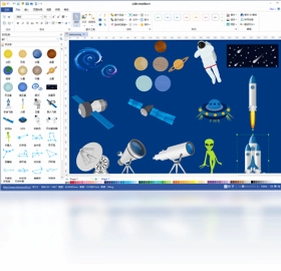
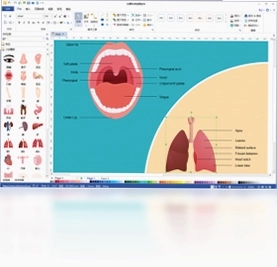
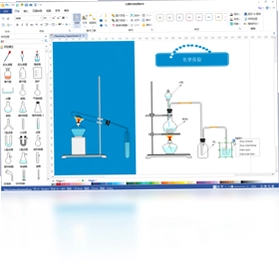
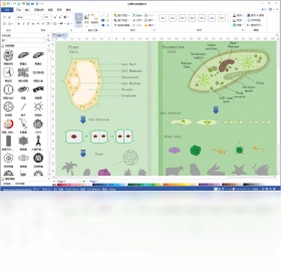
亿图科学绘图软件电脑版是一款专为教育工作者、科研人员及学生打造的专业科学插图绘制工具,能够轻松应对化学实验仪器插图、力学插图、光学插图、分子模型插图、数学插图、人体气管插图、细胞图、天文图以及电路图等多种复杂绘图需求。亿图科学绘图软件界面风格类似Office,无需专业学习即可快速上手,内置多个学科的图库和大量模板,支持图文混排和所见即所得打印,一键导出PDF、Word、Visio、PNG、SVG等17种格式,是教育和学术领域不可或缺的得力助手。
亿图科学绘图软件电脑版怎么安装?
1.首先访问亿图科学绘图软件官方下载页面,找到适用于Windows系统的安装包,点击下载按钮将安装文件保存到电脑本地磁盘。
2.下载完成后,找到保存的安装包文件,双击运行,如果系统弹出用户账户控制提示,请点击“是”允许程序运行。
3.进入安装向导界面后,仔细阅读许可协议,勾选“我接受协议”选项,然后点击“下一步”继续。
4.选择软件安装目录,建议保持默认路径或点击“浏览”按钮自定义安装位置,确认磁盘空间充足后点击“下一步”。
5.在附加任务界面中,可以根据需要勾选创建桌面快捷方式、添加到开始菜单等选项,设置完成后点击“下一步”。
6.确认所有安装配置信息无误后,点击“安装”按钮,等待安装进度条走完,整个过程通常需要一到三分钟。
7.安装完成后点击“完成”按钮,软件会自动启动或您可以在桌面找到快捷方式双击打开,即可开始使用亿图科学绘图软件。
亿图科学绘图软件有哪些常用快捷键?
熟练掌握亿图科学绘图软件的快捷键可以大幅提升绘图效率,以下整理了日常使用频率最高的快捷键组合,建议收藏备用。
| 快捷键组合 | 功能说明 |
|---|---|
| Ctrl + N | 新建一个空白绘图文档 |
| Ctrl + O | 打开已有的绘图文件 |
| Ctrl + S | 保存当前正在编辑的文档 |
| Ctrl + Z | 撤销上一步操作 |
| Ctrl + Y | 恢复被撤销的操作 |
| Ctrl + C | 复制选中的图形或文本 |
| Ctrl + V | 粘贴已复制的内容 |
| Ctrl + G | 将多个选中图形组合为一个整体 |
| Ctrl + Shift + G | 取消已组合的图形 |
| Delete | 删除选中的图形或文本 |
| Ctrl + A | 全选当前画布上的所有对象 |
| Ctrl + P | 打印当前绘图文档 |
| Ctrl + D | 快速复制选中图形并偏移放置 |
亿图科学绘图软件对电脑配置有什么要求?
为了确保亿图科学绘图软件能够流畅运行并发挥最佳性能,建议您的电脑配置达到以下标准,尤其是处理大型科研插图或多图层文件时更为重要。
| 配置项目 | 最低要求 | 推荐配置 |
|---|---|---|
| 操作系统 | Windows 7 SP1 及以上 | Windows 10 / Windows 11 64位 |
| 处理器 | Intel Pentium 4 或同等级别 | Intel Core i5 或更高 |
| 内存 | 2 GB RAM | 8 GB RAM 及以上 |
| 硬盘空间 | 至少 1 GB 可用空间 | 2 GB 以上可用空间(SSD更佳) |
| 显卡 | 支持 DirectX 9 及以上 | 独立显卡,显存 1GB 以上 |
| 显示器分辨率 | 1024 x 768 | 1920 x 1080 或更高 |
亿图科学绘图软件支持导出哪些文件格式?
1.亿图科学绘图软件支持一键导出PDF格式,方便学术论文投稿和教学资料分发,保持排版不混乱。
2.可以导出为Word文档格式,便于在文档中继续编辑文字内容或插入到报告中。
3.支持导出Visio格式,方便与使用微软Visio的同事或同学进行文件交换和协作。
4.能够导出PNG、JPG、BMP、GIF等常见图片格式,满足网页展示、PPT插入等不同场景需求。
5.支持导出SVG矢量图格式,放大缩小不失真,适合印刷出版和高精度展示。
6.还可以导出为HTML网页格式、PowerPoint演示文稿格式以及TIFF、EMF、WMF等多种专业格式,共计17种导出选项,充分满足教育、科研、办公等多元化需求。
亿图科学绘图软件适合哪些学科和场景使用?
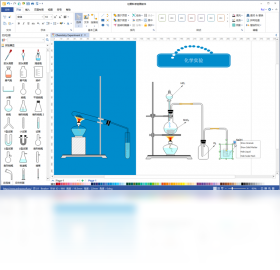
1.化学学科:可以快速绘制化学实验仪器插图、化学公式插图、分子模型插图以及化学反应流程图,帮助教师制作课件和学生完成实验报告。
2.物理学科:支持力学插图、光学插图、电路图、电磁学示意图等绘制,教师可以用它制作生动的物理教学演示图。
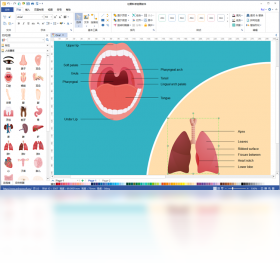
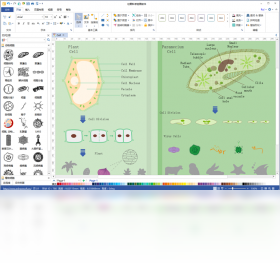
3.生物医学:内置人体气管插图、细胞图、解剖图、DNA结构图等专业图库,适合医学教育和生物科学研究使用。
4.数学学科:可以绘制几何图形、函数图像、数学建模示意图以及统计图表,辅助数学教学和学术论文写作。
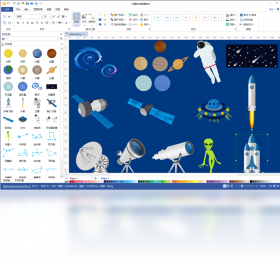
5.天文地理:提供天文图、星系示意图、地球结构图等模板,帮助地理和天文教育工作者轻松完成教学素材制作。
6.信息科技:支持信息图、思维导图、流程图、网络拓扑图等绘制,适合计算机教学和信息技术课程使用。
亿图科学绘图软件如何提高绘图效率?
1.充分利用内置模板库:亿图科学绘图软件提供了覆盖多个学科的大量模板,打开模板后只需替换文字和调整图形即可快速完成绘图,节省从零开始绘制的时间。
2.善用图库拖拽功能:软件左侧面板包含丰富的学科图库,直接将需要的图形拖拽到画布上即可使用,无需手动一笔一画绘制。
3.掌握对齐和分布工具:选中多个图形后使用对齐和分布功能,可以快速让图形排列整齐,避免手动调整位置的繁琐操作。
4.使用组合与图层管理:将经常一起使用的图形组合成一个整体,方便移动和复制,同时利用图层管理功能控制不同元素的显示和隐藏。
5.设置默认样式:对于经常使用的字体、线条粗细、填充颜色等,可以设置为默认样式,新建图形时自动应用,减少重复设置。
6.利用快捷键操作:熟练掌握前面提到的常用快捷键,减少鼠标点击次数,让绘图过程更加流畅高效。
亿图科学绘图软件常见问题及解决方法
1.软件启动后界面显示异常或字体模糊怎么办?可以尝试右键点击桌面快捷方式,在兼容性设置中勾选“高DPI设置时禁用显示缩放”,然后重新启动软件。
2.绘制的图形无法对齐网格怎么办?请检查视图菜单中的“对齐网格”选项是否开启,同时确认网格间距设置是否合理,建议设置为5mm或10mm。
3.导出PDF后部分字体丢失或乱码如何处理?建议在导出设置中将字体嵌入选项勾选,或者将文字转换为曲线后再导出,确保跨设备显示一致。
4.软件运行过程中出现卡顿或闪退如何解决?首先检查电脑内存和CPU占用情况,关闭不必要的后台程序,如果问题持续可以尝试更新显卡驱动或重新安装软件。
5.无法打开某些旧版本创建的文件怎么办?可以在软件的打开对话框中选择文件类型为“所有文件”,或者尝试使用导入功能将旧文件导入到新版本中。
6.如何恢复误删的图形或误操作?可以立即使用Ctrl+Z撤销操作,如果已经保存并关闭了文件,可以尝试在软件的文件恢复功能中查找自动保存的备份文件。
 iMoonBox数字多屏显示软件1.0.0.3 电脑版
 易笔易画7.0.0.0 pc版
 Adobe Creative Cloud最新版6.9.0.620 电脑版
 批量缩略图工具软件0.5.5.7 电脑版
 屏幕连拍助手pc版1.0.0.22 电脑版
 银河台卡批量生成器2.0.0.0 电脑版
 墙纸千百变1.5.0.6 电脑版
 Snow Shot(截图工具)1.1.1官方版
 梦想CAD软件最新版5.2.20200203 电脑版
 闪电图片水印去除软件2.5.5.0 电脑版
 Adobe InDesign CS5完整版7.0.2.522 电脑版
 Windows照相机2.0.1.509 电脑版
 淘宝图片助手1.0.0.1002 电脑版
 尧创CAD软件7.0.3.0 电脑版
 金印客1.0.0.1 电脑版





 电脑动画制作软件
 电脑uml软件
 渲染软件大全
 电脑动态壁纸软件
 电脑三维制图软件
用户留言