



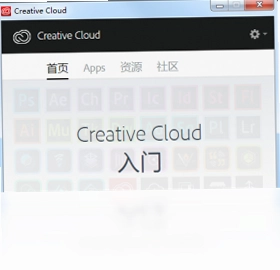


Adobe Creative Cloud电脑版是Adobe公司推出的一站式创意应用管理平台,它将Photoshop、Illustrator、InDesign、Premiere Pro等数十款专业设计工具整合于统一桌面客户端中。用户通过该软件可轻松完成照片修饰、矢量绘图、视频剪辑、排版设计等多样化创作需求,同时支持云端文件同步、字体管理与素材库调用。无论你是自由设计师、摄影爱好者还是企业创意团队,Adobe Creative Cloud都能帮你高效管理所有Adobe创意应用,让灵感与工作流程无缝衔接。
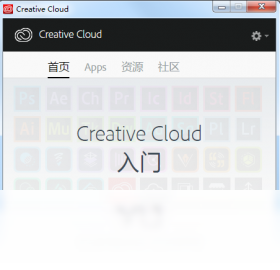
Adobe Creative Cloud打开后怎么登录账户
1.双击桌面上的Adobe Creative Cloud快捷方式,等待程序启动完成。
2.在主界面右上角找到“登录”按钮,点击进入账户验证页面。
3.输入你注册Adobe账号时使用的电子邮箱地址,点击继续。
4.根据提示输入账户密码,若开启了双重验证还需填写验证码。
5.登录成功后软件会自动加载你的会员权益、云文档和已安装应用列表。
6.如需切换账号,可点击右上角头像选择“注销”再重新登录其他账号。
Adobe Creative Cloud如何更新已安装的创意软件
1.打开Adobe Creative Cloud主界面,点击左侧导航栏中的“所有应用程序”。
2.在应用列表中找到需要更新的软件,例如Photoshop或Illustrator。
3.若该软件有新版本,其右侧会显示“更新”按钮,点击即可开始下载。
4.下载过程中可在“通知”区域查看进度,等待下载与安装自动完成。
5.更新完毕后按钮会变为“打开”,点击即可启动最新版本软件。
Adobe Creative Cloud常用快捷键有哪些
| 操作功能 | 快捷键 |
|---|---|
| 打开Creative Cloud主界面 | Ctrl+Alt+C |
| 快速切换账户 | Ctrl+Shift+Alt+L |
| 打开首选项设置 | Ctrl+, |
| 刷新应用列表 | F5 |
| 退出Creative Cloud | Ctrl+Q |
Adobe Creative Cloud对电脑配置有什么要求
| 配置项 | 最低要求 | 推荐配置 |
|---|---|---|
| 操作系统 | Windows 10 64位 | Windows 11 64位 |
| 处理器 | Intel Core i3 或 AMD 同级 | Intel Core i7 或 AMD Ryzen 7 |
| 内存 | 4GB | 16GB 及以上 |
| 硬盘空间 | 10GB 可用空间 | 50GB 以上 SSD |
| 显示器分辨率 | 1280×800 | 1920×1080 或更高 |

Adobe Creative Cloud无法连接服务器怎么办
1.检查电脑网络连接是否正常,尝试打开浏览器访问其他网站确认。
2.关闭防火墙或安全软件后重新启动Adobe Creative Cloud尝试连接。
3.在软件设置中找到“网络”选项,确认代理配置是否正确。
4.点击右上角头像注销账户,然后重新登录以刷新服务器连接。
5.如果仍无法连接,可尝试卸载后重新安装最新版Creative Cloud客户端。
6.前往Adobe官网查看服务器状态公告,排除官方维护导致的问题。
Adobe Creative Cloud如何管理云端字体和素材库
1.打开Adobe Creative Cloud,点击顶部导航中的“字体”选项卡。
2.在字体页面浏览或搜索需要的字体,点击“激活”按钮即可同步到本地。
3.已激活的字体可在Photoshop、Illustrator等软件中直接调用。
4.点击“素材库”可查看和管理你保存的配色方案、图层样式和图形模板。
5.通过“发现”板块还能浏览Adobe Stock摄影库和社区创意作品并直接收藏。
Adobe Creative Cloud卸载后残留文件如何清理
1.通过Windows控制面板进入“程序和功能”,找到Adobe Creative Cloud并卸载。
2.打开文件资源管理器,依次进入C:\Program Files (x86)\Adobe目录删除残留文件夹。
3.进入C:\Users\你的用户名\AppData\Local\Adobe和Roaming\Adobe删除缓存数据。
4.按Win+R输入regedit打开注册表编辑器,定位到HKEY_CURRENT_USER\Software\Adobe删除相关项。
5.使用磁盘清理工具或第三方清理软件扫描并清除无效注册表与临时文件。
6.重启电脑后确认所有Adobe Creative Cloud相关进程和服务已彻底移除。

 批量缩略图工具软件0.5.5.7 电脑版
 屏幕连拍助手pc版1.0.0.22 电脑版
 银河台卡批量生成器2.0.0.0 电脑版
 墙纸千百变1.5.0.6 电脑版
 Snow Shot(截图工具)1.1.1官方版
 梦想CAD软件最新版5.2.20200203 电脑版
 闪电图片水印去除软件2.5.5.0 电脑版
 Adobe InDesign CS5完整版7.0.2.522 电脑版
 Windows照相机2.0.1.509 电脑版
 淘宝图片助手1.0.0.1002 电脑版
 尧创CAD软件7.0.3.0 电脑版
 金印客1.0.0.1 电脑版
 SXEarth晟兴三维数字地球软件最新版2.3.3 电脑版
 hao123看图王软件1.0.1.1130 电脑版
 一键截图1.4.0.0 电脑版





 电脑动画制作软件
 电脑uml软件
 渲染软件大全
 电脑动态壁纸软件
 电脑三维制图软件
用户留言