


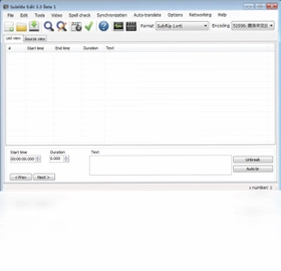
Subtitle Edit电脑版是一款完全免费且开源的专业视频字幕编辑工具,凭借其强大的功能体系在字幕制作领域拥有极高口碑。它支持SRT、ASS、SSA、VTT等超过200种字幕格式的相互转换,内置音频波形可视化同步、字幕时间轴批量调整、拼写检查以及多语言翻译等实用模块,能够大幅提升字幕制作的精准度与工作效率。无论是影视剧译制、教学视频配字还是自媒体内容创作,Subtitle Edit电脑版都能满足从入门到专业的各类字幕处理需求,是视频创作者不可或缺的得力助手。
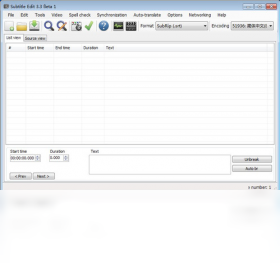
Subtitle Edit电脑版怎么用
1.下载并解压Subtitle Edit电脑版压缩包,双击文件夹中的可执行文件即可启动软件,无需复杂安装过程。
2.打开软件后点击菜单栏的文件选项,选择打开,导入你需要编辑的字幕文件或直接拖拽字幕文件到软件主界面。
3.在左侧列表区可逐条查看字幕时间轴与文本内容,双击任意一条字幕即可在右侧编辑区修改文字、调整开始和结束时间。
4.若需要将字幕与视频画面对齐,点击视频菜单加载对应视频文件,利用音频波形图直观拖动时间轴实现精准同步。
5.编辑完成后点击文件菜单中的另存为,选择目标字幕格式并指定保存路径,即可导出修改好的字幕文件。
6.如需批量处理多条字幕,可使用工具菜单下的批量转换功能,一次性完成格式转换与编码调整。
Subtitle Edit电脑版常见问题及解决办法
1.导入字幕后出现乱码,通常是因为字幕文件编码与软件默认编码不一致,可在打开文件时手动选择正确的字符编码如UTF-8或GBK。
2.字幕与视频不同步时,使用同步菜单中的调整时间偏移功能,输入偏移数值即可整体平移所有字幕的时间轴。
3.软件无法加载某些视频格式,建议先安装对应视频解码器或将视频转换为MP4等通用格式后再导入。
4.保存字幕时提示格式不支持,请检查目标格式是否在软件支持的输出列表内,必要时先另存为SRT再转换。
5.运行过程中出现卡顿,可尝试关闭实时拼写检查和波形预览功能,或在设置中降低预览刷新频率。
Subtitle Edit电脑版快捷键大全
| 功能操作 | 快捷键 |
|---|---|
| 新建字幕文件 | Ctrl+N |
| 打开字幕文件 | Ctrl+O |
| 保存字幕文件 | Ctrl+S |
| 撤销上一步操作 | Ctrl+Z |
| 查找替换文本 | Ctrl+H |
| 播放/暂停视频 | 空格键 |
| 设置字幕开始时间 | F5 |
| 设置字幕结束时间 | F6 |
Subtitle Edit电脑版配置需求
| 配置项目 | 最低要求 | 推荐配置 |
|---|---|---|
| 操作系统 | Windows 7 | Windows 10/11 |
| 处理器 | 1.6GHz 双核 | 2.4GHz 四核及以上 |
| 内存 | 2GB | 8GB 及以上 |
| 硬盘空间 | 200MB 可用空间 | 1GB 以上可用空间 |
| 显示分辨率 | 1024×768 | 1920×1080 及以上 |
Subtitle Edit电脑版支持哪些字幕格式
1.Subtitle Edit电脑版支持超过200种字幕格式的读取与写入,涵盖常见的SRT、ASS、SSA、VTT、SUB、SMI等主流格式。
2.对于图形字幕如SUP和IDX+VOB,软件提供OCR识别功能,可将图形字幕转换为可编辑的文本字幕。
3.在格式转换方面,通过文件菜单的另存为功能可快速将一种字幕格式转换为另一种,并自动保留时间轴和样式信息。
4.软件还支持导入蓝光PGS字幕和DVD字幕,满足不同来源视频的字幕处理需求。
5.若需要输出特定平台要求的字幕格式,可在导出设置中调整帧率、编码和换行规则等参数。
Subtitle Edit电脑版字幕同步调整技巧
1.加载视频后启用音频波形显示,通过观察波形峰值与字幕时间点的对应关系手动微调时间轴。
2.使用同步菜单中的时间偏移功能,输入正值可整体延后字幕,输入负值则提前字幕,适合处理固定延迟问题。
3.利用点同步功能选取视频中两句已知台词的位置,软件会自动计算并修正整条字幕轨的时间偏差。
4.对于帧率不匹配导致的渐进式不同步,可使用更改帧率功能,输入原帧率和目标帧率后自动重新计算所有时间点。
5.调整完成后使用播放功能逐段检查同步效果,确保每一条字幕都与画面语音精准对应。
Subtitle Edit电脑版拼写检查与翻译功能
1.在拼写检查菜单中可选择目标语言词典,软件会对所有字幕文本进行逐词校验并标出疑似拼写错误。
2.对于检测出的错误单词,可右键选择忽略、添加到词典或替换为建议的正确拼写。
3.翻译功能支持调用多种在线翻译引擎,选中字幕后通过自动翻译菜单即可批量转换为目标语言。
4.翻译完成后建议人工校对专有名词和语境表达,确保译文质量符合发布标准。
5.软件还提供大小写转换、删除空行、合并拆分字幕等文本处理工具,方便对翻译结果进行二次润色。
 音乐梦想家简谱五线谱7.5.0.0 电脑版
 联想视频中心最新版1.0.1.4 电脑版
 iDreamPiano模拟钢琴软件4.5.1.0 电脑版
 免费CD制作专家最新版6.3.0.0 电脑版
 大神波软件1.0.0.0 pc版
 酒神音效助手1.0.0.0 电脑版
 飞屏软件3.4.1.1 电脑版
 随知1.1.8.0 电脑版
 章鱼TV1.0.0 pc版
 枫叶音频格式转换器6.9.0.0 电脑版
 LICEcap软件1.26 电脑版
 EV加密播放24.5.7 pc版
 Digital Media Acoustica 音频编辑软件5.0.0.33 电脑版





 电脑midi制作软件
 电脑编曲软件
 电脑播放器软件
 电脑投屏软件
 电脑听歌软件
用户留言