


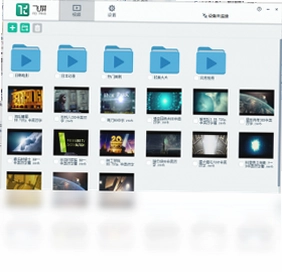
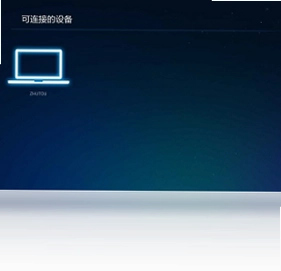
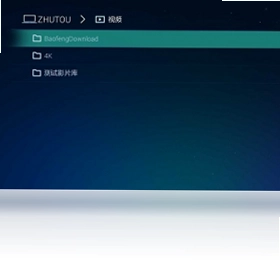
飞屏电脑版是一款基于家庭网络环境打造的多屏互动工具,用户只需在电脑上安装飞屏PC端,配合智能电视或电视盒子上的暴风影音TV版,就能免拷贝实时将电脑中的视频推送到大屏电视上播放;手机端安装魔镜APP后,还能将电脑里的普通视频以3D模式实时投射到手机上观看。飞屏电脑版彻底摆脱了U盘拷贝和线缆连接的束缚,让家庭影音共享变得简单高效,是追剧党和影音爱好者必备的投屏利器。
飞屏电脑版支持哪些设备连接
1.电脑端安装飞屏PC客户端,确保电脑与智能设备处于同一局域网内。
2.智能电视或电视盒子端需安装暴风影音TV版,打开后进入飞屏接收模式。
3.手机端安装魔镜APP,支持安卓与iOS系统,安装后打开等待连接。
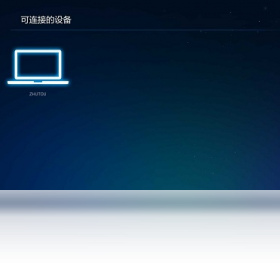
4.在飞屏电脑版界面中会自动搜索同一网络下的可连接设备,点击对应设备名称即可发起连接。
5.连接成功后电脑端会显示已连接状态,电视或手机端同步显示投屏画面。
6.若搜索不到设备,请检查路由器是否开启了AP隔离功能,关闭后重新搜索即可。
飞屏电脑版投屏画质怎么设置更清晰
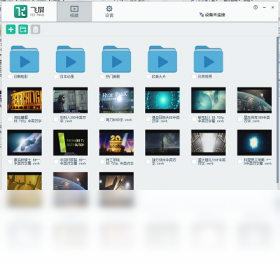
1.打开飞屏电脑版主界面,点击右上角的设置按钮进入参数配置页面。
2.在画质选项中可根据网络状况选择流畅、标清、高清或超清模式。
3.局域网带宽充足时建议选择超清模式,可获得接近原画的观看体验。
4.若播放出现卡顿,可适当降低画质等级,优先保证播放流畅度。
5.在高级设置中还可手动调整码率和帧率参数,适配不同性能的电视设备。
6.设置完成后点击保存,重新连接设备即可生效。
飞屏电脑版常用快捷键一览
| 快捷键 | 功能说明 |
|---|---|
| Ctrl+O | 快速打开视频文件 |
| Ctrl+F | 搜索局域网内可用设备 |
| Space | 播放或暂停当前投屏内容 |
| Ctrl+D | 断开当前设备连接 |
| F11 | 切换全屏预览模式 |
飞屏电脑版为什么连接电视失败
1.确认电脑和电视是否连接在同一台路由器的同一网段下,跨网段无法发现设备。
2.检查Windows防火墙是否拦截了飞屏电脑版的网络通信权限,在防火墙中将其设为允许。
3.电视端的暴风影音TV版需要保持在飞屏接收界面,退出后无法被搜索到。
4.尝试重启路由器,部分老旧路由器长时间运行后组播功能会失效。
5.更新飞屏电脑版到最新版本,旧版本可能存在协议不兼容的问题。
6.如果使用无线连接不稳定,可改用网线直连电脑与路由器提升连接成功率。
飞屏电脑版配置需求参考
| 项目 | 最低配置 | 推荐配置 |
|---|---|---|
| 操作系统 | Windows 7 | Windows 10/11 |
| 处理器 | 双核 1.6GHz | 四核 2.0GHz 及以上 |
| 内存 | 2GB | 4GB 及以上 |
| 网络 | 百兆局域网 | 千兆局域网或5GHz Wi-Fi |
飞屏电脑版播放视频卡顿怎么办
1.优先使用有线网络连接电脑和路由器,无线信号衰减是导致卡顿的常见原因。
2.关闭电脑上占用带宽的其他程序,如下载工具、在线视频等。
3.在飞屏电脑版设置中适当降低投屏画质,减少数据传输压力。
4.检查路由器是否同时连接了过多设备,过多设备共享带宽会影响传输速率。
5.将路由器信道调整为干扰较少的频段,2.4GHz建议选择1、6、11信道。
6.确认电脑本身播放该视频文件不卡顿,排除源文件编码过于特殊的情况。
飞屏电脑版如何实现3D模式观看
1.在手机端安装魔镜APP,并确保与电脑连接在同一Wi-Fi网络下。
2.打开飞屏电脑版,在设备列表中选择魔镜APP对应的设备进行连接。
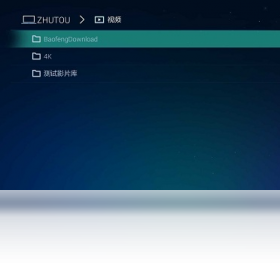
3.连接成功后,在电脑端选择需要观看的视频文件并开始投屏。
4.在魔镜APP界面中开启3D模式开关,普通视频即可转换为3D效果。
5.将手机放入VR眼镜盒子中,即可体验沉浸式3D观影效果。
6.若3D效果不明显,可在APP中调节瞳距和画面景深参数获得更佳体验。
 章鱼TV1.0.0 pc版
 枫叶音频格式转换器6.9.0.0 电脑版
 LICEcap软件1.26 电脑版
 EV加密播放24.5.7 pc版
 Digital Media Acoustica 音频编辑软件5.0.0.33 电脑版
 熊猫直播助手2.0.7.1101 电脑版
 此刻主播助手2.1.0.17640 电脑版
 66play软件1.1.4 pc版
 爱主播1.1.6.24 官方版
 F4V转换精灵3.0 电脑版
 FL Studio 中文版1.1.48.0 电脑版
 枫叶AVCHD全高清格式转换器7.0.0.0 电脑版
 B站录播姬(免费开源的直播录制工具)2.20.0 电脑版
 枫叶万能格式转换工厂10.6.0.0 电脑版





 电脑midi制作软件
 电脑编曲软件
 电脑播放器软件
 电脑投屏软件
 电脑听歌软件
用户留言