





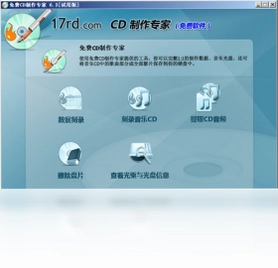
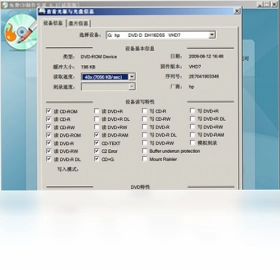
免费CD制作专家是一款专注于光盘刻录与影音光盘制作的实用工具,能够帮助用户轻松将视频、音频、照片等文件快速刻录成标准CD或DVD光盘。软件支持多种主流音视频格式,内置智能编码转换引擎,无需额外安装解码器即可完成制作。无论是制作个人音乐专辑、家庭影音合集,还是备份重要数据资料,免费CD制作专家都能提供稳定高效的解决方案。其界面简洁直观,操作流程清晰,即便是初次接触光盘刻录的用户也能快速上手,是日常光盘制作与数据备份的得力助手。
免费CD制作专家如何制作音乐CD光盘
1.打开免费CD制作专家,在主界面选择“音乐光盘”制作模式,进入音频文件添加界面。
2.点击“添加文件”按钮,从电脑本地文件夹中选取需要刻录的MP3、WAV、FLAC等格式音频文件,支持批量导入。
3.在文件列表中调整曲目顺序,可通过上移、下移按钮自定义歌曲播放次序,并查看每首曲目的时长信息。
4.在刻录设置区域选择目标光驱设备,设置刻录速度为推荐值,并勾选“刻录完成后自动弹出光盘”选项。
5.确认无误后点击“开始刻录”按钮,软件将自动进行音频转码与光盘写入,等待进度条完成即可取出光盘。
免费CD制作专家支持哪些光盘类型与格式
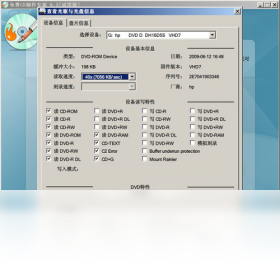
1.免费CD制作专家全面支持CD-R、CD-RW、DVD-R、DVD+R、DVD-RW、DVD+RW等常见刻录光盘类型。
2.音频方面支持MP3、WAV、WMA、FLAC、AAC、OGG等主流格式直接刻录为CD音轨。
3.数据方面支持将任意文件类型打包刻录为数据光盘,兼容ISO9660与Joliet文件系统。
4.视频方面支持将AVI、MP4、MPG、WMV、RMVB等格式转换为标准VCD或DVD视频光盘。
5.软件还支持制作混合模式光盘,同一张光盘中可同时包含音频轨道与数据文件,满足多样化需求。
免费CD制作专家常用快捷键有哪些
| 快捷键 | 功能说明 |
|---|---|
| Ctrl+N | 新建光盘制作项目 |
| Ctrl+O | 打开已有项目文件 |
| Ctrl+A | 全选当前列表中的文件 |
| Delete | 移除列表中选中的文件 |
| F5 | 刷新光驱设备状态 |
| Ctrl+Enter | 快速启动刻录任务 |
免费CD制作专家制作数据备份光盘的操作流程
1.启动免费CD制作专家,在功能菜单中选择“数据光盘”项目类型,进入数据刻录准备界面。
2.通过拖拽方式将需要备份的文档、照片、压缩包等文件直接拖入软件的文件列表区域。
3.查看界面底部容量指示条,确认待刻录数据总量未超过当前光盘可用容量,避免刻录失败。
4.点击“高级设置”可自定义光盘卷标名称、文件系统格式以及是否启用多区段刻录功能。
5.将空白刻录盘放入光驱,点击“刻录”按钮开始写入数据,刻录完成后软件会提示光盘制作成功。
6.建议对刻录完成的数据光盘进行读取验证,确保所有文件完整可访问后再妥善保存。
免费CD制作专家运行配置要求高不高
| 配置项 | 最低要求 | 推荐配置 |
|---|---|---|
| 操作系统 | Windows XP及以上 | Windows 7/10/11 |
| 处理器 | 1GHz 单核 | 2GHz 双核及以上 |
| 内存 | 512MB | 2GB及以上 |
| 硬盘空间 | 200MB可用空间 | 1GB以上可用空间 |
| 光驱 | CD/DVD刻录光驱 | DVD±RW刻录光驱 |
免费CD制作专家刻录失败常见原因及解决办法
1.检查刻录光盘是否为空白盘,已写入数据的光盘无法重复刻录,需更换新的空白刻录盘。
2.确认光驱设备连接正常且被系统正确识别,可在设备管理器中查看光驱驱动状态是否异常。
3.降低刻录速度设置,高速刻录容易导致缓存欠载问题,建议选择中低速进行刻录以提高成功率。
4.关闭其他占用系统资源较大的程序,避免刻录过程中因CPU或内存不足导致中断。
5.检查待刻录文件是否损坏或被其他程序占用,建议先将文件复制到本地硬盘再进行刻录操作。
6.如多次刻录失败,可尝试更换不同品牌的光盘或使用光驱清洁盘清理激光头。
免费CD制作专家制作视频DVD光盘的详细步骤
1.打开免费CD制作专家,选择“视频光盘”功能模块,进入视频文件导入界面。
2.点击添加按钮将MP4、AVI、WMV等格式的视频文件导入到项目中,支持同时添加多个视频片段。
3.在视频编辑选项中设置输出制式为PAL或NTSC,根据目标播放设备选择合适的分辨率与码率。
4.为视频光盘创建菜单导航,可选择系统预设菜单模板或自定义菜单背景与按钮样式。
5.将DVD空白光盘放入刻录光驱,确认刻录参数后点击“开始”按钮,等待视频转码与刻录完成。
6.刻录结束后建议在DVD播放器或电脑上测试播放,确认菜单导航与视频画面均正常显示。
 酒神音效助手1.0.0.0 电脑版
 飞屏软件3.4.1.1 电脑版
 随知1.1.8.0 电脑版
 章鱼TV1.0.0 pc版
 枫叶音频格式转换器6.9.0.0 电脑版
 LICEcap软件1.26 电脑版
 EV加密播放24.5.7 pc版
 Digital Media Acoustica 音频编辑软件5.0.0.33 电脑版
 熊猫直播助手2.0.7.1101 电脑版
 此刻主播助手2.1.0.17640 电脑版
 66play软件1.1.4 pc版
 爱主播1.1.6.24 官方版
 F4V转换精灵3.0 电脑版
 FL Studio 中文版1.1.48.0 电脑版





 电脑midi制作软件
 电脑编曲软件
 电脑播放器软件
 电脑投屏软件
 电脑听歌软件
用户留言