





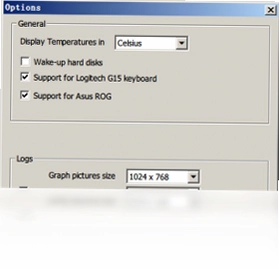
HWMonitorPro是一款专业的电脑硬件电压和温度监测工具,能够实时监控CPU电压、温度、风扇转速、内存电压、主板南北桥温度、硬盘温度及显卡温度等核心硬件参数。该软件继承了免安装的优良传统,打开即用无需复杂配置,通过传感器精准读取各项数据,让用户随时掌握电脑运行状态。相比同类工具,HWMonitorPro在实时监测方面表现尤为出色,界面直观清晰,是电脑爱好者和运维人员必备的硬件监控利器。
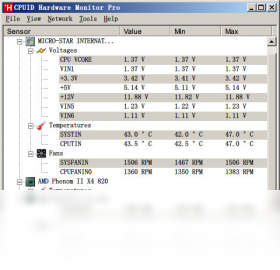
HWMonitorPro电脑版怎么查看CPU温度
1.下载并解压HWMonitorPro压缩包到任意文件夹,双击主程序即可启动,无需安装过程。
2.软件启动后会自动扫描并识别电脑中的所有硬件传感器,主界面左侧会列出各硬件名称。
3.在左侧列表中找到CPU相关条目,展开后可以看到每个核心的温度数值。
4.关注Temperature栏目下的Value列,这里显示的就是CPU实时温度,单位通常为摄氏度。
5.如果温度数值显示为红色或异常偏高,建议检查散热器是否正常工作或清理机箱灰尘。
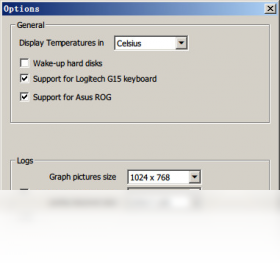
6.可以勾选菜单栏中的Options选项,开启温度过高报警提醒功能。
HWMonitorPro配置要求高吗
| 项目 | 最低配置 | 推荐配置 |
|---|---|---|
| 操作系统 | Windows XP | Windows 10/11 |
| 处理器 | 1GHz及以上 | 双核2GHz及以上 |
| 内存 | 512MB | 2GB及以上 |
| 硬盘空间 | 10MB | 50MB |
| 其他 | 无需额外驱动 | 管理员权限运行 |
HWMonitorPro电脑版有哪些实用功能
1.实时监测CPU各核心的温度、电压和功耗数据,帮助判断处理器是否处于健康工作状态。
2.监控主板南北桥芯片温度,及时发现主板散热问题。
3.读取内存电压和硬盘温度信息,全面了解存储设备运行环境。
4.显示显卡核心温度和风扇转速,方便游戏玩家掌握显卡散热情况。
5.记录风扇转速变化曲线,辅助判断散热系统是否正常运转。
6.支持数据日志记录功能,可将监测数据导出保存以便后续分析对比。
HWMonitorPro快捷键有哪些
| 快捷键 | 功能说明 |
|---|---|
| F5 | 刷新当前传感器数据 |
| Ctrl+S | 保存当前监测报告 |
| Ctrl+C | 复制选中数据到剪贴板 |
| Ctrl+R | 重置数据记录 |
| F1 | 打开帮助说明文档 |
HWMonitorPro如何监测显卡温度
1.确保显卡驱动已正确安装,HWMonitorPro启动后会自动识别显卡传感器。
2.在主界面左侧列表中向下滚动找到GPU相关条目。
3.展开GPU选项后可以看到GPU Core温度、显存温度等多项数据。
4.运行大型游戏或图形渲染软件时,观察GPU温度变化情况。
5.一般来说显卡空闲温度在30-50度之间,满载温度在60-85度之间属于正常范围。
6.若温度持续超过90度,建议检查显卡风扇是否正常运转或改善机箱风道。
HWMonitorPro怎么设置温度报警
1.打开HWMonitorPro主程序,点击菜单栏中的Options选项进入设置界面。
2.在设置窗口中找到Alarm或报警相关选项卡。
3.勾选Enable Temperature Alarm启用温度报警功能。
4.在对应的输入框中设置各硬件的温度阈值,如CPU可设为80度,显卡设为85度。
5.设置完成后点击OK保存,当温度超过设定值时软件会自动弹出提醒。
6.建议根据自己电脑的实际散热能力合理设置阈值,避免频繁误报。
HWMonitorPro数据准不准
1.HWMonitorPro直接读取硬件传感器原始数据,数据来源可靠准确。
2.软件支持绝大多数主流主板和显卡的传感器芯片,兼容性良好。
3.如果发现某项数据异常,可以先重启软件或更新主板BIOS再试。
4.部分老旧硬件可能传感器精度有限,数据仅供参考。
5.可以将HWMonitorPro的数据与BIOS中显示的温度进行对比验证。
6.定期更新软件版本可以获得更好的硬件兼容性和数据准确性。
 终极单位换算器软件3.4.1.15 电脑版
 Git最新版2.48.1.1 电脑版
 4399手机助手1.0.0.1 电脑版
 ADExplorer浏览器1.44.0.0 pc版
 i苹果助手软件1.6.3.0 pc版
 Microsoft .NET Core最新版2.1.403 电脑版
 鼠标打字(高级版)3.9.1 电脑版
 Winobj软件2.22 电脑版
 开心手机恢复大师软件3.8.40.2362 电脑版





 电脑连点器软件
 硬件检测工具软件大全
 电脑游戏下载软件大全
 虚拟光驱软件大全
 电脑桌面美化软件
用户留言