


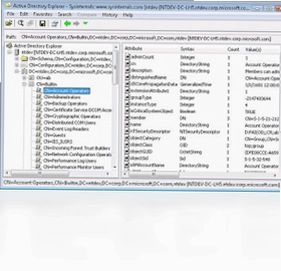
ADExplorer电脑版是一款专业的Active Directory查看器与编辑器,专为IT管理员和系统运维人员打造。它能够帮助用户轻松浏览AD数据库、自定义快速入口、查看对象属性、编辑权限以及进行精确搜寻等操作。同时,ADExplorer电脑版还支持保存AD数据库的快照,并允许用户进行离线浏览和比较,极大提升了域环境管理的效率与便捷性。无论是日常维护还是故障排查,ADExplorer电脑版都能提供强有力的支持。
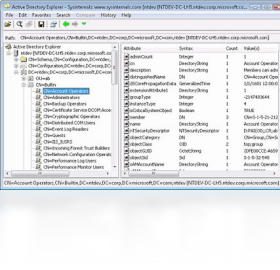
ADExplorer电脑版怎么连接域控制器
1.打开ADExplorer电脑版,在主界面点击左上角的“文件”菜单,选择“连接”选项。
2.在弹出的连接对话框中,输入目标域控制器的名称或IP地址,也可以直接输入域名。
3.根据需要选择连接方式,通常保持默认的“当前登录凭据”即可,若需指定其他账户可勾选“使用其他凭据”并输入用户名和密码。
4.点击“确定”按钮,软件将尝试与域控制器建立连接,连接成功后会在左侧导航树中显示AD数据库结构。
5.若连接失败,请检查网络连通性、防火墙设置以及账户权限,确保域控制器允许远程连接。
6.连接成功后,您可以展开各个组织单位(OU)查看其中的对象,如用户、计算机、组等。
ADExplorer电脑版如何编辑对象属性
1.在左侧导航树中定位到需要编辑的对象所在的组织单位,单击展开并选中目标对象。
2.右侧属性窗口会列出该对象的所有属性,找到需要修改的属性项,双击其值即可进入编辑状态。
3.对于多值属性,可以点击值旁边的“...”按钮,在弹出的编辑器中添加、删除或修改多个值。
4.修改完成后按回车键或点击其他区域确认更改,属性值会立即保存到AD数据库中。
5.如需批量修改多个对象的同一属性,可以按住Ctrl键多选对象,然后右键选择“属性”进行统一编辑。
6.编辑属性时请务必谨慎,错误的修改可能导致AD环境异常,建议提前备份或保存快照。
ADExplorer电脑版快照功能怎么用
1.在ADExplorer电脑版中,点击“文件”菜单,选择“保存快照”选项。
2.在弹出的对话框中指定快照文件的保存路径和文件名,点击“保存”按钮,软件会将当前AD数据库的完整状态保存为快照文件。
3.需要离线浏览时,点击“文件”菜单中的“打开快照”,选择之前保存的快照文件即可加载。
4.加载快照后,您可以像连接实时AD一样浏览其中的对象和属性,所有操作均在本地进行,不会影响实际AD环境。
5.若需比较两个快照的差异,点击“文件”菜单中的“比较快照”,分别选择两个快照文件,软件会以列表形式展示不同之处。
6.比较结果中会高亮显示新增、删除和修改的对象,方便您快速定位变更内容。
ADExplorer电脑版精确搜寻怎么操作
1.在ADExplorer电脑版主界面,点击工具栏上的“搜索”按钮或按Ctrl+F快捷键打开搜索窗口。
2.在搜索框中输入要查找的对象名称、属性值或关键词,支持通配符如“*”和“?”。
3.选择搜索范围,可以指定整个域、某个组织单位或自定义LDAP路径。
4.点击“高级”选项卡可以构建复杂的LDAP查询语句,实现更精确的搜索条件。
5.设置完成后点击“搜索”按钮,结果会显示在下方列表中,双击任意结果可跳转到该对象在导航树中的位置。
6.您还可以将常用搜索保存为快速入口,方便下次直接调用。
ADExplorer电脑版常用快捷键一览
| 快捷键 | 功能说明 |
|---|---|
| Ctrl+F | 打开搜索窗口 |
| Ctrl+N | 新建连接 |
| Ctrl+S | 保存快照 |
| Ctrl+O | 打开快照 |
| F5 | 刷新当前视图 |
| Ctrl+C | 复制选中对象属性 |
| Ctrl+P | 打印当前视图 |
ADExplorer电脑版运行配置要求
| 项目 | 最低配置 | 推荐配置 |
|---|---|---|
| 操作系统 | Windows 7 SP1 | Windows 10/11 |
| 处理器 | 1 GHz | 2 GHz 及以上 |
| 内存 | 1 GB | 4 GB 及以上 |
| 硬盘空间 | 50 MB | 100 MB 以上 |
| 网络 | 需连接域网络 | 稳定的域网络连接 |
| 权限 | 域用户账户 | 域管理员账户 |
ADExplorer电脑版编辑权限怎么设置
1.在ADExplorer电脑版中定位到需要设置权限的对象,右键单击并选择“属性”。
2.在属性窗口中切换到“安全”选项卡,这里列出了当前对象的访问控制列表(ACL)。
3.点击“添加”按钮,输入要授予权限的用户或组名称,点击“确定”添加。
4.在权限列表中勾选允许或拒绝的权限项,如“读取”、“写入”、“完全控制”等。
5.点击“高级”按钮可以设置更细粒度的权限,如继承、审核等。
6.设置完成后点击“应用”和“确定”保存更改,权限会立即生效。
7.修改权限前建议先保存快照,以便在出现问题时快速恢复。
ADExplorer电脑版自定义快速入口怎么添加
1.在ADExplorer电脑版中,右键单击左侧导航树中的任意组织单位或对象。
2.在弹出的右键菜单中选择“添加到快速入口”选项。
3.快速入口会显示在导航树顶部的“快速入口”节点下,方便您快速访问。
4.若要管理快速入口,可以右键单击“快速入口”节点,选择“整理快速入口”。
5.在整理窗口中可以重命名、删除或调整快速入口的顺序。
6.您还可以将常用的搜索条件保存为快速入口,进一步提升工作效率。
 鼠标打字(高级版)3.9.1 电脑版
 Winobj软件2.22 电脑版
 开心手机恢复大师软件3.8.40.2362 电脑版
 f.lux护眼软件4.120.0.0 电脑版
 优化博士8.0.3.1271 电脑版
 Rainmeter4.5.23.3836 电脑版
 startallback电脑版(开始菜单增强工具)3.9.26.5395 最新版
 ManicTime电脑版2.5.2.1 pc版
 易捷智能关机1.0.0.1 电脑版
 SourceTree3.2.6 电脑版
 AR应用执行器软件6.1.0.8065 电脑版
 苹果助手2.0.3.162 电脑版
 CleanMem内存清理工具1.6.0.1 电脑版





 电脑连点器软件
 硬件检测工具软件大全
 电脑游戏下载软件大全
 虚拟光驱软件大全
 电脑桌面美化软件
用户留言