












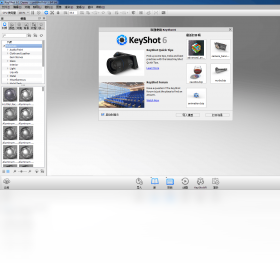
KeyShot实时3D渲染软件是一款互动性的光线追踪与全域光渲染程序,无需复杂设定即可产生相片般真实的3D渲染影像。作为高级渲染和照明技术世界领先的开发商,Luxion一直专注于KeyShot功能的实用性,着力于帮助用户快速轻松地创建神奇的渲染和动画效果。目前最新版本带来了更快的速度和简易性,通过全新的Material Graph,采用更加快速的照明功能和扩展的材质性能,带您体验完全优化的工作流程,先进的工具能够帮助进行脚本处理和几何编辑,让您在KeyShot中更加快速地创建神奇的照片。
KeyShot实时3D渲染软件怎么安装
1.首先从本站下载KeyShot实时3D渲染软件的安装包,下载完成后找到压缩包并解压到当前文件夹。
2.打开解压后的文件夹,找到以.exe结尾的安装程序文件,双击运行进入安装向导界面。
3.在安装向导中阅读许可协议,勾选“我接受许可协议中的条款”选项,然后点击下一步继续。
4.选择安装路径,默认安装在C盘,建议点击浏览按钮将安装位置修改到D盘或其他非系统盘以节省系统盘空间。
5.选择是否创建桌面快捷方式和开始菜单文件夹,一般保持默认勾选即可,方便日后快速启动软件。
6.确认所有安装设置无误后,点击安装按钮,等待进度条走完,整个过程大约需要几分钟时间。
7.安装完成后点击完成按钮退出向导,此时桌面会出现KeyShot实时3D渲染软件的快捷方式图标,双击即可启动使用。
KeyShot实时3D渲染软件常用快捷键有哪些
| 功能操作 | 快捷键 |
|---|---|
| 旋转视图 | 鼠标左键拖动 |
| 平移视图 | 鼠标中键拖动 |
| 缩放视图 | 鼠标滚轮 |
| 渲染当前视图 | R |
| 切换全屏 | F |
| 显示/隐藏网格 | G |
| 打开材质库 | M |
| 打开环境库 | E |
| 保存项目 | Ctrl+S |
| 撤销操作 | Ctrl+Z |

KeyShot实时3D渲染软件支持哪些格式导入
1.KeyShot实时3D渲染软件支持导入绝大多数主流3D建模软件的文件格式,包括SolidWorks、Pro/ENGINEER、Creo等CAD格式。
2.对于工业设计领域常用的STEP、IGES、Parasolid等中间格式,KeyShot也能完美兼容并保留模型的结构信息。
3.三维建模软件如3ds Max、Maya、Cinema 4D、Blender等导出的OBJ、FBX、DAE、3DS格式均可直接拖入KeyShot打开。
4.如果使用Rhino进行建模,可以安装KeyShot的Rhino插件,实现一键从Rhino内部直接导入模型到KeyShot中。
5.对于SketchUp用户,同样有对应的插件支持,可以在SketchUp中直接点击按钮将场景发送到KeyShot进行渲染。
6.导入模型后可以在场景树中查看各个部件的层级关系,方便对单个零件进行材质赋予和位置调整。
KeyShot实时3D渲染软件电脑配置要求高吗
| 硬件项目 | 最低要求 | 推荐配置 |
|---|---|---|
| 操作系统 | Windows 7 64位 | Windows 10 64位 |
| 处理器 | Intel Core i5 双核 | Intel Core i7 四核及以上 |
| 内存 | 4GB | 16GB及以上 |
| 显卡 | 支持OpenGL 2.0 | NVIDIA独立显卡 4GB显存 |
| 硬盘空间 | 2GB可用空间 | 10GB以上SSD |
| 显示器分辨率 | 1280x768 | 1920x1080及以上 |
KeyShot实时3D渲染软件如何设置材质和灯光
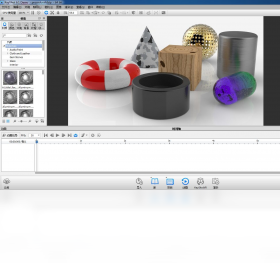
1.打开KeyShot实时3D渲染软件并导入模型后,在左侧库面板中找到材质选项卡,这里预置了金属、塑料、玻璃、木材等多种材质分类。
2.从材质库中拖拽一个合适的材质球到模型上即可完成材质赋予,被赋予材质的部件会在场景树中高亮显示。
3.双击材质球可以打开材质编辑面板,在这里可以调整材质的颜色、粗糙度、反射率、折射率等参数,实时预览效果。
4.切换到环境选项卡,可以选择不同的HDRI环境贴图来改变整体照明氛围,KeyShot内置了多种工作室灯光和户外环境。
5.点击环境面板中的编辑按钮可以调整环境的亮度、对比度以及旋转角度,让光线方向更符合产品展示需求。
6.如果需要添加额外的光源,可以在右侧面板中点击添加灯光按钮,选择点光源、区域光或聚光灯,然后拖动灯光位置进行布光。
7.所有材质和灯光设置完成后,点击渲染按钮即可输出高质量的最终效果图,支持PNG、JPEG、TIFF等多种输出格式。
KeyShot实时3D渲染软件渲染速度慢怎么优化
1.首先检查电脑的显卡驱动是否为最新版本,过旧的驱动会严重影响GPU渲染性能,建议到显卡官网下载最新驱动安装。
2.在渲染设置中适当降低采样值,采样值越高渲染越精细但速度越慢,预览阶段可以使用较低的采样值来加快速度。
3.关闭不必要的后台程序释放内存和CPU资源,尤其是浏览器和视频播放器等占用资源较多的软件。
4.如果模型面数过多,可以在导入前使用建模软件进行减面处理,减少多边形数量能显著提升渲染速度。
5.合理使用区域渲染功能,只对画面中需要精细表现的局部区域进行高采样渲染,其他区域保持低采样。
6.在首选项设置中开启GPU加速渲染选项,利用显卡的并行计算能力大幅缩短渲染时间。
7.定期清理KeyShot的缓存文件,缓存过多也会导致软件运行变慢,可以在首选项中找到缓存清理选项进行操作。
 酷家乐12.4.4.0 最新版
 KoolMoves9.9.6.0 电脑版
 图片工厂2.6.0.0 电脑版
 舞蝶飞创意照片制作软件最新版3.8.202 电脑版
 联想照片大师2.5.5720.01 电脑版
 PocoMaker魅客1.0.0.0 电脑版
 亿图电路图绘制软件8.3.2.550 电脑版
 亿图建筑平面图设计软件8.3.2.550 电脑版
 亿图网络图绘制软件8.3.2.550 电脑版
 亿图线框图绘制工具8.3.2.550 电脑版
 Snipaste截屏软件2.11.3 电脑版
 VueScan Pro免激活中文版9.8.58.04 绿色便携版
 亿图流程图制作软件最新版8.3.2.550 电脑版
 PR 2026中文破解版(Adobe Premiere Pro 2026)26.5.1可激活版





 渲染软件大全
 电脑动态壁纸软件
 电脑三维制图软件
 电脑绘画软件
 电脑截屏软件
用户留言