






Snipaste电脑版是一款集截图与贴图于一体的效率工具,它不仅能快速捕捉屏幕任意区域,还能将截图以悬浮窗口形式固定在桌面顶层,方便随时对照查看。对于经常需要多窗口协作的程序员、设计师或办公人员来说,Snipaste电脑版通过简单的快捷键操作,就能实现截图、标注、取色、贴图等一连串动作,大幅减少窗口切换带来的时间损耗。其轻量无广告的体验,让截图不再只是保存图片,而是变成一种流畅的信息处理方式。
Snipaste电脑版怎么用
1.启动Snipaste电脑版后,软件会默认最小化到系统托盘区,不会占用桌面空间,需要使用时直接通过快捷键唤醒即可。
2.按下键盘上的F1键,屏幕会进入截图状态,此时鼠标指针变成十字形,按住左键拖动即可框选需要截取的区域。
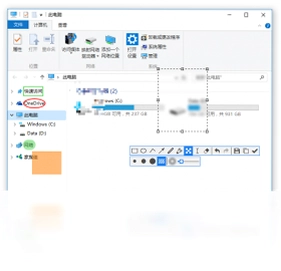
3.框选完成后,截图区域周围会出现工具栏,可以添加矩形、椭圆、箭头、文字、马赛克等标注,方便对截图内容进行说明。
4.如果希望将截图固定在屏幕上,点击工具栏中的“贴到屏幕”按钮或直接按F2键,截图就会变成一个置顶的悬浮窗口。
5.贴图窗口支持鼠标滚轮缩放、按住Ctrl滚动调整透明度、双击关闭等操作,还可以右键选择“鼠标穿透”让点击穿透到下层窗口。
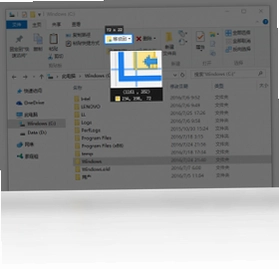
6.若想提取屏幕上某个位置的颜色,按下F1后移动鼠标到目标像素,工具栏会实时显示RGB和HEX色值,按C键即可复制。
Snipaste电脑版快捷键有哪些
| 功能 | 快捷键 |
|---|---|
| 开始截图 | F1 |
| 贴图到屏幕 | F2 |
| 切换贴图显示/隐藏 | F3 |
| 复制颜色值 | C |
| 保存截图 | Ctrl+S |
| 退出截图 | Esc |
Snipaste电脑版如何设置贴图透明度
1.首先通过F1截图并按下F2将图片贴在屏幕上,此时贴图窗口处于激活状态。
2.将鼠标指针移动到贴图窗口上方,按住键盘上的Ctrl键不放。
3.同时滚动鼠标滚轮,向上滚动可以增加透明度,向下滚动则降低透明度,调整到合适程度后松开即可。
4.如果需要精确控制透明度,可以右键点击贴图窗口,选择“透明度”选项,在弹出的子菜单中直接选择预设的百分比数值。
5.另外,在Snipaste电脑版的“首选项”设置中,可以找到“贴图透明度”相关选项,设定默认透明度值,后续新贴图会自动应用。
6.若想让贴图完全穿透鼠标操作,右键贴图窗口勾选“鼠标穿透”,此时点击会直接作用到下层窗口,再次通过托盘图标或快捷键可恢复。
Snipaste电脑版配置要求高吗
| 项目 | 最低要求 |
|---|---|
| 操作系统 | Windows 7及以上 |
| 处理器 | 1GHz及以上 |
| 内存 | 512MB及以上 |
| 硬盘空间 | 50MB可用空间 |
| 显卡 | 支持DirectX 9 |
Snipaste电脑版支持哪些标注工具
1.矩形工具可以绘制空心或实心矩形框,适合圈出重点区域,按住Shift键可绘制正方形。
2.椭圆工具用于圈选圆形或椭圆目标,同样支持Shift键绘制正圆。
3.箭头工具能画出带箭头的指示线,箭头样式和粗细可以在工具栏中调整。
4.画笔工具提供自由绘制曲线,适合手写批注或勾勒不规则轮廓。
5.文字工具可在截图上添加文本说明,支持调整字体大小和颜色。
6.马赛克工具用于模糊敏感信息,有多个模糊等级可选,保护隐私更放心。
7.橡皮擦工具可以擦除已绘制的标注内容,方便修正错误。
Snipaste电脑版贴图功能怎么用
1.使用F1截图后,在工具栏点击“贴到屏幕”图标,或直接按F2键,截图就会以悬浮窗形式出现在桌面。
2.贴图窗口默认置顶显示,可以拖动到屏幕任意位置,方便与其它窗口对照参考。
3.将鼠标放在贴图边缘,当指针变为双向箭头时拖动,可以调整贴图窗口的大小。
4.滚动鼠标滚轮可以缩放贴图内容,按住Ctrl滚动则调整透明度,按住Shift滚动可进行旋转。
5.右键点击贴图窗口,可以复制图片、另存为文件、关闭当前贴图或关闭所有贴图。
6.如果剪贴板中有文字或颜色代码,按下F2可以直接将其转换为图片窗口贴出,方便对比查看。
Snipaste电脑版取色器怎么用
1.按下F1进入截图模式,将鼠标移动到屏幕上需要取色的位置。
2.此时截图工具栏下方会显示当前像素的颜色值,包括RGB、HEX和十进制数值。
3.按下键盘上的C键,即可将当前颜色值复制到剪贴板,直接粘贴到设计软件中使用。
4.如果需要连续取色,可以按Shift+C切换取色模式,这样移动鼠标时颜色值会实时更新但不自动复制。
5.取色完成后按Esc退出截图模式,取色记录可以在Snipaste电脑版的历史记录中查看。
6.在首选项中可以设置取色时是否显示放大镜,以及颜色值的显示格式,满足不同设计工具的需求。
 VueScan Pro免激活中文版9.8.58.04 绿色便携版
 亿图流程图制作软件最新版8.3.2.550 电脑版
 PR 2026中文破解版(Adobe Premiere Pro 2026)26.5.1可激活版
 亿图科学绘图软件最新版8.3.2.550 电脑版
 银河台卡批量生成器2.0.0.0 电脑版
 iMoonBox数字多屏显示软件1.0.0.3 电脑版
 易笔易画7.0.0.0 pc版
 Adobe Creative Cloud最新版6.9.0.620 电脑版
 批量缩略图工具软件0.5.5.7 电脑版
 Snow Shot(截图工具)1.0.7 官方版
 JAlbum最新版19.0.0.0 电脑版
 PicView官方版(看图工具)5.1.1 免费版
 大魔头ICO图标转换器2.1.0.0 电脑版
 flash个人主页相册系统4.0 电脑版
 金山画王软件1.0 电脑版





 渲染软件大全
 电脑动态壁纸软件
 电脑三维制图软件
 电脑绘画软件
 电脑截屏软件
用户留言