


U盘内存卡批量只读加密专家是一款专业的U盘加密工具,能够将普通U盘、SD卡及移动硬盘批量转换为只读加密设备,有效防止重要数据被非法复制、编辑、删除或截图。软件支持设置加密盘的打开次数和有效日期,即使设备遗失也能保障内部文件安全。新增快速添加用户功能,让企业管理更高效。无论是个人隐私保护还是企业劳动成果防护,U盘内存卡批量只读加密专家都能提供可靠的一站式加密方案,真正为您的数据安全保驾护航。
U盘内存卡批量只读加密专家怎么用
1.首先将需要加密的U盘、SD卡或移动硬盘通过USB接口连接至电脑,确保设备被系统正常识别。
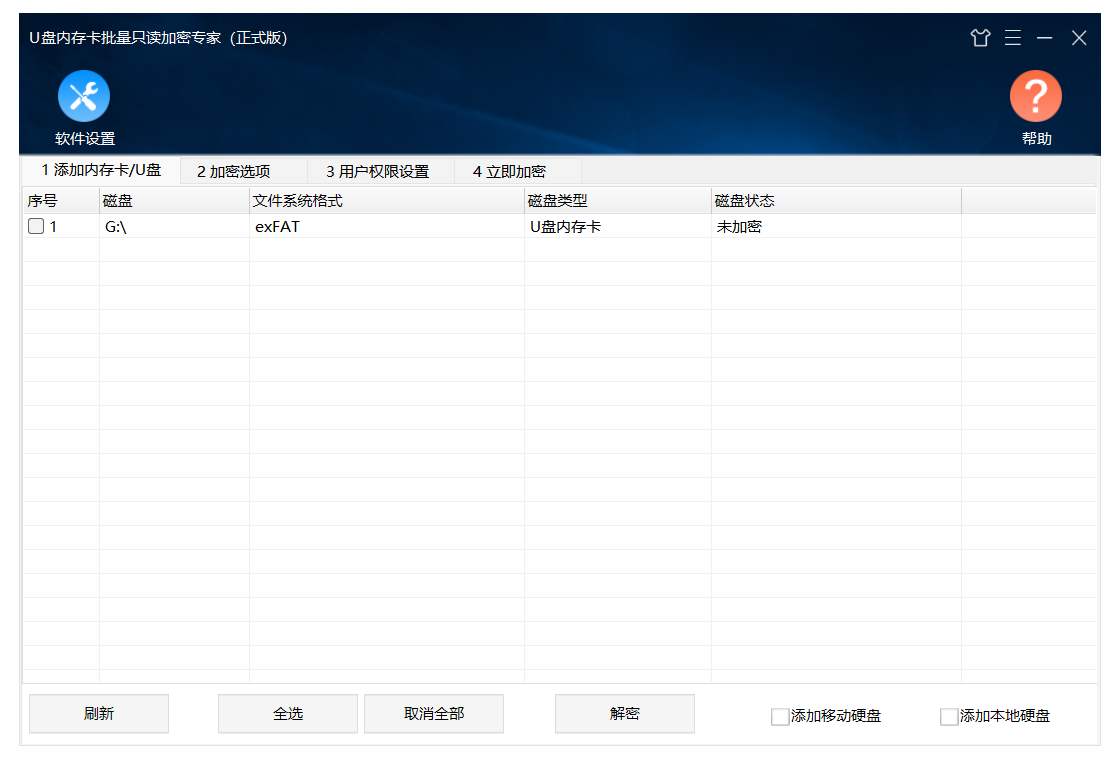
2.打开U盘内存卡批量只读加密专家软件,在主界面左侧选择对应的磁盘设备,勾选需要加密的分区。
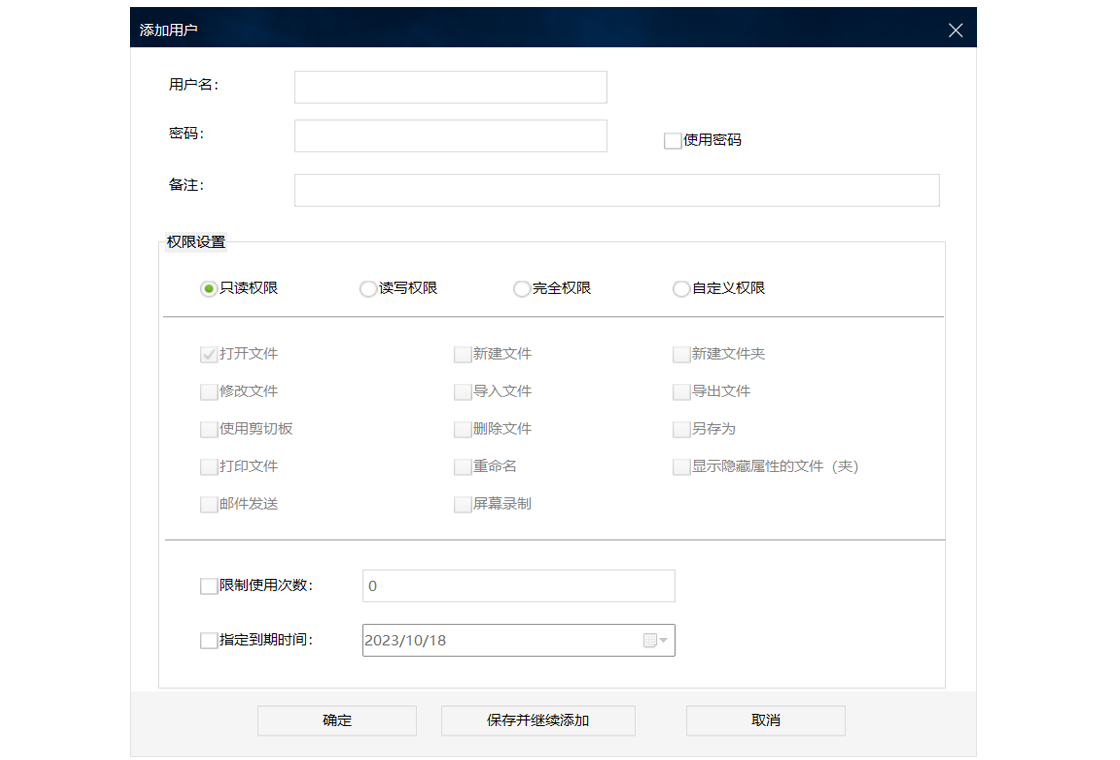
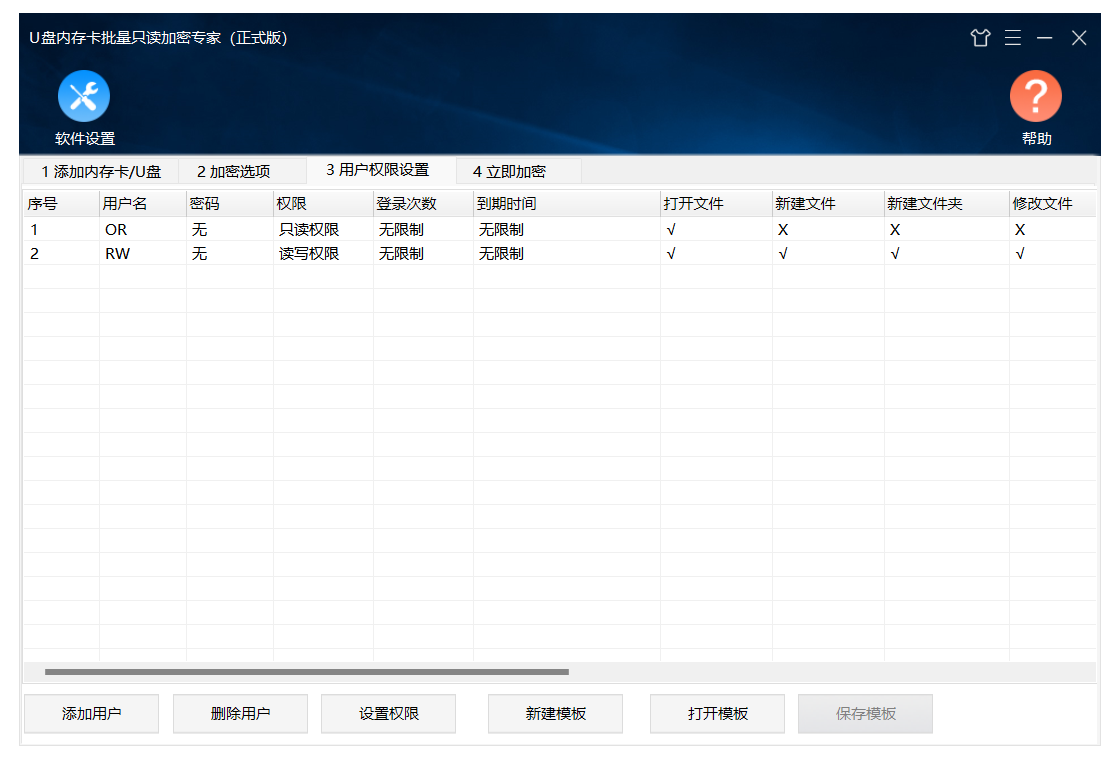
3.点击“快速添加用户”按钮,输入用户名和密码,或直接使用默认管理员账户进行授权设置。
4.在加密参数区域,设定加密盘的打开次数限制和有效日期范围,例如允许打开50次或有效期至下个月底。
5.确认设置无误后,点击“开始加密”按钮,软件将自动对所选设备进行只读加密处理,等待进度条完成即可。
6.加密完成后,安全弹出设备并重新插入,此时U盘已变为只读状态,内部文件无法被复制、编辑或删除。
U盘内存卡批量只读加密专家快捷键有哪些
| 快捷键组合 | 功能说明 |
|---|---|
| Ctrl + N | 快速添加新用户 |
| Ctrl + O | 打开设备选择窗口 |
| Ctrl + S | 保存当前加密配置 |
| F5 | 刷新设备列表 |
| Ctrl + E | 执行加密操作 |
U盘内存卡批量只读加密专家支持哪些设备
1.普通U盘:包括USB 2.0和USB 3.0接口的各种品牌闪存盘,均可进行批量只读加密。
2.SD卡与TF卡:适用于相机、手机、行车记录仪等设备中的存储卡,加密后数据无法被篡改。
3.移动硬盘:支持机械硬盘和固态移动硬盘,可对整个分区或指定文件夹进行加密保护。
4.CF卡与MicroSD卡:专业摄影设备常用的存储介质同样在支持范围内。
5.其他USB存储设备:如读卡器配合存储卡、USB闪存模块等,只要系统能识别为磁盘即可加密。
U盘内存卡批量只读加密专家配置要求高吗
| 项目 | 最低配置 | 推荐配置 |
|---|---|---|
| 操作系统 | Windows 7 | Windows 10/11 |
| 处理器 | 1GHz | 2GHz及以上 |
| 内存 | 1GB | 4GB及以上 |
| 硬盘空间 | 50MB可用 | 200MB可用 |
| USB接口 | USB 2.0 | USB 3.0 |
U盘内存卡批量只读加密专家能防止截图吗
1.软件加密后的U盘内文件具有防截图功能,当用户尝试使用截图工具时会自动黑屏或提示禁止操作。
2.防截图机制与系统底层驱动结合,能够有效拦截PrintScreen键、第三方截图软件及录屏工具。
3.即使通过虚拟机或远程桌面访问加密盘,防截图保护依然生效,确保敏感信息不被泄露。
4.该功能默认开启,无需额外设置,加密完成后自动对所有支持的文件类型启用防截图保护。
5.如果需要临时允许截图,可由管理员在软件中调整策略,但会降低安全级别,建议谨慎操作。
U盘内存卡批量只读加密专家如何设置打开次数
1.在软件主界面选中已连接的目标U盘或存储卡,进入加密设置面板。
2.找到“打开次数限制”选项,勾选启用并输入允许打开的数值,例如10次、50次或100次。
3.若需要更精细控制,可设置每次打开的有效时长,超时后自动锁定设备。
4.结合“有效日期”功能,可同时限定加密盘的使用截止日期,到期后无法再访问。
5.设置完成后点击应用,软件会将策略写入加密盘,每次插入时自动校验剩余次数和有效期。
6.管理员可通过快速添加用户功能为不同使用者分配独立的打开次数额度,方便团队协作管理。
U盘内存卡批量只读加密专家加密后怎么解密
1.将加密U盘插入电脑,打开U盘内存卡批量只读加密专家软件,输入管理员密码登录。
2.在设备列表中找到对应的加密盘,右键点击并选择“解密”或“移除加密”选项。
3.系统会提示确认操作,输入加密时设置的授权密码进行身份验证。
4.验证通过后,软件开始解密过程,将只读属性移除并恢复U盘为普通可读写状态。
5.解密完成后建议重新插拔设备,此时U盘内的文件可以正常复制、编辑和删除了。
6.若忘记密码,需联系管理员使用应急解密工具或恢复出厂设置,但会丢失加密盘内所有数据,请谨慎操作。
 TrueCrypt7.1.1.0 电脑版
 几米浏览器2.0.0.0 电脑版
 MPC AdCleanerMPC广告过滤器1.3.8325.1123 电脑版
 全通社安全卫士软件1.0 电脑版
 反黄之盾软件6.1 电脑版
 Eset Smart Security10.0.386.2 最新版
 IObit Malware Fighter IObit恶意软件战斗机7.3.0.5799 电脑版
 AccessEnum权限查看器1.32 电脑版
 超级加密300012.6.5.0 电脑版
 文件夹加密超级大师软件17.53.3.0 电脑版
 Bitwarden密码管理器2026.9.0电脑版
 趋势科技PC-cillin云安全软件11.0.0.1158 电脑版
 文件保护专家软件1.1.1.1 电脑版





 安全杀毒软件排行榜
用户留言