





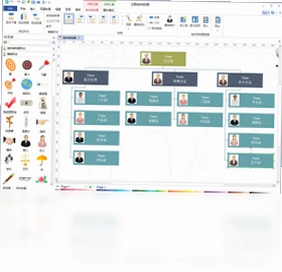

亿图组织结构图电脑版是一款专业的跨平台组织结构图绘制工具,界面与微软Office高度相似,新手无需专门学习即可快速上手。它内置丰富的模板和示例,支持点击浮动按钮自动绘图、智能排版布局以及一键更换主题,大幅提升绘图效率。软件支持多页特大组织结构图绘制,还能一键导入Excel人员数据自动生成组织架构,并导出为图片、HTML、PDF、SVG、Word、PowerPoint、Excel以及Visio等多种格式。实时预览功能让您所见即所得,持续更新的模板与符号库帮助企业管理者轻松绘制高质量组织结构图,是替代Visio的理想选择。
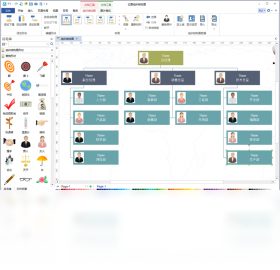
亿图组织结构图怎么导入Excel数据生成组织结构图
1.打开亿图组织结构图电脑版,在新建面板中选择组织结构图分类,双击任意模板进入绘图界面。
2.在顶部菜单栏找到组织结构图选项卡,点击导入按钮,系统会弹出数据导入向导窗口。
3.在向导中选择从Excel文件导入,浏览并选中您事先准备好的员工信息表格文件。
4.根据提示匹配Excel中的列与组织结构图字段,如姓名、职位、部门、上级等对应关系。
5.确认字段映射无误后点击下一步,软件会自动根据数据层级关系生成完整的组织结构图。
6.导入完成后可手动微调节点位置和连线样式,让图表更加美观规范。
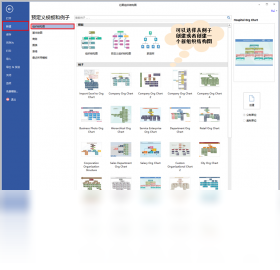
亿图组织结构图如何一键更换主题和配色方案
1.在亿图组织结构图电脑版中打开已绘制好的组织结构图文件。
2.点击右侧面板中的主题按钮,展开内置主题库,里面包含商务、简约、科技等多种风格。
3.将鼠标悬停在任意主题缩略图上,画布会实时预览该主题的应用效果。
4.选中满意的主题后单击即可一键应用到整张组织结构图,所有节点颜色和连线样式同步更新。
5.如果内置主题不能满足需求,还可以点击自定义配色,手动调整各层级的填充色、边框色和字体颜色。
6.调整完成后保存文件,下次打开时主题设置会自动保留。
亿图组织结构图常用快捷键有哪些
| 操作功能 | 快捷键 | 说明 |
|---|---|---|
| 新建文件 | Ctrl+N | 快速创建新的组织结构图 |
| 保存文件 | Ctrl+S | 保存当前编辑内容 |
| 撤销操作 | Ctrl+Z | 撤销上一步操作 |
| 重做操作 | Ctrl+Y | 恢复已撤销的操作 |
| 复制 | Ctrl+C | 复制选中的节点或图形 |
| 粘贴 | Ctrl+V | 粘贴已复制的内容 |
| 全选 | Ctrl+A | 选中画布中所有元素 |
| 删除 | Delete | 删除选中的图形或节点 |
亿图组织结构图电脑配置要求高不高
| 配置项 | 最低要求 | 推荐配置 |
|---|---|---|
| 操作系统 | Windows 7及以上 | Windows 10/11 |
| 处理器 | 1GHz及以上 | 双核2GHz及以上 |
| 内存 | 1GB及以上 | 4GB及以上 |
| 硬盘空间 | 200MB可用空间 | 500MB以上可用空间 |
| 显示器分辨率 | 1024×768 | 1920×1080及以上 |
亿图组织结构图导出的文件格式有哪些
1.在亿图组织结构图电脑版中完成图表绘制后,点击左上角文件菜单,选择导出与发送选项。
2.在弹出的导出格式列表中可以看到支持图片格式,包括PNG、JPG、BMP、GIF等常用类型。
3.文档格式方面支持导出为PDF、HTML、SVG以及Microsoft Word文档。
4.办公套件方面还支持导出为PowerPoint演示文稿和Excel表格文件。
5.如果需要与其他绘图软件协作,还可以导出为Visio支持的VSDX格式文件。
6.选择目标格式后设置分辨率、页面范围等参数,点击确定即可完成导出。
7.导出后的文件会自动保存在您指定的文件夹中,方便直接分享或打印。
亿图组织结构图智能排版布局怎么使用
1.打开亿图组织结构图电脑版,在画布中选中需要调整的节点或整个组织结构图。
2.在顶部菜单栏点击组织结构图选项卡,找到排列与布局功能区域。
3.点击智能布局按钮,软件会自动根据节点层级关系重新排列所有图形位置。
4.如果对自动布局效果不满意,还可以选择水平布局、垂直布局或树状布局等不同排列方式。
5.通过拖动节点可以手动微调位置,松开鼠标后软件会自动重新对齐连线。
6.利用等距分布和对齐功能可以让同级节点之间的间距保持完全一致。
7.调整完成后点击保存即可将排版效果固化到文件中。
亿图组织结构图如何添加和编辑部门节点
1.在亿图组织结构图电脑版中打开已有的组织结构图文件,选中需要添加下属部门的节点。
2.将鼠标悬停在该节点上,会出现浮动按钮,点击添加下属按钮即可创建子节点。
3.双击新建的节点可以输入部门名称、负责人姓名和职位等文本信息。
4.选中节点后通过右侧属性面板可以修改填充颜色、边框样式、字体大小和文字对齐方式。
5.如果需要调整部门层级关系,直接拖动节点到目标位置,连线会自动跟随调整。
6.右键点击节点还可以进行复制、删除、添加同级节点等快捷操作。
7.完成所有编辑后使用Ctrl+S保存文件,确保数据不丢失。
 中标普华Office个人版5.0.9399 电脑版
 傻瓜进销存3.67 电脑版
 eREAD阅读器电脑版8.0.1001.12 pc版
 Wunderlist奇妙清单3.19.7 电脑版
 MindManager 2121.1.231.0 最新版
 Smart PDF阅读器1.7.0.0 电脑版
 焦点智慧教育云平台2.0.9.1 电脑版
 e代搜1.0.0.62 电脑版
 腾讯企点6.9.5.23202 电脑版
 转换宝pdf转word1.1.0.20 电脑版
 易呗背单词6.0.1.515 电脑版
 阿里1688全屏装修代码助手2.0 电脑版
 迅捷流程图3.5.0.0 电脑版





 电脑文件备份软件
 电脑mysql管理软件
 电脑远程办公软件
 电脑ui设计软件
 电脑光盘制作软件

用户留言