



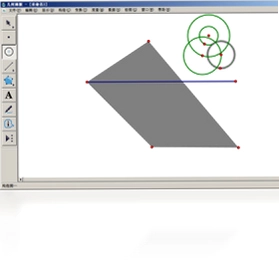
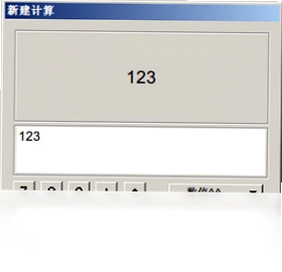
几何画板电脑版是一款专为数学与物理教学打造的动态几何工具,它把抽象的函数、轨迹与变换变成可拖拽的图形,让教师能轻松制作交互式课件。无论是平面几何证明、函数图像分析,还是物理中的运动轨迹模拟,几何画板电脑版都能通过点、线、圆等基本元素快速构造复杂模型。软件内置测算、动画、跟踪等功能,操作直观,无需编程基础即可上手,是课堂演示与学生自主探究的得力助手。

几何画板电脑版如何新建与保存课件文件
1.启动几何画板电脑版后,点击左上角“文件”菜单,选择“新建画板”,即可得到一个空白绘图区域。
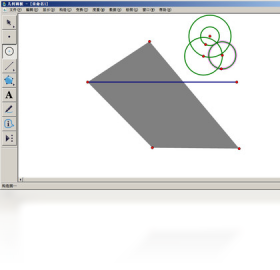
2.使用左侧工具栏中的点工具、圆工具和线段工具,在画板上绘制基础几何图形。
3.选中需要变换的对象,通过“变换”菜单执行平移、旋转、缩放或反射操作,生成新的图形。
4.利用“度量”菜单测量长度、角度、面积等数据,并拖动图形观察数值的动态变化。
5.完成编辑后,点击“文件”菜单中的“保存”,选择存储路径并命名文件,格式默认为.gsp。
6.若需导出为图片,可选择“文件”下的“导出”功能,将当前画板保存为PNG或EMF格式。
几何画板电脑版常用快捷键有哪些
| 操作功能 | 快捷键 |
|---|---|
| 新建画板 | Ctrl+N |
| 打开文件 | Ctrl+O |
| 保存文件 | Ctrl+S |
| 撤销操作 | Ctrl+Z |
| 恢复操作 | Ctrl+Y |
| 全选对象 | Ctrl+A |
| 隐藏对象 | Ctrl+H |
| 显示标签 | Ctrl+K |
几何画板电脑版怎样制作动画与轨迹
1.在画板上绘制一个圆和圆上的一点,选中该点与圆,点击“编辑”菜单中的“操作类按钮”,选择“动画”。
2.在弹出的动画设置窗口中,调整点的运动方向、速度及范围,确认后生成动画按钮。
3.选中需要跟踪的点,点击“显示”菜单下的“追踪点”,再点击动画按钮,即可看到点运动留下的轨迹。
4.若要构造轨迹,先选中驱动点与目标对象,然后点击“构造”菜单中的“轨迹”,系统自动生成完整轨迹曲线。
5.对于参数变化引起的轨迹,可建立参数并关联到图形,通过改变参数值观察轨迹形状的连续变化。
6.完成后可隐藏原始辅助对象,仅保留轨迹与动画按钮,使课件界面更简洁。
几何画板电脑版运行配置要求高吗
| 项目 | 最低配置 | 推荐配置 |
|---|---|---|
| 操作系统 | Windows 7 | Windows 10/11 |
| 处理器 | 1GHz | 2GHz 及以上 |
| 内存 | 512MB | 2GB 及以上 |
| 硬盘空间 | 200MB | 500MB 以上 |
| 显示器 | 1024×768 | 1920×1080 |
几何画板电脑版如何构造函数图像
1.点击“绘图”菜单,选择“绘制新函数”,弹出函数输入对话框。
2.在对话框中输入函数表达式,例如输入“2*x+1”,几何画板电脑版会自动识别变量并生成对应直线。
3.若需绘制三角函数,可直接输入“sin(x)”,系统立即在坐标系中呈现正弦曲线。
4.选中函数图像后,可通过“显示”菜单调整线条颜色、粗细及采样精度,使曲线更平滑。
5.拖动图像上的动点,可实时观察函数值的变化,配合“度量”功能显示坐标数值。
6.对于分段函数,可分别绘制各段图像,再利用“构造”菜单中的“函数”选项合并显示。
几何画板电脑版怎样进行图形变换教学
1.使用箭头工具选中一个三角形,点击“变换”菜单中的“平移”,输入平移向量后确定。
2.选中原三角形与平移后的三角形,通过“构造”菜单连接对应顶点,展示平移前后关系。
3.若要演示旋转,先双击一个点作为旋转中心,再选中三角形并执行“变换”下的“旋转”,设置角度。
4.利用“变换”中的“缩放”功能,指定缩放中心与比例,观察图形相似变换的效果。
5.对于轴对称,可先构造一条直线作为对称轴,再选中图形执行“反射”,生成轴对称图形。
6.将上述变换过程分别制作成操作按钮,便于在课堂上分步演示,帮助学生理解变换性质。
几何画板电脑版支持哪些测量与计算功能
1.选中一条线段,点击“度量”菜单中的“长度”,画板上立即显示该线段的精确长度。
2.依次选中三个点,执行“度量”下的“角度”,可测得三点构成角的度数。
3.选中一个多边形内部,通过“度量”菜单选择“面积”,得到该区域的面积数值。
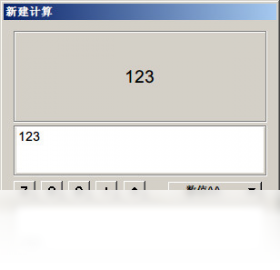
4.点击“数据”菜单中的“计算”,在弹出的计算器中输入表达式,可对已有度量值进行加减乘除运算。
5.将计算结果与图形关联,拖动图形时度量值与计算值同步更新,实现动态数据展示。
6.利用“数据”菜单中的“制表”功能,可记录多组度量数据并生成表格,方便对比分析。
 CT场景大师1.1.7.3 电脑版
 小牛智能会员管理软件1.0.0.1 电脑版
 Navicat Premium11.2.11 电脑版
 鱼塘微营销系统2.0.6.0 电脑版
 快易通门诊管理系统软件6.0.1 电脑版
 逐鹿工具箱软件1.24 电脑版
 C-Free最新版5.0.0.3314 电脑版
 云码宗谱1.3.3.1 2026 电脑版
 EP精灵成套报价软件2016.7.1 pc版
 邮掌柜4.3.5.33039 电脑版
 安信农产品交易中心1.0.9最新版
 牙医管家5.3.500.11 电脑版
 优锋商贸经典版6.0 电脑版





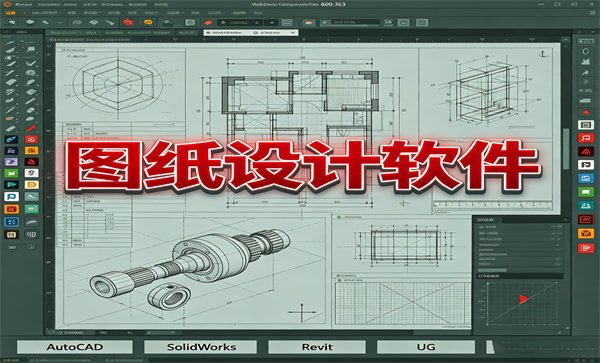 电脑图纸设计软件大全
 电脑erp系统软件
 电脑翻译软件
 电脑有限元分析软件
 Premiere Elements软件大全
用户留言