


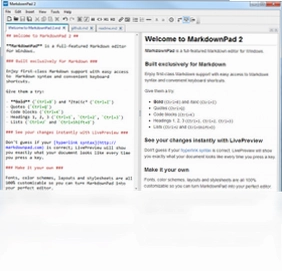
MarkdownPad电脑版是一款专为Windows平台打造的轻量级Markdown编辑器,界面简洁直观,上手几乎没有门槛。它完整支持标准Markdown语法,同时扩展了表格、脚注、代码高亮等实用功能,让写作者可以专注于内容创作本身。无论是撰写技术文档、博客草稿还是项目说明,MarkdownPad电脑版都能帮助你将纯文本快速转换为结构清晰的HTML或XHTML网页代码,实时预览效果,大幅提升编辑与排版效率。
MarkdownPad电脑版支持哪些Markdown扩展语法
1.启动MarkdownPad电脑版后,在编辑区输入标准Markdown内容,软件会自动识别基础语法并实时渲染。
2.对于表格扩展,使用竖线和短横线组合即可创建规整的数据表格,预览区会同步显示表格样式。
3.脚注功能通过在文本中插入[^1]标记并在文末定义对应注释内容来实现,预览时会生成可点击的跳转链接。
4.代码块支持语法高亮,在三个反引号后标注语言名称即可让代码以着色形式展示。
5.任务列表使用短横线加方括号的组合来标记待办与已完成事项,预览区会显示勾选框效果。
6.所有的扩展语法在导出HTML时都会被正确转换,确保网页端呈现一致。
MarkdownPad电脑版如何配置实时预览与同步滚动
1.打开MarkdownPad电脑版,在主界面右侧默认显示实时预览窗格,若未显示可点击工具栏的预览按钮开启。
2.进入设置菜单中的编辑器选项,勾选“同步滚动”功能,这样编辑区和预览区会随光标位置自动对齐。
3.根据屏幕分辨率调整预览窗格的宽度比例,拖动中间分隔条即可改变左右区域大小。
4.在预览设置中可以选择渲染主题,浅色与深色模式切换能适应不同光线环境。
5.若预览出现延迟,可适当降低实时渲染频率,在高级设置中调整刷新间隔。
6.配置完成后建议重启一次软件,确保所有预览参数生效。
MarkdownPad电脑版常用快捷键有哪些
| 功能 | 快捷键 |
|---|---|
| 加粗 | Ctrl+B |
| 斜体 | Ctrl+I |
| 插入链接 | Ctrl+L |
| 插入图片 | Ctrl+G |
| 一级标题 | Ctrl+1 |
| 二级标题 | Ctrl+2 |
| 无序列表 | Ctrl+U |
| 有序列表 | Ctrl+O |
| 撤销 | Ctrl+Z |
MarkdownPad电脑版导出HTML文件的方法是什么
1.在MarkdownPad电脑版中完成文档编辑后,点击左上角文件菜单,选择导出选项。
2.在弹出的保存对话框中指定输出格式为HTML或XHTML,选择目标文件夹。
3.根据需要勾选是否包含CSS样式表,若勾选则生成的网页会保留当前预览主题样式。
4.点击保存按钮后,软件会自动将Markdown源码转换为网页代码并写入文件。
5.打开导出的HTML文件,用浏览器检查排版是否与预览一致,如有偏差可返回调整源文本。
6.对于批量文档,可以重复上述步骤,也可以使用另存为功能快速切换格式。
7.导出完成后建议用不同浏览器测试兼容性,确保代码在主流环境下正常显示。
MarkdownPad电脑版对系统配置有什么要求
| 项目 | 最低要求 | 推荐配置 |
|---|---|---|
| 操作系统 | Windows 7 | Windows 10/11 |
| 处理器 | 1GHz | 2GHz及以上 |
| 内存 | 512MB | 2GB及以上 |
| 硬盘空间 | 100MB | 500MB以上 |
| 显示分辨率 | 1024×768 | 1920×1080 |
MarkdownPad电脑版如何自定义编辑主题与字体
1.打开MarkdownPad电脑版,点击工具菜单进入选项设置面板。
2.在编辑器选项卡中找到字体设置区域,点击选择按钮更换编辑区字体与字号。
3.切换到预览主题标签页,从下拉列表中选择内置的CSS主题,如GitHub风格或暗色主题。
4.若需深度定制,可以点击编辑CSS按钮直接修改样式代码,保存后预览区立即刷新。
5.对于代码块的高亮配色,可在高级设置中单独指定配色方案文件。
6.所有自定义配置会保存在用户目录下,重装软件后可通过导入配置快速恢复。
7.调整完毕后建议重启软件,确保主题与字体设置完全生效。
MarkdownPad电脑版能否管理多个文档标签页
1.启动MarkdownPad电脑版后,通过文件菜单的新建或打开操作可以同时载入多个文档。
2.每个文档会以独立标签页的形式显示在编辑区顶部,点击标签即可快速切换。
3.右键点击标签页可以选择关闭当前、关闭其他或关闭全部,方便整理工作区。
4.拖动标签页可以调整排列顺序,将常用文档放在靠前位置。
5.在标签页上双击可以重命名显示名称,便于区分相似文件。
6.关闭软件时若有未保存的标签页,系统会逐一提示是否保存,避免内容丢失。
7.通过会话恢复功能,下次启动时能自动重新打开上次未关闭的文档标签。
 黑客记事本pc版1.1 电脑版
 诺言1.8.6.221 电脑版
 亿图组织结构图8.3.2.550 电脑版
 雨佳会计软件3.4.0.3 电脑版
 Foxtable2016.7.29.1 电脑版
 WebOA网络办公自动化软件1.0.0.0 电脑版
 统一收款收据打印软件2.4.7 电脑版
 Typora免费版1.12.4 电脑版
 极速开票4.0.1.0 电脑版
 伟创万能阅读器软件2.0.8.20 电脑版
 芝麻秘语软件1.0.0.78 电脑版
 九宫格日记桌面版2.0.2.1 电脑版
 好哇学堂2.0.0.35 电脑版
 笨笨企业个人通用流水记账软件最新版2.00 电脑版





 电脑mysql管理软件
 电脑远程办公软件
 电脑ui设计软件
 电脑光盘制作软件
 电脑金舟软件
用户留言