


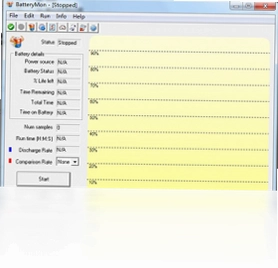
PassMark BatteryMon电脑版是一款专业的电池监测工具,能够实时显示笔记本电脑和UPS的电池充放电状态、电压、电流、功率等关键参数,并以直观的图表形式呈现,帮助用户全面掌握电池健康状况。无论你是普通用户还是IT专业人员,都可以通过它轻松监控电池性能,及时发现潜在问题,延长电池使用寿命。软件界面简洁、操作方便,支持在Windows系统上稳定运行,是每个笔记本电脑用户的实用之选。
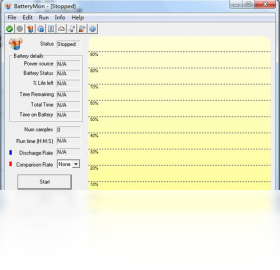
PassMark BatteryMon电脑版如何查看电池健康状态?
1. 下载并安装PassMark BatteryMon电脑版,安装完成后双击桌面图标启动程序。
2. 连接好电源适配器,确保笔记本电脑电池已充满或处于充电状态。
3. 在主界面上方的菜单栏中点击“File”,选择“Start Monitoring”开始监控电池。
4. 观察主窗口中的实时曲线图,可看到电压、电流、功率随时间变化的波形。
5. 点击“Battery Health”标签页,查看电池当前容量、设计容量以及健康百分比。
6. 对比实际容量与设计容量,若健康度低于80%,建议考虑更换电池。
PassMark BatteryMon电脑版支持哪些系统版本?
1. 该软件支持Windows 7、Windows 8/8.1、Windows 10和Windows 11操作系统。
2. 支持32位和64位系统环境,用户可根据自己电脑系统类型选择相应版本。
3. 软件对硬件要求较低,任何能运行Windows系统的笔记本电脑均可流畅运行。
4. 同时兼容部分移动工作站和迷你PC,只要带有电池供电模块即可。
5. 对于使用UPS设备的台式机,也提供了完整的监控支持。
PassMark BatteryMon电脑版电池图标含义是什么?
1. 绿色电池图标表示电池正在充电,且充电速度正常。
2. 黄色电池图标表示电池正在放电,此时未连接电源适配器。
3. 红色电池图标表示电池电量低于20%,建议尽快充电。
4. 蓝色电池图标表示电池充满电且处于待机状态,外接电源工作。
5. 灰色电池图标表示电池未被系统识别,可能硬件故障或驱动异常。
6. 双击托盘图标可快速查看当前电量百分比和剩余时间估算。
PassMark BatteryMon电脑版怎样校准电池电量?
1. 首先确保电池电量低于10%,然后拔掉电源适配器,让电脑使用电池供电。
2. 打开PassMark BatteryMon,选择“Tools”菜单下的“Battery Calibration”选项。
3. 按照向导提示,关闭所有不必要的应用程序,保持电脑开启并进入休眠状态。
4. 等待电脑自动关机或电量耗尽,然后重新连接电源适配器并充电至100%。
5. 充电完成后,再次启动软件,点击“Reset”按钮重置电池校准信息。
6. 建议每三个月进行一次电池校准,以保持电量显示准确。
PassMark BatteryMon电脑版常见故障及解决方法
1. 如果软件无法识别电池,请检查电池驱动是否正确安装,可在设备管理器中查看。
2. 若图表显示异常,尝试更新显卡驱动,或调整软件显示缩放比例。
3. 当监控数据不实时更新时,点击“Stop”按钮停止监控,再重新启动监控即可。
4. 如遇到程序崩溃,请到官网下载最新版重新安装,并确保系统已安装.NET Framework。
5. 若电池健康度长时间显示0%,可能是电池控制芯片通讯失败,建议重启电脑。
6. 对于无法解决的技术问题,可访问官方论坛寻求帮助或联系技术支持。
PassMark BatteryMon电脑版如何设置报警提醒?
1. 点击主界面上的“Options”菜单,选择“Alarm Settings”进入报警设置窗口。
2. 勾选“Enable low battery alarm”选项,启用低电量报警功能。
3. 通过滑块或输入框设置报警阈值,例如电量低于20%时发出提醒。
4. 选择报警方式,可同时开启声音提示和弹窗通知,也可设置邮件提醒。
5. 在“Advanced”选项卡中,可以设置电压过低报警,适合UPS用户。
6. 设置完成后点击“OK”保存,当电池电量低于设定值时软件即会报警。
PassMark BatteryMon电脑版快捷键大全
| 快捷键 | 功能说明 |
|---|---|
| Ctrl+S | 开始/停止监控 |
| Ctrl+E | 导出当前数据为CSV文件 |
| Ctrl+P | 打开打印设置 |
| F1 | 显示帮助文档 |
| F5 | 刷新电池信息 |
| Alt+F4 | 退出程序 |
PassMark BatteryMon电脑版配置需求高吗?
| 配置项 | 最低要求 | 推荐配置 |
|---|---|---|
| 操作系统 | Windows 7 | Windows 10/11 |
| 处理器 | 1 GHz | 2 GHz以上 |
| 内存 | 512 MB | 2 GB或更高 |
| 硬盘空间 | 50 MB | 100 MB可用空间 |
| 显示分辨率 | 1024×768 | 1920×1080 |
| 网络 | 不需要 | 可选用于更新 |
 萤光水晶效果鼠标指针1.0 最新版
 璇彩泡泡屏保最新版本1.0 电脑版
 日语魔法师3.11 pc版
 开屏桌面画报5.0.0.89最新版
 FlyEnv(Web服务器和环境管理器)4.18.3 电脑版
 Helium浏览器桌面版0.16.6.1 最新版
 Echosync电脑版(差分文件同步软件)9.0.2.0 官方版
 LightBulb(电脑屏幕色温调节软件)2.7.2 电脑版
 Everywhere(AI助手)0.8.1 电脑版
 KingRoot电脑版3.5.0.1157 官方版
 Adobe Bridge 2026中文正式版16.0.7.36电脑版
 Metro UI Tweaker Tool Metro界面调整工具1.0.0.0 最新版
 Adobe Media Encoder 2026中文直装版26.5.0.82最新版





 电脑游戏下载软件大全
 虚拟光驱软件大全
 电脑桌面美化软件
 电脑编程软件
 电脑输入法
电脑输入法
用户留言