












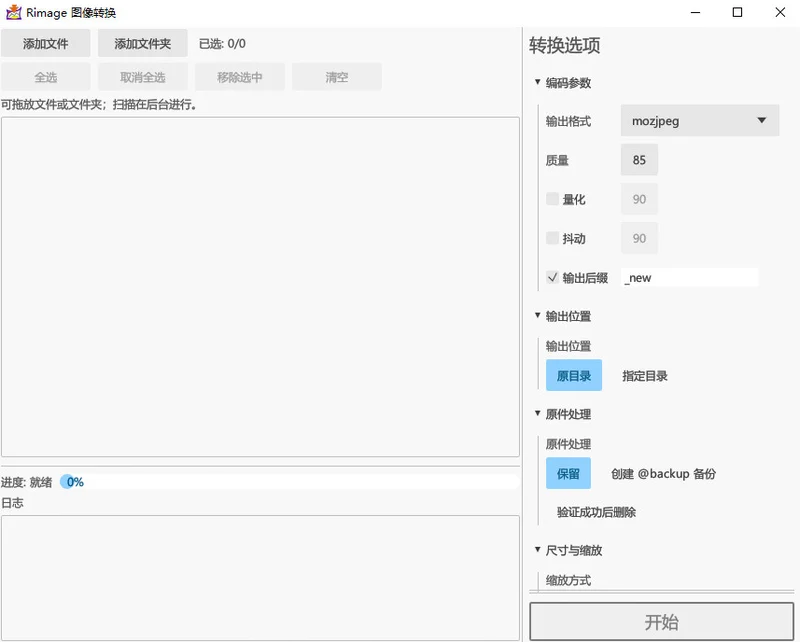
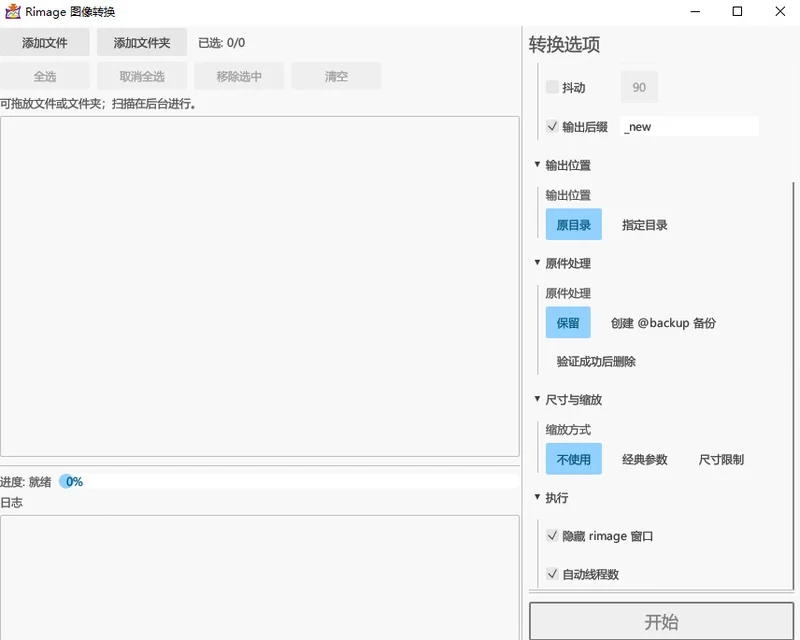
Rimage GUI是一款基于开源项目rimage开发的图形化批量图片处理软件,它为用户提供了一个直观易用的界面来调用rimage强大的底层能力。该软件的核心价值在于,它能够在保证图片质量几乎无损的前提下,将图片文件体积进行大幅压缩,这对于需要节省磁盘空间或网络带宽的用户来说极为实用。软件遵循MIT许可协议,完全开源免费,并内置了所需运行库,实现了绿色免安装运行,开箱即用。无论是摄影师、设计师还是普通用户,都能通过它轻松管理自己的图片库。
Rimage GUI如何做到压缩图片且不损失画质?
Rimage GUI通过集成先进的图像处理算法,在压缩过程中智能分析图片内容,并优化编码参数,从而在减小文件体积的同时,最大限度地保持图像的视觉质量。
1. 软件内置了rimage核心引擎,该引擎采用了高效的压缩算法,能够识别并去除图像中的冗余数据。
2. 在压缩过程中,它会智能调整色彩采样和量化参数,优先保留人眼敏感区域的细节。
3. 用户可以通过简单的滑块或预设选项,在文件大小和图像质量之间找到最佳平衡点。
4. 对于大多数照片和网页图片而言,即使采用高压缩率,肉眼也很难察觉到处理前后的差异。
5. 软件还支持批量处理,用户可以一次性导入大量图片,软件会自动应用相同的优化设置,确保输出风格一致。
Rimage GUI怎么使用拖拽功能添加图片?
Rimage GUI为了提升用户体验,专门设计了直观的拖拽交互,让添加图片变得异常简单快捷。
1. 直接打开软件主界面,您会看到一个清晰的空白文件列表区域。
2. 在Windows文件管理器中选中一张或多张需要处理的图片文件。
3. 按住鼠标左键不放,将选中的图片文件直接拖动到Rimage GUI的窗口内部。
4. 松开鼠标,图片便会自动添加到处理列表中,并显示其文件路径和大小。
5. 如果需要添加更多图片,重复上述拖拽操作即可,软件支持持续添加,方便您整理不同文件夹下的素材。
Rimage GUI在批量处理时如何显示进度?
Rimage GUI非常注重用户在批量任务中的体验,提供了清晰直观的进度反馈,避免用户在长时间处理中产生焦虑。
1. 当所有图片添加完毕后,点击界面上的“开始压缩”或“执行”按钮。
2. 软件会进入批量处理模式,并在文件列表的每一行显示该图片的独立处理状态。
3. 列表顶部或底部会有一个总进度条,实时反映整个批次任务的完成百分比。
4. 每一张图片处理完成后,其状态会从“等待中”变为“已完成”,并显示压缩前后的体积对比。
5. 如果处理过程中出现错误,对应条目会以红色字体高亮显示错误原因,方便您单独排查。
Rimage GUI有哪些快捷键可以提升操作效率?
为满足高效用户的需求,Rimage GUI设计了一些实用的键盘快捷键,帮助您更快地完成常用操作。
| 快捷键 | 功能说明 |
|---|---|
| Ctrl + O | 打开文件选择对话框,用于添加图片 |
| Ctrl + A | 选中文件列表中的所有图片 |
| Delete | 将选中的图片从列表中移除 |
| Ctrl + R | 清空整个文件列表,快速重置任务 |
| Ctrl + S | 开始执行压缩任务 |
Rimage GUI对电脑配置有什么要求?
Rimage GUI是一款轻量级工具,对硬件要求非常友好,绝大多数现代电脑都能流畅运行。
| 配置项 | 最低要求 | 推荐配置 |
|---|---|---|
| 操作系统 | Windows 10 64位 | Windows 11 64位 |
| 处理器 | 双核 1.5 GHz | 四核 2.0 GHz 或更高 |
| 内存 | 2 GB RAM | 4 GB RAM 或以上 |
| 硬盘空间 | 50 MB 可用空间 | 100 MB 可用空间(用于缓存) |
| 屏幕分辨率 | 1024 x 768 | 1920 x 1080 或更高 |
Rimage GUI如何实现自动更新和隐藏运行?
Rimage GUI内置了智能更新机制和灵活的窗口控制选项,为用户提供更省心的使用体验。
1. 当软件检测到新版本发布时,会在启动时弹出提示,询问是否下载更新。
2. 用户可以选择手动下载或自动下载,下载完成后下次启动时将自动应用新版本。
3. 在软件的设置或选项菜单中,可以找到“隐藏运行”或“最小化到托盘”的功能。
4. 启用该功能后,点击最小化按钮或开始任务时,窗口会自动隐藏到系统托盘区域。
5. 这样即使用户在后台运行其他程序,也不会被频繁弹出的处理窗口所打扰,任务完成后托盘图标会显示通知。




 下载
下载
 下载
下载
 下载
下载
 下载
下载
 下载
下载
 下载
下载
 下载
下载
 金格图片拼接及打印输出软件最新版1.0.0.1 电脑版
 昵图网素材软件1.0.0.0 电脑版
 FastStone Image Viewer7.4 电脑版
 时光看图1.0.0.5 电脑版
 网页图片批量下载专家2.1.0.236 电脑版
 龙飞签名设计软件2.2 电脑版
 EZ-Pix8.0 电脑版
 ComicEnhancer Pro2.49 电脑版
 图压0.4.1 最新版
 芒果壁纸2.4.2 最新版
 美间软件3.0.0.0 电脑版
 Canva (可画)1.69.0 电脑版
 ACDSee 2021软件14.0.1.1763 电脑版
 花花世界软件1.0.0.2 电脑版





 电脑keyshot软件
 电脑动画制作软件
 电脑uml软件
 渲染软件大全
 电脑动态壁纸软件
用户留言