


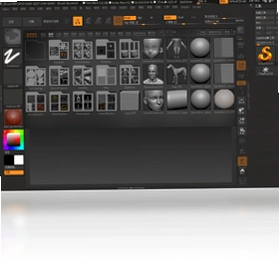
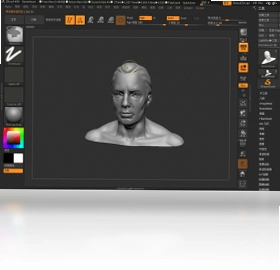
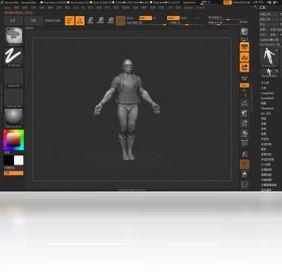
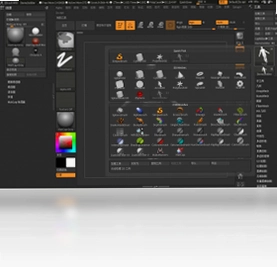
Zbrush电脑版是一款革命性的数字雕刻与绘画软件,它彻底改变了三维创作的传统流程,让艺术家能够像捏泥巴一样直观地塑造模型。软件自诞生以来,凭借其强大的笔刷系统和动态网格技术,成为游戏、影视、动画等数字娱乐领域不可或缺的创作工具。无论是高精度的角色模型,还是充满细节的科幻场景,Zbrush都能提供无与伦比的创作自由度,帮助你将天马行空的想象快速转化为令人惊叹的三维作品。
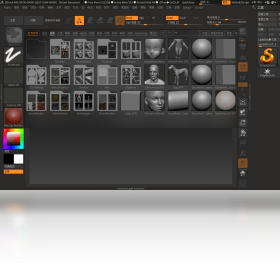
Zbrush电脑版有哪些核心功能?
1. 动态网格:Zbrush的Dynamesh技术能够自动重新拓扑模型,让你在雕刻时无需担心布线问题,专注于造型本身,轻松创建复杂形态。
2. 强大的笔刷系统:软件内置数百种专业笔刷,支持自定义笔刷和纹理,可以模拟各种真实材质效果,实现从粗糙到精细的无缝过渡。
3. ZRemesher自动拓扑:只需一键操作,即可将高模自动生成干净的四边形拓扑网格,为后续的UV展开和贴图绘制提供极大便利。
4. 多边形绘制:Zbrush允许直接在模型表面进行像素级精细绘制,配合强大的笔刷控制,能够完美呈现皮肤、布料、金属等材质细节。
5. Live Boolean实时布尔运算:新增的实时布尔功能让你可以组合、切割多个模型,并实时预览运算结果,极大提升了复杂模型的制作效率。
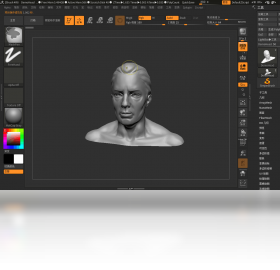
Zbrush电脑版适合哪些人群使用?
1. 三维建模师:Zbrush是角色建模和硬表面建模的利器,能够帮助建模师高效完成高精度模型制作,是CG行业从业者的必备技能。
2. 游戏开发者:从概念设计到游戏内资产制作,Zbrush都扮演着重要角色,许多AAA级游戏中的角色和场景都出自Zbrush之手。
3. 影视动画师:在影视特效和动画电影中,Zbrush常用于创建高细节生物模型和复杂场景道具,赋予角色生动的表现力。
4. 数字艺术家与插画师:Zbrush打破了传统创作的界限,让2D艺术家也能轻松进入3D创作的领域,创造出独特的数字艺术作品。
5. 3D打印爱好者:Zbrush可以制作高精度实体模型,并导出为3D打印支持的格式,让创意从虚拟走向现实。
Zbrush电脑版的安装配置要求高吗?
| 配置项 | 最低要求 | 推荐配置 |
|---|---|---|
| 操作系统 | Windows 7 64位 | Windows 10/11 64位 |
| 处理器 | Intel Core i5或AMD同级别 | Intel Core i7或更高 |
| 内存 | 8 GB RAM | 16 GB RAM或更高 |
| 显卡 | 支持OpenGL 3.3的显卡 | NVIDIA GTX 1060或更高 |
| 硬盘空间 | 2 GB可用空间 | 4 GB可用空间(SSD最佳) |
| 显示器分辨率 | 1280x1024 | 1920x1080或更高 |
Zbrush电脑版有哪些常用快捷键?
| 快捷键 | 功能说明 |
|---|---|
| Ctrl+Z | 撤销上一步操作 |
| Ctrl+S | 保存当前工程文件 |
| Alt+鼠标左键 | 旋转视角 |
| Alt+鼠标中键 | 平移视角 |
| Alt+鼠标右键 | 缩放视角 |
| F键 | 框选放大模型局部 |
| Shift+F | 切换线框显示 |
| Ctrl+D | 增加细分级别 |
| Shift+D | 减少细分级别 |
| X键 | 激活对称雕刻 |
Zbrush电脑版如何快速上手雕刻?
1. 熟悉基本界面:打开Zbrush后,先花时间了解左侧的工具架、上方的菜单栏和右侧的常用面板,这些是操作的核心区域。
2. 导入基础模型:从工具架中选择一个基础几何体,比如球体或立方体,作为雕刻的起点。
3. 使用标准笔刷:选择Standard笔刷,在模型表面拖拽即可增加或凹陷体积,按住Alt键可以反向雕刻。
4. 启用对称功能:按下键盘的X键开启对称雕刻,这样只需要雕刻一侧,另一侧会自动同步,极大提升效率。
5. 动态网格重拓扑:随着雕刻深入,模型面数会变得不均匀,按下Ctrl+D进行动态网格细分,保持细节的同时平滑过渡。
6. 细节调整:使用Damien Standard或Clay Buildup等笔刷刷出细节纹理,结合Smooth笔刷让表面过渡更自然。
7. 保存并导出:完成雕刻后,使用Tool菜单下的Export导出为OBJ或FBX格式,以便在其他软件中继续处理。
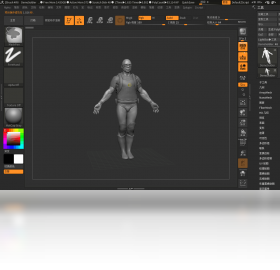
Zbrush电脑版如何解决中文显示乱码问题?
1. 确认软件版本:Zbrush 4R8及以上版本支持多国语言,确保你安装的是官方中文版或已正确安装中文语言包。
2. 设置界面语言:在Preferences菜单中找到Language选项,选择简体中文并重启软件。
3. 检查系统区域设置:如果界面文字仍显示乱码,可能是系统区域设置不匹配,尝试将系统区域设为“中文(简体,中国)”。
4. 更新显卡驱动:部分显示问题源于显卡驱动过旧,更新到最新驱动后重启Zbrush,通常能解决文字显示异常。
5. 安装官方补丁:访问官方网站下载最新的更新补丁,修复可能存在的语言支持bug。
Zbrush电脑版怎么优化雕刻性能?
1. 降低视图分辨率:在Draw菜单中调低视图分辨率,可以加快视图刷新速度,尤其在处理高模时效果显著。
2. 使用局部细分:仅对需要细节的区域使用局部细分,而不是整个模型,这样能大幅降低内存占用。
3. 关闭动态网格预览:在不需要实时布尔或Dynamesh效果时,关闭相关开关,减少实时计算负担。
4. 清理历史记录:定期清理撤销历史(Ctrl+Shift+Z),释放内存空间,防止软件卡顿。
5. 调整内存分配:在Preferences中增加内存使用上限,但需确保系统有足够RAM,避免因内存不足导致崩溃。
 Google SketchUp 草图大师16.0.19911.0 最新版
 ABBYY PDF Transformer+4.2.186 电脑版
 久久晴天淘宝店铺装修CSS特效代码生成器4.2.0.6 最新版
 Guitar Pro 61.9.0.0 电脑版
 Pixelorama(像素画绘制工具)1.2.2 中文版
 绘画助手2.1.0.0 最新版
 显卡检测GPUCapsViewer1.21.1 电脑版
 PSD Ripper1.1.0.1 官方版
 拼图工具箱1.0.0.0最新版
 小智壁纸最新版5.0.5.20 电脑版
 哇叽壁纸软件1.3.0.0 最新版
 超级画笔pc版2.3 电脑版
 超音速屏保1.0.5.1 电脑版
 灌篮高手电脑桌面主题XP版1.0 电脑版
 Flash Slideshow Builder幻灯片制作工具4.3.0.0 电脑版





 渲染软件大全
 电脑动态壁纸软件
 电脑三维制图软件
 电脑绘画软件
 电脑截屏软件
用户留言