


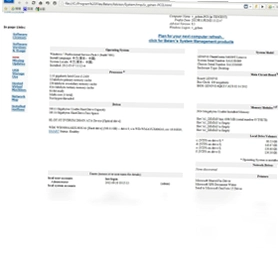
Belarc Advisor是一款专业且实用的系统信息检测工具,它能够全面扫描您的计算机硬件配置、已安装软件、微软补丁更新情况以及防病毒软件状态,并生成一份详尽的HTML格式报告。该报告以清晰的网页形式呈现,方便您随时查看电脑的健康状况和安全基线。同时,Belarc Advisor还会给出一个直观的CIS(互联网安全中心)评分,帮助您评估系统的安全等级。所有检测数据都严格保存在本地,绝不会上传至任何服务器,充分保障您的隐私安全。无论是普通用户还是IT管理员,都能借助Belarc Advisor快速了解电脑的软硬件环境,为系统优化和维护提供可靠依据。
Belarc Advisor如何生成详细的硬件报告?
1. 从官方网站下载Belarc Advisor安装包,双击运行并按照提示完成安装,整个过程无需额外配置。
2. 启动Belarc Advisor后,程序会自动开始扫描系统,扫描过程大约需要1-2分钟,期间请不要关闭窗口或运行大型程序。
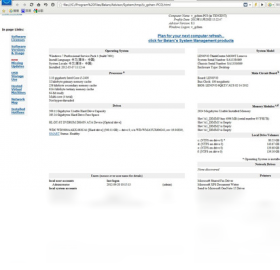
3. 扫描完成后,Belarc Advisor会自动调用默认浏览器,打开一份详细的HTML报告,报告首页即显示计算机名称、操作系统版本、处理器、内存等基本信息。
4. 报告中“Software Licenses”栏目会列出所有已安装软件及其序列号(部分隐藏),方便您管理授权。
5. 点击报告左侧导航栏的“Hardware”链接,可以查看主板、硬盘、显卡等硬件的详细型号和参数。
6. 如需保存报告,可以直接在浏览器中使用“另存为”功能,或者复制报告内容到文档中备份。
Belarc Advisor能检测哪些系统安全更新?
1. 打开Belarc Advisor,在主界面上点击“Scan”按钮,程序会自动从微软官方服务器获取最新的补丁信息。
2. 扫描完成后,在报告中的“Microsoft Hotfixes”部分,您可以看到所有已安装的Windows更新补丁列表,包括补丁编号和发布日期。
3. 如果发现系统缺少某些重要更新,报告会以红色高亮标记,并给出对应的微软支持链接。
4. 您还可以通过报告中的“Security Updates”板块,查看针对当前系统的安全建议和缺失补丁的严重等级。
5. 根据报告提示,及时前往Windows Update安装缺失补丁,可有效提升系统安全性。
6. 定期运行Belarc Advisor,可以持续监控补丁更新状态,确保系统始终处于最新防护状态。
Belarc Advisor如何查看防病毒软件状态?
1. 运行Belarc Advisor并等待扫描完成,报告会自动生成。
2. 在报告首页的“Anti-Virus”栏目下,会显示当前系统中安装的防病毒软件名称、版本以及病毒库更新时间。
3. 如果防病毒软件未启用或病毒库过期,Belarc Advisor会在该栏目中给出警示标记,提醒您尽快处理。
4. 您还可以点击报告中的“Anti-Spyware”部分,查看反间谍软件的保护状态。
5. 根据报告提示,及时更新防病毒软件并执行全盘扫描,可以增强电脑的防御能力。
6. 通过定期检查该报告,您可以确保安全软件始终处于最佳工作状态。
Belarc Advisor的CIS分数代表什么含义?
1. CIS分数是Belarc Advisor根据系统配置、补丁更新、安全软件状态等多个维度综合计算得出的安全评分,满分通常为10分。
2. 分数越高,代表系统安全性越好,建议分数保持在8分以上。
3. 如果分数较低,报告会列出扣分项,例如缺少关键补丁、防病毒软件未更新等。
4. 针对每项扣分原因,Belarc Advisor都会提供具体的改进建议和操作链接。
5. 按照建议逐项修复后,重新运行Belarc Advisor,即可看到分数提升。
6. 定期关注CIS分数变化,有助于您及时掌握系统安全态势。
Belarc Advisor的配置需求有哪些?
| 配置项 | 最低要求 |
|---|---|
| 操作系统 | Windows 7及以上版本 |
| 处理器 | 1 GHz或更快的处理器 |
| 内存 | 512 MB RAM(推荐1 GB) |
| 硬盘空间 | 50 MB可用空间 |
| 浏览器 | IE 8+、Chrome、Firefox等 |
| 网络 | 需要连接互联网以获取最新补丁信息 |
Belarc Advisor常用快捷键有哪些?
| 快捷键 | 功能 |
|---|---|
| Ctrl + S | 保存报告为HTML文件 |
| Ctrl + P | 打印当前报告 |
| Ctrl + F | 在报告中查找关键字 |
| Ctrl + A | 全选报告内容 |
| Ctrl + C | 复制选中内容 |
| Ctrl + W | 关闭当前报告窗口 |
Belarc Advisor如何处理软件许可证信息?
1. 启动Belarc Advisor,完成扫描后,在报告的“Software Licenses”部分可以看到所有已安装软件的名称、版本、许可证类型(如试用版、正式版)以及产品密钥。
2. 如果软件许可证即将过期,报告会标注提醒,并提供官方购买或续费链接。
3. 对于未激活的软件,Belarc Advisor会显示激活状态为“未激活”,并给出激活指导。
4. 您可以通过报告核对每个软件的授权使用数量,避免超出许可范围。
5. 若发现未知的许可证信息,建议及时卸载相应软件或更改密码,以防潜在风险。
6. 定期检查许可证列表,有助于优化软件资产管理,节省开支。
Belarc Advisor能否检测已安装的微软补丁数量?
1. 运行Belarc Advisor,等待扫描结束,报告生成后,在“Microsoft Hotfixes”区域会列出所有已安装的补丁数量及具体列表。
2. 报告会明确显示补丁的KB编号、发布日期以及是否通过Windows Update安装。
3. 您可以通过报告对比微软官方发布的最新补丁列表,判断是否有遗漏。
4. 点击补丁编号,可以直接跳转到微软知识库文章,了解更多补丁详情。
5. 如果补丁安装失败,Belarc Advisor会在报告中显示失败状态,并建议重新安装。
6. 利用该功能,您可以全面掌握系统补丁的完整性和最新性。
Belarc Advisor是否支持多语言显示?
1. Belarc Advisor默认显示语言为英文,但报告内容可以手动翻译成中文或其他语言。
2. 您可以在浏览器中开启自动翻译功能,将报告页面翻译为您的母语。
3. 或者使用第三方翻译工具,将HTML报告文件转换为中文版本。
4. 由于报告结构标准化,翻译后仍能保持良好的可读性。
5. 对于非英语用户,建议熟悉几个关键术语,如“Hardware”、“Software Licenses”、“Hotfixes”等,便于快速定位信息。
6. 未来版本可能增加多语言界面支持,具体以官方发布为准。
Belarc Advisor的扫描速度如何提升?
1. 关闭其他正在运行的大型程序,释放CPU和内存资源,可以加快扫描速度。
2. 确保系统磁盘有足够的临时空间,避免因空间不足导致扫描中断。
3. 定期使用系统清理工具清理垃圾文件,减少扫描时的文件数量。
4. 在扫描过程中不要打开新的应用程序,以免干扰扫描进程。
5. 如果电脑配置较低,可以暂停杀毒软件的实时监控,待扫描完成后再恢复。
6. 每次扫描生成报告后,建议将报告保存在本地,下次可直接打开无需重新扫描。
Belarc Advisor报告如何导出和备份?
1. 报告生成后,在浏览器中点击“文件”菜单,选择“另存为”,将报告保存为HTML文件。
2. 也可以使用快捷键Ctrl+S快速保存,文件命名建议包含日期,便于区分。
3. 将保存的HTML文件复制到外部硬盘或云存储中,实现备份。
4. 如果需要打印报告,可以点击“打印”按钮或使用Ctrl+P,选择合适的打印机即可。
5. 报告内容支持复制粘贴,方便将关键信息整理到Excel中。
6. 定期备份报告,可以对比不同时间点的系统变化,为故障排查提供依据。
 桌面一键通软件0.1.8.0 最新版
 美化鼠标右键背景电脑版1.1.0.0 最新版
 Best Recovery For Windows1.6.0.0 最新版
 Best Recovery For AIX1.6.0.0 电脑版
 Dell EMC Server Fans Controller(戴尔服务器风扇转速控制工具)1.0.2 官方版
 网络流量监视专家2.4 最新版
 365定时关机软件51.52.0.0 电脑版
 07073游戏浏览器2.0.1.3最新版
 HackerJLY 进程管理器进程管理工具0.0.3.7 最新版
 秃鹫定时关机3.0.12.11 电脑版
 火绒文件粉碎独立版最新版本5.0.1.1 电脑版
 TranslucentTB(任务栏透明工具)2026.2 电脑版





 虚拟光驱软件大全
 电脑桌面美化软件
 电脑编程软件
 电脑输入法
电脑输入法 电脑解压软件
用户留言