



NetTest是一款专为网络技术人员和普通用户设计的网络连通性测试工具包,它集成了多种常用的网络诊断命令,如ping、tracert、路由追踪等,能够快速检测本地网络与目标服务器之间的连接状态、延迟、丢包率等关键数据。无论您是排查网络故障,还是评估宽带质量,NetTest都能提供直观、准确的结果。其界面简洁,操作便捷,无需复杂配置即可上手使用。软件特别针对电信网络环境进行了优化,尤其适合长沙地区的电信用户进行网速测试,帮助您实时掌握网络健康状况。
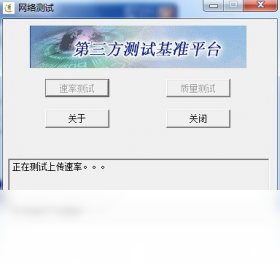
NetTest如何进行网络连通性测试?
1. 下载并安装NetTest电脑版,双击桌面图标启动程序。
2. 在主界面输入您要测试的目标IP地址或域名,例如“www.baidu.com”。
3. 选择测试类型,如“Ping测试”或“Tracert路由追踪”。
4. 点击“开始测试”按钮,程序将自动执行命令并实时显示结果。
5. 观察返回的延迟时间、TTL值以及丢包率,判断网络是否连通以及质量好坏。
6. 如需测试特定端口,可切换到“端口测试”标签页,输入主机和端口号进行检测。
NetTest支持哪些网络测试协议?
1. 支持ICMP协议,用于Ping测试,检测主机是否在线。
2. 支持TCP协议,可测试指定端口是否开放,常用于检查服务器服务。
3. 支持UDP协议,用于检测UDP端口连通性,适合排查语音视频应用。
4. 支持DNS解析,可查询域名对应的IP地址。
5. 支持HTTP/HTTPS请求,可模拟网页访问,测试Web服务响应时间。
NetTest的测试结果如何解读?
1. Ping测试结果中,时间(time)值越小,说明网络延迟越低,通常低于50ms为优秀。
2. TTL值表示数据包经过的路由器数量,每经过一个节点减1,可用于判断目标系统类型。
3. 丢包率(Loss)为0%表示网络稳定,若高于5%则可能存在线路问题。
4. 在Tracert结果中,每一跳显示一个IP和响应时间,可以定位故障节点。
5. 若出现“请求超时”提示,可能是防火墙拦截或目标不可达,需进一步排查。
NetTest软件快捷键大全
| 快捷键 | 功能说明 |
|---|---|
| Ctrl+P | 执行Ping测试 |
| Ctrl+T | 执行Tracert测试 |
| Ctrl+R | 清除结果窗口 |
| Ctrl+S | 保存测试报告 |
| Ctrl+Q | 退出程序 |
NetTest对系统配置有何要求?
| 配置项 | 最低要求 |
|---|---|
| 操作系统 | Windows 7及以上 |
| CPU | 1GHz处理器 |
| 内存 | 512MB RAM |
| 硬盘空间 | 10MB可用空间 |
| 网络 | 需连接互联网 |
NetTest测试时提示“无法解析域名”怎么办?
1. 检查输入的域名是否正确,注意拼写。
2. 尝试更换DNS服务器,如改为114.114.114.114。
3. 使用IP地址代替域名进行测试,确认是否DNS故障。
4. 检查本地网络连接是否正常,能否访问其他网站。
5. 运行ipconfig /flushdns命令刷新DNS缓存。
NetTest能否测试长沙电信宽带速度?
1. 可以,软件内置了电信测速节点,选择“电信”运营商即可。
2. 建议选择长沙本地的电信服务器,以减少跨网延迟。
3. 测试前关闭其他占用带宽的程序,如视频播放、下载任务。
4. 多次测试取平均值,以获得更准确的结果。
5. 软件会给出下载速度、上传速度和延迟数据,与运营商承诺值对比。
 魔方WiFi助手1.0.8.0最新版
 WinSCP中文版6.5.7 便携版
 SubnetDesk(远程桌面工具)1.3.0 电脑版
 CNTV 网页点播加速器1.0.2.0 电脑版
 Frpmgr(FRP GUI客户端)1.27.2 电脑版
 Server Box(Linux服务器工具箱)1.0.1574 绿色版
 PacketTrap pt360 Tool Suite网络管理工具14.0.0.162 最新版
 IP地址更改助手软件1.3 电脑版
 SecureFX7.3.6 电脑版
 浪迹浏览器软件6.0.6.0 电脑版
 TB传输精灵软件1.0.1.2 电脑版
 通用地址转换器1.0.0.0 电脑版
 学生浏览器1 电脑版
 家庭宽带自动拨号器软件1.0.0.0 电脑版





用户留言