





年终总结PPT模板是一款专为职场人士打造的办公辅助工具,内置丰富多样的年终总结演示文稿设计,帮助用户快速梳理年度工作成果、规划来年目标。软件界面简洁,操作直观,即使不熟悉PPT制作的用户也能通过套用模板轻松生成专业级演示文稿。模板涵盖多种行业风格与图表布局,适用于个人述职、部门汇报、公司年会等场景,大幅提升年终总结的制作效率与呈现效果。
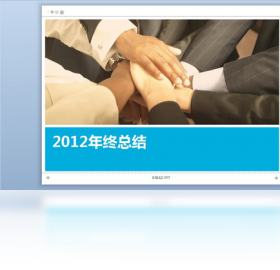
年终总结PPT模板应该怎么做才好看?
1. 明确总结主题与核心内容,梳理出年度重点工作、成果数据与不足反思,确定PPT的整体逻辑框架。
2. 打开年终总结PPT模板,根据自身行业与汇报风格挑选合适的模板主题,例如商务蓝、简约灰、活力橙等。
3. 将梳理好的文字内容填充到对应幻灯片页面,注意标题层级清晰,正文简洁扼要。
4. 利用模板内置的图表组件,将业绩数据以柱状图、饼图、折线图等形式直观展示。
5. 统一调整字体、颜色与图片风格,避免出现花哨冲突,再通过“设计”选项卡下的“变体”功能快速统一整体风格。
6. 最后进行演示排练,利用“幻灯片放映”中的“排练计时”功能控制汇报时长,确保演讲流畅。
年终总结PPT模板的快捷键操作有哪些?
1. 在编辑过程中,Ctrl+M可快速新建一张空白幻灯片,提高制作效率。
2. Ctrl+D能够直接复制当前选中的幻灯片,适合快速复制类似版式。
3. Ctrl+Shift+>或<可以快速增大或缩小选中文字的字体,调整层级。
4. F5键从第一页开始播放演示文稿,Shift+F5则从当前页开始播放。
5. 使用Alt+F9可显示或隐藏参考线,便于对齐页面元素。
| 快捷键 | 功能 |
|---|---|
| Ctrl+M | 新建幻灯片 |
| Ctrl+D | 复制幻灯片 |
| F5 | 从头播放 |
| Shift+F5 | 从当前页播放 |
| Alt+F9 | 显示/隐藏参考线 |
年终总结PPT模板的配置需求高吗?
年终总结PPT模板对电脑配置要求较低,主流办公电脑均可流畅运行。具体建议配置如下:操作系统Windows 7或更高版本,处理器主频1.5GHz及以上,内存至少2GB,硬盘空间预留500MB以上,屏幕分辨率建议1366×768或更高。此外,安装Microsoft Office 2010及以上版本或WPS Office 2016以上版本均可正常使用。
| 项目 | 最低配置 |
|---|---|
| 操作系统 | Windows 7/8/10/11 |
| 处理器 | 1.5GHz及以上 |
| 内存 | 2GB以上 |
| 硬盘空间 | 500MB可用 |
| 屏幕分辨率 | 1366×768 |
年终总结PPT模板如何添加公司Logo和页脚?
1. 打开年终总结PPT模板,点击“插入”选项卡,选择“页眉和页脚”功能。
2. 在弹出的对话框中勾选“页脚”,在输入框中填写公司名称或部门信息。
3. 如需添加公司Logo,点击“插入”→“图片”,选择公司Logo文件并调整大小与位置。
4. 将Logo放置在幻灯片母板的右上角或左上角,这样所有页面都会自动显示Logo。
5. 设置完成后点击“全部应用”,即可让每一页都带上统一的品牌标识。
6. 如果只想在特定页面显示,则可以单独调整该页的Logo位置,不影响其他页面。
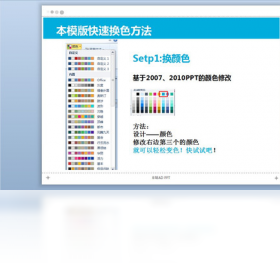
年终总结PPT模板里的数据图表怎么编辑?
1. 在年终总结PPT模板中点击需要编辑的图表,图表区域会出现一个Excel小窗口。
2. 在Excel数据表中修改数值与标签,图表将自动更新,无需手动重绘。
3. 若要更改图表类型,右键点击图表选择“更改图表类型”,挑选柱状图、折线图、饼图等。
4. 通过“图表工具-设计”选项卡可以快速更换配色方案,使图表风格与幻灯片主题一致。
5. 利用“动画”功能为图表添加进入动画,例如“擦除”效果,使数据展示更有层次感。
6. 编辑完成后关闭Excel窗口,图表即固定当前状态,可随PPT一起保存。
年终总结PPT模板怎么打印成纸质版?
1. 完成PPT编辑后,点击“文件”→“打印”,进入打印设置界面。
2. 在“设置”中选择“整页幻灯片”,若需节省纸张可调整为“讲义(每页6张幻灯片)”。
3. 点击“颜色”下拉菜单,选择“灰度”或“纯黑白”以降低打印成本。
4. 在“打印份数”中输入需要的数量,点击“打印”按钮即可输出。
5. 若需要PDF格式,可将打印机选择为“Microsoft Print to PDF”,保存为电子文档。
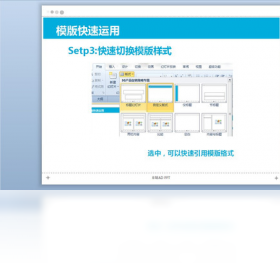
年终总结PPT模板如何插入视频或音频?
1. 在年终总结PPT模板中,选择需要插入媒体的幻灯片页面。
2. 点击“插入”选项卡,在“媒体”组中选择“视频”或“音频”,从文件中选择素材。
3. 插入后调整播放窗口大小,并设置“播放”选项卡中的“开始”方式(单击或自动)。
4. 可以勾选“循环播放,直到停止”以确保背景音乐重复播放。
5. 对于视频,还可以添加“标牌框架”即封面图,让页面更美观。
6. 保存文件时,注意将视频文件与PPT放在同一文件夹,避免丢失链接。
 RedOffice 个人版3.0.9384.500 最新版
 AbiWord阿比沃德2.9.2 电脑版
 成功助理5.4.0.0 最新版
 Wunderlist奇妙清单3.19.7 电脑版
 写稿大师13.0.0.303 电脑版
 新概念英语学习机软件3.9.0.0 最新版
 家庭帐本3.5.5 电脑版
 爱不释手1.6.4.7最新版
 Office资源宝库-SoEasy办公效率平台4.1.0.0 最新版
 Solid Converter PDF软件8.2.4030.106 pc版





 电脑远程控制软件
 电脑网盘软件
 电脑思维导图软件
 电脑写小说软件大全
 Adobe InCopy版本大全
用户留言