


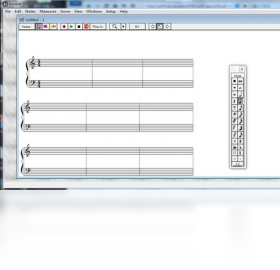
Encore电脑版是一款功能强大且操作直观的乐谱编辑软件,专为音乐创作者、教育工作者及爱好者设计。其界面简洁清晰,摒弃了冗余的视觉干扰,让用户能够专注于音符与乐谱的创作。尽管外观简约,Encore却内置了丰富的工具栏与编辑工具,无论是简单的单旋律还是复杂的多声部总谱,都能轻松驾驭。软件支持多种乐谱符号的快速插入,以及灵活的排版调整功能,帮助用户高效完成从灵感草稿到专业出版级乐谱的制作。Encore凭借其易用性与专业性,成为众多音乐人士制作乐谱的得力助手。
Encore如何创建新乐谱并设置基本参数?
1. 启动Encore软件,在欢迎界面点击“新建”按钮,或通过菜单栏“文件”选择“新建乐谱”。
2. 在弹出的“新建乐谱”对话框中,可以设置乐谱的标题、副标题、作曲家等基本信息。
3. 接着需要选择乐谱的模板,软件提供了多种预设模板,如钢琴、吉他、四重奏等,也可选择“空白模板”自行设计。
4. 然后设置调号、拍号、速度等基本音乐参数,并指定乐器数量,Encore将自动生成对应的谱行。
5. 确认所有设置后点击“确定”,即可进入乐谱编辑界面开始创作。
Encore编辑乐谱时如何输入音符和休止符?
1. 首先在工具栏中选择音符时值,如全音符、二分音符、四分音符等,也可使用快捷键1至8快速切换。
2. 然后在音符面板中点击想要输入的音符类型,或直接使用字母键A-G输入对应音高。
3. 若需输入休止符,点击工具栏中的休止符图标,或按数字0键进行切换。
4. 要输入升降号或还原号,可先按下对应记号按钮,再输入音符即可自动添加。
5. 输入过程中可使用方向键在五线谱上移动光标位置,方便连续录入。
6. 对于连音线、附点等修饰记号,同样可以通过工具栏中的相应按钮为已输入的音符添加。
Encore有哪些常用的快捷键可以提高编辑效率?
| 功能 | 快捷键 |
|---|---|
| 新建乐谱 | Ctrl+N |
| 打开文件 | Ctrl+O |
| 保存乐谱 | Ctrl+S |
| 撤销操作 | Ctrl+Z |
| 重做操作 | Ctrl+Y |
| 选择工具 | Esc |
| 铅笔工具 | P |
| 删除选中对象 | Delete |
| 放大视图 | Ctrl+加号 |
| 缩小视图 | Ctrl+减号 |
Encore如何调整乐谱的布局和排版?
1. 在菜单栏选择“版面”菜单,可以调整页面大小、页边距以及谱表间距。
2. 通过“版面”中的“自动排版”功能,Encore会根据音符密度自动优化每行的小节数。
3. 若需手动调整,用选择工具点击小节线并拖动,即可改变小节在行内的位置。
4. 对于多声部乐谱,可在“声部”菜单中管理各声部的音色、音量及谱号。
5. 乐谱的标题、歌词等文本对象,可双击后直接输入,并通过属性面板调整字体与对齐方式。
6. 完成基本排版后,可在“版面”菜单中预览整体效果,并进一步微调细节。
Encore支持哪些文件格式的导入与导出?
1. Encore原生格式为ENR,所有编辑内容均可完整保存。
2. 支持导入MIDI文件(.mid),可将MIDI中的音符自动转换为乐谱。
3. 也支持导入NIFF格式的乐谱文件,方便与其他打谱软件交换数据。
4. 导出方面,可将乐谱导出为MIDI文件,便于在音序软件中进一步处理。
5. 此外,还可导出为EPS或BMP等图像格式,用于打印或发布到网页。
6. 通过“另存为”功能,还能将乐谱保存为PDF格式,方便分享和打印。
Encore播放乐谱时如何控制演奏效果?
1. 点击工具栏中的播放按钮或按空格键,即可从光标位置开始播放乐谱。
2. 在“演奏”菜单中,可以调整播放速度,选择“改变速度”并输入新的BPM数值。
3. 如需单独监听某个声部,可在“声部”对话框中设置该声部独奏或静音。
4. Encore支持使用MIDI音源,您可以在“设备”设置中选择不同的音色库。
5. 播放时可通过“演奏”菜单中的“显示键盘”窗口,直观查看当前发声的音符位置。
6. 若要循环播放某一段落,选中需要循环的小节,然后激活循环播放功能即可。
运行Encore对电脑配置有什么要求?
| 配置项 | 最低要求 | 推荐配置 |
|---|---|---|
| 操作系统 | Windows 7 | Windows 10/11 |
| CPU | 1 GHz 处理器 | 2 GHz 双核处理器 |
| 内存 | 512 MB | 2 GB 或更高 |
| 硬盘空间 | 100 MB 可用空间 | 500 MB 以上 |
| 声卡 | 兼容声卡 | 支持 ASIO 的声卡 |
| 显示器 | 1024×768 分辨率 | 1920×1080 分辨率 |
Encore是否支持多声部乐谱的编辑?
1. 在新建乐谱时,选择“钢琴”模板,即可自动生成高低音谱表,便于编写两行声部。
2. 如需增加更多声部,可通过“声部”菜单中的“添加声部”功能创建新的谱行。
3. 每个声部可独立设置谱号、移调以及音色,满足管弦乐总谱的编写需求。
4. 在多声部编辑中,可使用“声部”菜单中的“交换声部”功能快速互换两个声部的内容。
5. 当某个声部暂时不需要发声时,可在播放控制面板中将其静音,而不影响其他声部的试听。
6. 所有声部在排版时均可独立调整间距,确保乐谱整体清晰易读。
 KeyNote电脑版1.6.5.329 pc版
 PDF-XChange Viewer 软件2.5.322.10 官方版
 Macromedia FlashPaper最新版1.0 电脑版
 效能日记本5.60.0.559 电脑版
 情人节PPT模板软件1.0 pc版
 超美的少女情怀PPT模板1.0 电脑版
 述职报告PPT模板1.0 电脑版
 动态PPT模板1.0 正式版
 RedOffice 个人版3.0.9384.500 最新版
 91看书0.8.0.0 电脑版
 免费PDF阅读器电脑版1.1.0.0 最新版
 写稿大师13.0.0.303 电脑版
 iStylePDF最新版3.0.6.2155 电脑版
 金蝶易记账软件2.3.0.0 pc版





 电脑远程控制软件
 电脑网盘软件
 电脑思维导图软件
 电脑写小说软件大全
 Adobe InCopy版本大全
用户留言