


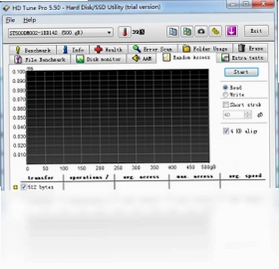
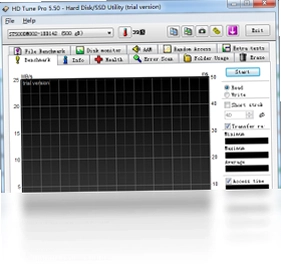
HD Tune是一款功能全面且小巧易用的硬盘检测与诊断工具,能够帮助用户快速了解硬盘的传输速率、健康状态、温度以及磁盘表面扫描等关键信息。无论是普通用户日常维护还是专业技术人员进行故障排查,HD Tune都提供了直观的数据展示和可靠的分析结果。它还能检测出硬盘的固件版本、序列号、容量、缓存大小以及当前的Ultra DMA模式等详细参数,让用户对硬盘状态了如指掌。HD Tune支持SSD与HDD等多种存储设备,是硬盘检测领域备受推崇的实用软件之一。通过本页面即可获取HD Tune电脑版的下载链接,开始体验专业级的硬盘健康监测服务。
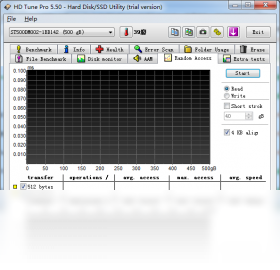
HD Tune怎么查看硬盘健康状态?
1. 首先从本站下载HD Tune电脑版,解压后双击运行主程序,无需安装即可使用。
2. 在主界面上方选择需要检测的硬盘设备,如果电脑连接了多个硬盘或U盘,可通过下拉菜单切换。
3. 点击“健康”选项卡,HD Tune会读取硬盘的SMART信息,并列出各项健康指标。
4. 认真查看每个属性的状态,如“当前值”和“最差值”,如果某项显示为红色或黄色警告,说明该参数异常。
5. 对于标记为“失败”的属性,建议立即备份重要数据,并考虑更换硬盘,避免数据丢失风险。
6. 点击“复制信息到剪贴板”可将健康报告导出,便于保存或咨询专业人士。
HD Tune做错误扫描要注意什么?
1. 运行HD Tune后,切换到“错误扫描”选项卡,默认会勾选“快速扫描”,适合快速排查。
2. 如果需要进行全面检测,可取消快速扫描选项,HD Tune将逐扇区扫描磁盘表面。
3. 建议在电脑空闲时段进行全盘扫描,期间尽量避免读写操作,以免影响扫描结果。
4. 扫描耗时较长,视硬盘容量而定,例如1TB硬盘可能需要数小时,请确保电源稳定。
5. 扫描过程中若出现红色块,表示该区域存在物理坏道,请及时备份数据并考虑硬盘更换。
6. 扫描结束后,HD Tune会显示损坏块的数量,并可通过日志功能查看详细报告。
HD Tune怎样测试硬盘读写速度?
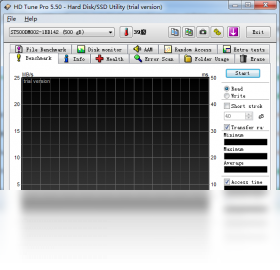
1. 启动HD Tune,选择目标硬盘后,点击“基准”选项卡,默认测试类型为读取。
2. 点击“开始”按钮,HD Tune将从硬盘起始位置开始读取数据,实时绘制速度曲线。
3. 测试过程中,界面右侧会显示当前速度、平均速度以及最大最小速度等数据。
4. 若要测试写入速度,需在“写入”选项前打勾,注意写入测试会覆盖硬盘数据,请谨慎操作。
5. 还可以通过“额外测试”功能分别测试随机读取和写入性能,获得更全面的性能指标。
6. 测试完成后,可将结果保存为图片或文本,方便与其他电脑对比分析。
HD Tune支持哪些硬盘型号?
1. HD Tune对硬盘型号的兼容性非常广泛,几乎支持所有品牌的机械硬盘,包括希捷、西部数据、东芝等主流厂商的产品。
2. 对于固态硬盘,HD Tune同样适用,能够识别SATA接口的SSD,并执行健康度与速度检测。
3. 移动硬盘和U盘等USB存储设备,只要系统能正常识别,HD Tune一般都能读取其基本信息。
4. 部分NVMe接口的固态硬盘可能无法完整识别SMART信息,建议搭配专用工具进行检测。
5. 对于服务器硬盘(如SAS接口),HD Tune在多数情况下也能提供基础的检测功能。
6. 检测前请确认硬盘已被系统正确识别,否则HD Tune的硬盘列表中不会显示该设备。
HD Tune各版本有何不同?
1. HD Tune 标准版是免费软件,功能涵盖了基础的硬盘检测与基准测试,适合普通用户使用。
2. HD Tune Pro专业版则增加了更详细的健康监控、文件基准、随机访问测试等高级功能,但需要付费购买。
3. 当前版本5.50属于较新的稳定版,在界面和功能上做了优化,推荐用户优先选择。
4. 旧版本如4.60等,在Win10/Win11系统上可能会遇到兼容性问题,建议使用最新版本。
5. 不同版本对系统资源的占用略有差异,新版整体运行更流畅,且支持高分屏显示。
6. 用户可根据自身需求选择标准版或专业版,本站提供的是标准版完整功能,试用期15天。
HD Tune的快捷键操作有哪些?
| 快捷键 | 功能说明 |
|---|---|
| Ctrl + B | 切换到基准测试选项卡 |
| Ctrl + H | 打开健康状态页面 |
| Ctrl + E | 进入错误扫描界面 |
| Ctrl + F | 打开文件基准测试 |
| Ctrl + I | 显示硬盘详细信息 |
| Ctrl + R | 开始当前测试任务 |
| Ctrl + S | 停止正在运行的测试 |
| Ctrl + C | 复制选中内容到剪贴板 |
HD Tune对电脑配置有什么要求?
| 配置项 | 最低要求 | 推荐配置 |
|---|---|---|
| 操作系统 | Windows 7 | Windows 10/11 |
| 处理器 | 1 GHz | 2 GHz 及以上 |
| 运行内存 | 512 MB | 2 GB 及以上 |
| 硬盘空间 | 20 MB 可用 | 50 MB 以上 |
| 屏幕分辨率 | 1024×768 | 1920×1080 或更高 |
| 其他 | 需安装.NET Framework | 无需额外环境 |
HD Tune检测结果怎么看?
1. 在“基准”测试完成后,会显示平均传输速率、存取时间以及突发速率等指标,速率越高性能越好。
2. 健康状态的每一条SMART信息都有阈值范围,如果当前值低于阈值,说明硬盘可能存在问题。
3. 错误扫描结果中的绿色块表示正常,红色块表示坏道,黄色块可能是不稳定扇区,需持续观察。
4. 在“信息”选项卡中,可以查看硬盘的固件版本、序列号、容量、缓存大小以及当前传输模式等信息,有助于确认硬盘规格。
5. 温度显示在状态栏,一般硬盘正常工作温度在35°C~50°C之间,超过55°C则需要注意散热问题。
6. 如果你对某些专业术语不太理解,可以点击“帮助”菜单查看内置的说明文档,或搜索相关教程。
HD Tune为什么检测不到硬盘?
1. 首先确认硬盘是否被系统正确识别,可以打开“此电脑”查看是否有对应盘符显示。
2. 尝试以管理员身份运行HD Tune,右键点击程序图标选择“以管理员身份运行”,避免权限不足导致无法访问硬盘。
3. 如果是移动硬盘或U盘,请确保USB接口正常,可尝试更换接口或重新插拔。
4. 检查硬盘驱动是否正常,可在设备管理器中查看磁盘驱动器是否有黄色感叹号,如有则更新驱动。
5. 若硬盘是GPT分区格式,部分旧版HD Tune可能无法识别,请升级到5.50版本。
6. 如果以上方法均无效,可能是硬盘硬件故障,建议尝试其他检测工具或联系专业人士维修。
HD Tune试用版有什么限制?
1. HD Tune标准版提供15天全功能试用,期间可以体验所有标准版功能。
2. 试用期结束后,基础功能可能仍可使用,但部分高级功能将无法正常启用。
3. 与专业版相比,标准版缺少一些高级测试项目,例如文件基准和随机访问测试等。
4. 试用版会定期弹出购买提醒窗口,但不会影响基本使用流程。
5. 如果需要长期使用完整功能,建议购买专业版,支持开发者持续更新。
6. 本站提供的HD Tune 5.50下载包为官方试用版,试用期满后可自行选择是否升级。
 酷比魔方平板电脑1.0 电脑版
 游戏环境程序集合傻瓜安装包1.0 电脑版
 桌面快捷1.2 电脑版
 护眼卫士1.0.3.2 电脑版
 TheFiles文件管理工具1.6.631.2238 电脑版
 LQ运行库大全3.0 最新版
 EMDB电脑版3.50.0.0 最新版
 星空运行库修复大师2.0.1.16最新版
 网页游戏优化卫士1.1.06.05 电脑版
 Stardock Start11电脑版(Win11开始菜单工具)2.80 PC版
 手机内存卡修复软件工具3.3.21.50309 最新版
 网络流量监视专家2.4 最新版
 关机工具电脑版1.3.0.851 最新版





 电脑桌面美化软件
 电脑编程软件
 电脑输入法
电脑输入法 电脑解压软件
 电脑压缩软件
用户留言