


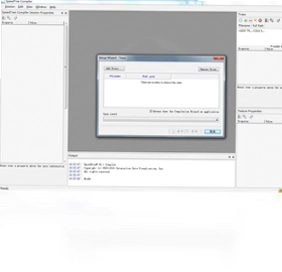
SpeedTree是一款专注于三维树木建模与植被场景设计的专业工具,凭借高效的生成算法和丰富的树库资源,在游戏开发、影视特效、建筑可视化等领域广受好评。它支持将树木快速导出至主流三维软件及游戏引擎,尤其与Unreal Engine深度适配,能够帮助开发者轻松构建大规模、高真实感的自然生态。无论是独立创作者还是大型团队,都能借助SpeedTree简化树木制作流程,显著提升项目效率与画面表现力。下面我们就来全面了解这款软件的功能特色、操作技巧及使用要点。
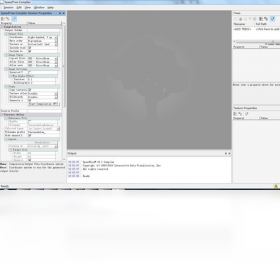
SpeedTree如何快速创建逼真的树木模型?
1. 启动SpeedTree,在欢迎界面选择“新建项目”,并设定项目名称与存储路径。
2. 在左侧资源库中挑选一款基础树形模板,或直接使用“生成器”从零开始创建树干结构。
3. 调整树干的高度、粗细、弯曲度等核心参数,并通过“分叉”节点控制树枝的层级与分布。
4. 为树木添加叶片、花朵或果实等细节元素,可利用“风”效果预览动态摆动状态。
5. 通过“材质”面板赋予树皮和叶片纹理贴图,并调节颜色、粗糙度及透明度等属性。
6. 完成模型后,点击“导出”按钮,选择FBX或OBJ格式即可输出到其他软件中使用。
SpeedTree如何导入到Unreal引擎中?
1. 在SpeedTree中打开需要导出的树木项目,确认模型和材质均已设置完毕。
2. 点击“文件”菜单下的“导出”,在导出设置中选择“Unreal Engine”专用格式。
3. 在弹出的对话框中勾选“LOD生成”、“碰撞体生成”等选项,并设置合适的纹理尺寸。
4. 启动Unreal Engine,在内容浏览器中导入刚才生成的.ST文件,引擎会自动生成对应资产。
5. 将生成的树木资产拖拽到关卡中,即可实现LOD自动切换和风场交互效果。
6. 如需批量放置,可利用“植被模式”下的笔刷工具,快速在场景中散布树木。
SpeedTree支持哪些常见快捷键操作?
| 快捷键 | 功能说明 |
|---|---|
| W / S / A / D | 平移视图 |
| Q / E | 上升/下降视角 |
| 鼠标右键拖动 | 旋转视角 |
| 鼠标滚轮 | 缩放视图 |
| Ctrl + Z | 撤销上一步操作 |
| Ctrl + Y | 重做操作 |
| Ctrl + S | 保存当前项目 |
| F | 聚焦选中对象 |
SpeedTree如何制作风吹树叶的动画效果?
1. 打开树木项目,选中所有需要参与动态的树枝和叶片节点。
2. 在右侧属性面板中找到“风”选项卡,点击“启用风力”开关。
3. 设置风速、风向及阵风频率等参数,并调整“叶片抖动”强度值。
4. 为不同层级树枝设置独立的“摆动幅度”,使动画表现更自然。
5. 点击预览播放按钮,即可在视口中实时查看风吹效果,并微调参数直至满意。
6. 导出时确保勾选“动画”选项,即可在引擎中保留风效动画。
SpeedTree生成树木时如何优化模型面数?
1. 在“生成”面板中,降低“树干分段数”和“树枝细分”数值,可有效减少多边形数量。
2. 对于远处或低优先级树木,可使用“LOD”功能自动生成多级简化模型。
3. 在“叶片”设置中,控制单棵树的叶片总数,并采用“面片”代替实体模型。
4. 利用“裁剪”工具删除被遮挡或冗余的枝叶,避免不必要的面数消耗。
5. 导出时在选项里勾选“优化顶点”和“合并网格”以进一步精简资源。
6. 建议在引擎内启用“实例化”技术,批量渲染相同树木以降低性能开销。
SpeedTree如何制作带有季节变化的树木材质?
1. 在材质编辑器中,准备多套季节贴图(如春夏秋冬的树叶颜色)。
2. 添加“材质属性”节点,并通过“季节混合”参数控制不同贴图的切换权重。
3. 利用“时间”节点驱动混合数值,实现随时间自动变化的效果。
4. 也可手动在第0到第1之间调节滑块,快速预览各个季节的外观状态。
5. 设置“颜色变化”和“高光强度”参数,让不同季节呈现微妙的视觉差异。
6. 导出后,引擎中可动态调用该材质参数,实现实时季节切换。
SpeedTree对电脑硬件有什么配置需求?
| 硬件/系统 | 最低配置 | 推荐配置 |
|---|---|---|
| 操作系统 | Windows 10 64位 | Windows 11 64位 |
| 处理器 | Intel i5-7500 / AMD Ryzen 3 1200 | Intel i7-10700 / AMD Ryzen 7 3700X |
| 内存 | 8 GB RAM | 16 GB RAM 或更高 |
| 显卡 | NVIDIA GTX 960 / AMD R9 380 | NVIDIA RTX 2060 及以上 |
| 硬盘 | SSD 固态硬盘,剩余空间 2 GB 以上 | NVMe SSD,剩余空间 5 GB 以上 |
SpeedTree如何将树木模型导出为FBX格式?
1. 打开需要导出的树木项目,确保所有修改已保存。
2. 在菜单栏执行“文件”→“导出”命令,打开导出设置窗口。
3. 在“文件类型”下拉列表中选择“FBX (*.fbx)”格式。
4. 根据目标软件需求,勾选“包含材质”、“包含动画”、“包含LOD”等选项。
5. 指定导出路径并命名文件,点击“确定”完成导出操作。
6. 在其他三维软件中导入FBX文件,即可看到树木及材质被完整保留。
SpeedTree如何调整树木的整体颜色与风格?
1. 选中树木根节点,在“外观”面板中调整“色调”和“饱和度”滑块。
2. 使用“颜色滤镜”功能,为整棵树叠加暖色或冷色效果。
3. 分别对树干、树枝、树叶材质进行单独的“颜色”属性修改。
4. 利用“渐变”工具,让树木从底部到顶部呈现自然的颜色过渡。
5. 添加“季节”预设,一键切换为秋季金黄或冬季枯灰等典型配色。
6. 在导出前,将最终颜色效果渲染到贴图,以便在其他软件中保持一致。
 智能抠图助手1.1.0.0 电脑版
 AI抠图魔术师1.1.0 电脑版
 浩辰CAD 2024电脑版24.0.0.0 最新版
 Rimage GUI(批量压缩图片)3.0.5 最新版
 PSearcher(图片批量下载器)6.1.3.0 最新版
 Bluestacks蓝叠3.1.21.796 电脑版
 Guitar Pro 61.9.0.0 电脑版
 淘宝美工助手4.0 最新版
 图片PDF转换器3.1.0.0 电脑版
 图片标识工具电脑版51.52.0.0 最新版
 虹软美妆秀软件2.0.0.95 最新版
 摄像头录像王2.2.9.0 最新版
 PSD Ripper1.1.0.1 官方版
 绘画助手2.1.0.0 最新版
 缩略图批量制作机电脑版51.52.0.0 官方版





 渲染软件大全
 电脑动态壁纸软件
 电脑三维制图软件
 电脑绘画软件
 电脑截屏软件
用户留言