


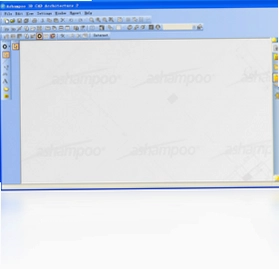
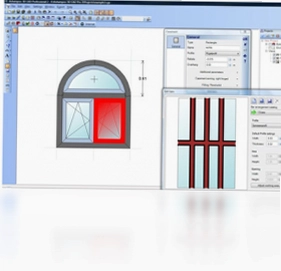
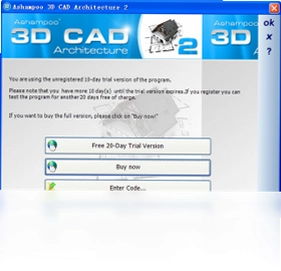
Ashampoo 3D CAD Architecture是德国Ashampoo公司精心打造的一款建筑设计与3D建模软件,它打破传统CAD软件价格高昂、操作复杂的壁垒,以亲民的定价和直观易用的界面,让普通用户也能轻松绘制专业级建筑图纸与三维模型。无论是规划新居、改造旧房,还是设计庭院景观,它都能提供从平面布局到立体呈现的全流程支持,极大提升设计效率与视觉表现力,是家庭用户与小型建筑工作室的理想之选。
Ashampoo 3D CAD Architecture适合哪些人群使用?
1. 家庭装修业主:无需专业基础,即可自己规划房间布局、摆放家具,预览装修效果。
2. 建筑专业学生:用于课程作业和毕业设计,快速将创意转化为可视化的建筑模型。
3. 小型建筑设计工作室:承接小型住宅、商铺设计项目,节省购买昂贵专业软件的预算。
4. 房产中介与销售人员:制作简易户型图与3D看房图,提升房源展示的专业度。
5. 园林景观爱好者:设计花园、露台等户外空间,搭配植物与小品,打造理想休闲区。
Ashampoo 3D CAD Architecture如何快速创建墙体与门窗?
1. 启动软件,在欢迎界面选择“新建项目”,并设置项目名称与保存路径。
2. 进入主界面后,点击左侧工具栏中的“墙体”图标,在绘图区单击确定起点,拖动鼠标绘制墙体直线,再次单击结束一段墙体。
3. 在绘制墙体前,可在顶部属性栏中设定墙体的厚度、高度及材质,例如选择“砖墙”并设置厚度为240mm。
4. 完成墙体围合后,点击“门窗”库,从下拉列表中选择单开门、推拉窗等类型,然后移动鼠标到墙体上,软件会自动捕捉插入点,单击放置即可。
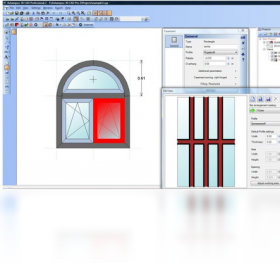
5. 选中已放置的门窗,可拖动绿色箭头调整其位置,或在属性面板中修改门洞宽度、窗台高度等参数。
6. 如需精确放置,使用“尺寸标注”工具辅助定位,确保门窗居中或对齐特定距离。
7. 所有墙体与门窗均以2D/3D双视图同步显示,可在2D视图快速规划,在3D视图实时查看立体效果。
Ashampoo 3D CAD Architecture能不能导入CAD图纸进行编辑?
1. 打开软件,点击菜单栏“文件”->“导入”,在文件类型中选择“DXF”或“DWG”格式。
2. 找到需要导入的CAD文件,选中后点击“打开”,弹出导入设置对话框。
3. 在导入设置中,勾选“保留原始图层”可维持原图纸结构,或选择“合并到当前图层”简化管理。
4. 确认比例单位,如果原图以毫米为单位,则选择“毫米”,确保尺寸准确。
5. 点击“确定”,图纸将出现在绘图区,可继续使用软件的工具进行墙体加粗、门窗添加等二次编辑。
6. 编辑完成后,可另存为项目文件,或导出为图片、PDF等格式分享给他人。
Ashampoo 3D CAD Architecture有哪些常用快捷键?
| 快捷键 | 功能 |
|---|---|
| Ctrl + N | 新建项目 |
| Ctrl + O | 打开项目 |
| Ctrl + S | 保存项目 |
| Ctrl + Z | 撤销上一步 |
| Ctrl + Y | 重做 |
| Ctrl + C / V | 复制 / 粘贴 |
| F2 | 重命名选中对象 |
| Delete | 删除选中对象 |
| 鼠标滚轮 | 缩放视图 |
| 按住鼠标中键拖动 | 平移视图 |
Ashampoo 3D CAD Architecture如何添加屋顶和楼层?
1. 在左侧工具栏中点击“屋顶”图标,弹出屋顶类型选择窗口,包括双坡屋顶、四坡屋顶、平屋顶等。
2. 选择一种屋顶样式后,鼠标移动到墙体上方,软件会自动捕捉屋顶的基准线,单击确定起始点,再拖动形成屋顶轮廓。
3. 在属性面板中可调整屋顶坡度、屋檐挑出长度、屋面材质等参数,如默认坡度30度,可改为45度。
4. 添加楼层时,点击菜单“建筑”->“添加楼层”,输入新楼层的层高(例如3000mm),软件会复制当前楼层作为参考。
5. 在新楼层中可继续绘制墙体、门窗,原有底层结构自动隐藏,便于独立设计。
6. 通过“视图”->“楼层切换”可快速在不同楼层间跳转,或使用“剖面视图”查看整体结构。
7. 所有楼层最终会合并显示在3D视图中,形成完整的多层建筑模型。
Ashampoo 3D CAD Architecture运行需要什么电脑配置?
| 项目 | 最低配置 | 推荐配置 |
|---|---|---|
| 操作系统 | Windows 7 64位 | Windows 10/11 64位 |
| CPU | 双核 2.0 GHz | 四核 3.0 GHz 或更高 |
| 内存 | 4 GB | 8 GB 及以上 |
| 显卡 | 支持 DirectX 11,显存 1GB | 独立显卡,显存 4GB 及以上 |
| 硬盘空间 | 5 GB 可用空间 | 10 GB 可用空间(SSD更佳) |
| 显示器分辨率 | 1366 x 768 | 1920 x 1080 或更高 |
1. 若电脑配置较低,建议关闭实时阴影、抗锯齿等特效,提升操作流畅度。
2. 大型项目建议使用配备独立显卡的电脑,避免卡顿。
3. 定期清理系统缓存,保持足够硬盘空间,可提升软件加载速度。
Ashampoo 3D CAD Architecture能导出哪些文件格式?
1. 点击菜单“文件”->“导出”,在导出类型中可选择“3D模型”选项,支持导出为OBJ、3DS、STL等通用3D格式,方便导入其他3D软件或3D打印。
2. 选择“2D图纸”导出,可保存为PDF、PNG、JPG等图像格式,便于打印或分享。
3. 若需继续在专业CAD软件中编辑,可导出为DXF格式,保留矢量信息。
4. 导出前可在“选项”中设置图片分辨率,最高支持300dpi,保证打印清晰度。
5. 对于动画漫游,可导出为AVI视频格式,录制相机路径,生成建筑漫游视频。
6. 所有导出操作完成后,可到保存路径查看文件,确认是否导出成功。
 中琅领跑标签条码打印软件LabelPainter6.1.3 最新版
 燎星收银王通用版7.6.0.0 电脑版
 路标商标事务通1.0.0.3 pc版
 Best Recovery For Esx1.6.0.0 电脑版
 管家婆 财务版6.5.0.1000 电脑版
 聪聪识字1.2.1.0 电脑版
 财智77.00 电脑版
 抖音作品监控精灵1.0.0 官方版
 小黄豆CRM1.0 电脑版
 一点通应收应付管理软件3.9.0.0 电脑版
 永邦C3进销存1.0.0.0 电脑版
 大嘴韩语最新版3.0.0.0 电脑版
 电脑阅卷王 摄像头版1.0.0.0 最新版
 一点通支票打印4.8.1.0 电脑版
 一点通快递单打印软件3.0.0.0 最新版





 AutoCAD Map版本大全
 3ds Max建模软件合集
 Hyperworks版本大全
 AutoCAD Mechanical版本大全
 AutoCAD Plant 3D版本大全
用户留言