


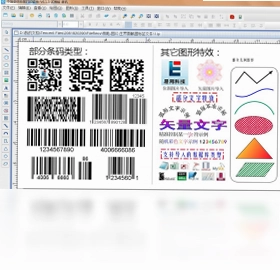
中琅领跑标签条码打印软件是一款集条码生成、标签设计、批量打印于一体的专业工具,广泛应用于防伪、物流、商品、医药、珠宝等众多行业。软件界面直观,操作简便,即使没有专业设计经验的用户也能快速上手,轻松制作出符合需求的各类标签。它支持海量打印机型与多种输出格式,并具备强大的可变数据处理能力,有效提升企业生产效率。本文为您详细介绍该软件的功能亮点、下载安装步骤及常见问题,帮助您全面了解这款实用工具。
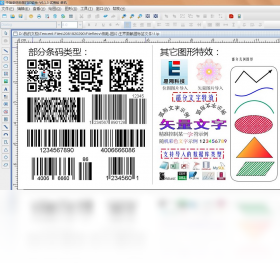
中琅领跑标签条码打印软件支持哪些条码类型?
1.中琅领跑标签条码打印软件内置丰富的条码库,支持常见的Code128、Code39、EAN-13、EAN-8、UPC-A、UPC-E、ITF-14等一维条码。
2.同时支持QR Code、Data Matrix、PDF417、Aztec等主流二维条码,满足不同场景下的信息承载需求。
3.软件允许用户自定义条码的尺寸、密度、字体、颜色等参数,并支持条码内容的动态拼接,如将流水号与固定字符组合生成唯一编码。
4.对于特殊行业,还支持GS1-128、HIBC等复合条码标准,确保符合国际规范。
5.用户可通过预览功能实时查看条码打印效果,避免因参数设置错误造成的浪费。
6.另外,软件支持从Excel、TXT、数据库等外部数据源导入条码数据,实现批量生成。
中琅领跑标签条码打印软件如何导入Excel数据进行批量打印?
1.首先在Excel中整理好标签数据,确保每列对应一个字段,如产品名称、规格、条码内容等,并保存为.xlsx或.xls格式。
2.打开中琅领跑标签条码打印软件,新建或打开一个标签模板,在需要绑定数据的位置插入相应的文本或条码对象。
3.点击软件菜单栏中的“数据库设置”或“数据源”按钮,选择“Excel”作为数据源类型,然后浏览并选中您的Excel文件。
4.根据提示设置数据所在的工作表、起始行和结束行,可先预览数据确保读取正确。
5.选中标签上的对象,在右侧属性栏中点击“数据”选项卡,选择“数据库字段”,然后指定对应的Excel列名。
6.完成映射后,点击“打印预览”可查看每一条数据的实际排版效果,确认无误后设置打印份数并执行批量打印。
中琅领跑标签条码打印软件如何设计自定义标签模板?
1.启动软件,选择“新建标签”,在弹出的向导中输入标签的宽度、高度、列数及间距等尺寸参数,也可从预设库中快速选取常用规格。
2.标签画布出现后,通过左侧工具栏可以添加文本、条码、图片、形状、表格等元素,直接拖拽即可放置到画布上。
3.双击文本对象,可在弹出的编辑框中输入静态文字或插入数据字段;对于条码对象,同样可以设置其编码方式及数据来源。
4.利用软件提供的对齐、分布、旋转等辅助工具,可以快速调整多个对象的位置,使版面更加美观整齐。
5.可以为标签添加背景色、边框、圆角等效果,也可从外部导入Logo图片,丰富标签内容。
6.设计完成后,保存为模板文件,方便日后重复使用,也可以导出为图片或PDF文档进行预览或备份。
中琅领跑标签条码打印软件常用快捷键
| 快捷键 | 功能说明 |
|---|---|
| Ctrl + N | 新建标签模板 |
| Ctrl + O | 打开已有模板 |
| Ctrl + S | 保存当前模板 |
| Ctrl + P | 打印标签 |
| Ctrl + Z | 撤销上一步操作 |
| Ctrl + Y | 重做上一步操作 |
| Ctrl + A | 全选画布对象 |
| Ctrl + G | 组合选中对象 |
| Ctrl + Shift + G | 取消组合 |
| F1 | 打开帮助文档 |
1.熟练使用快捷键可以大幅提高设计效率,减少鼠标点击次数。
2.您可以在软件“选项”中自定义快捷键,以适应个人操作习惯。
3.对于频繁使用的功能,建议记住对应快捷键,形成肌肉记忆。
4.若快捷键冲突,可恢复默认设置。
中琅领跑标签条码打印软件系统配置要求
| 项目 | 最低配置 | 推荐配置 |
|---|---|---|
| 操作系统 | Windows 7 | Windows 10/11 |
| 处理器 | 1 GHz 及以上 | 2.4 GHz 双核及以上 |
| 内存 | 2 GB | 4 GB 及以上 |
| 硬盘空间 | 500 MB 可用 | 1 GB 以上可用 |
| 显示器分辨率 | 1024 × 768 | 1920 × 1080 及以上 |
1.确保您的电脑满足上述最低要求即可流畅运行软件。
2.若需处理大量数据或高分辨率图片,建议使用推荐配置。
3.软件仅支持Windows系统,不支持macOS或Linux。
4.安装过程中需关闭杀毒软件,避免误报导致安装失败。
中琅领跑标签条码打印软件如何连接条码打印机?
1.首先将条码打印机通过USB、并口、网口或蓝牙等方式连接到电脑,并安装好打印机对应的驱动程序。
2.在Windows“控制面板”的“设备和打印机”中确认打印机已被正确识别并设为默认打印机。
3.打开中琅领跑标签条码打印软件,点击菜单栏的“打印设置”或“打印机设置”,在打印机列表中选择您的条码打印机型号。
4.根据标签实际尺寸和打印精度,设置好纸张大小、打印浓度、打印速度等参数。
5.若打印机支持,还可调整间隙/黑标传感器设置,确保定位准确。
6.打印前请使用空白纸张进行测试,以验证打印效果和位置,无误后再装入正式标签纸。
中琅领跑标签条码打印软件如何输出PDF文档?
1.完成标签设计后,点击“文件”菜单中的“打印”,在打印对话框中选择打印机为“Adobe PDF”或“Microsoft Print to PDF”等虚拟PDF打印机。
2.在打印范围中可以选择“全部页面”或指定页码范围,也可设置每页重复次数。
3.点击“打印”后,系统会弹出保存PDF文件的路径选择窗口,命名后点击“保存”即可生成PDF文件。
4.软件还支持直接导出PDF功能,在“文件”菜单中点击“导出为PDF”,可设置颜色模式(RGB或CMYK)、分辨率等参数。
5.对于需要批量输出的场景,可以配合数据源生成多页PDF,每个数据对应一页。
6.导出的PDF文件可方便地用于数码印刷、网络传输或长期存档。
中琅领跑标签条码打印软件出现打印偏移如何解决?
1.首先检查标签纸在打印机中的安装位置,确保纸张边缘与导轨对齐,并调整好纸张限位器。
2.在软件的打印设置中,调整“水平偏移”和“垂直偏移”参数,输入合适的偏移量进行微调,通常以毫米为单位。
3.确认打印机驱动中的纸张尺寸与软件中设置的标签尺寸完全一致,包括宽度、高度及间隙大小。
4.如果使用连续纸,需正确设置标签长度和间隙传感器位置。
5.尝试重启打印机和软件,清除可能存在的缓存或错误状态。
6.若问题依旧,可联系打印机厂家或软件技术支持,获取更专业的指导。
 Best Recovery For Esx1.6.0.0 电脑版
 管家婆 财务版6.5.0.1000 电脑版
 聪聪识字1.2.1.0 电脑版
 财智77.00 电脑版
 抖音作品监控精灵1.0.0 官方版
 小黄豆CRM1.0 电脑版
 一点通应收应付管理软件3.9.0.0 电脑版
 永邦C3进销存1.0.0.0 电脑版
 大嘴韩语最新版3.0.0.0 电脑版
 电脑阅卷王 摄像头版1.0.0.0 最新版
 一点通支票打印4.8.1.0 电脑版
 一点通快递单打印软件3.0.0.0 最新版
 水晶排课电脑版11.5.0.8 官方版





 AutoCAD Map版本大全
 3ds Max建模软件合集
 Hyperworks版本大全
 AutoCAD Mechanical版本大全
 AutoCAD Plant 3D版本大全
用户留言