


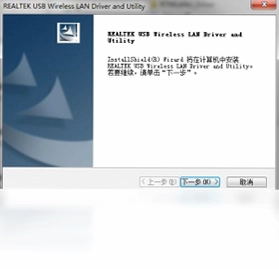
品胜随身wifi驱动电脑版是专为品胜随身WiFi设备研发的驱动程序,能够帮助用户快速在电脑上安装并识别随身WiFi硬件,解决因驱动缺失导致的无法连接网络、设备无法识别等问题。该驱动安装包体积小巧,操作简单,兼容性强,适用于Windows系统各主流版本,让用户轻松享受高速稳定的无线网络体验。无论是家庭上网还是办公场景,品胜随身wifi驱动都能带来便捷的网络连接方案,是品胜随身WiFi用户必备的软件工具。
品胜随身wifi驱动安装失败怎么办?
1. 首先,请确认您下载的品胜随身wifi驱动版本与当前操作系统(32位或64位)是否匹配,不匹配可能导致安装失败;
2. 其次,建议您关闭电脑上的杀毒软件或安全卫士,有时它们会误拦截驱动程序的正常安装;
3. 然后,右键点击安装包,选择“以管理员身份运行”,避免权限不足导致的安装中断;
4. 如果安装过程中提示缺少系统组件,请先安装对应的.NET Framework或VC++运行库;
5. 最后,若仍然无法安装,请尝试将安装包解压到非中文路径下(如D:\Drive),再重新执行安装程序。
品胜随身wifi驱动有什么功能特点?
1. 自动识别设备:插入品胜随身WiFi后,驱动能够快速识别硬件型号并自动匹配相应驱动;
2. 一键安装配置:用户只需双击运行安装程序,即可自动完成驱动安装和网络配置;
3. 网络共享优化:驱动内置网络优化模块,可提升无线热点连接的稳定性和传输速度;
4. 简易管理界面:驱动附带简洁的WiFi管理面板,用户可以轻松查看连接状态、修改热点名称和密码;
5. 设备状态监控:实时监测随身WiFi的工作状态,及时显示异常提醒,方便用户排查故障。
品胜随身wifi驱动怎么使用?
1. 首先将品胜随身WiFi设备插入电脑的USB接口,等待系统提示发现新硬件;
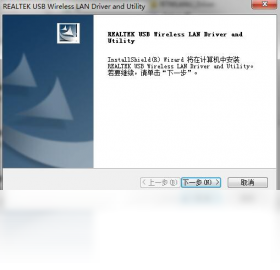
2. 然后运行已下载的品胜随身wifi驱动安装程序,按照向导提示完成安装;
3. 安装完成后,桌面会出现“品胜随WiFi”快捷方式,双击打开管理界面;
4. 在管理界面中,可以设置无线网络名称(SSID)和连接密码,默认密码可自行修改;
5. 最后,使用手机或其他无线设备搜索刚设置的WiFi热点,输入密码即可上网。
品胜随身wifi驱动支持哪些操作系统?
1. 品胜随身wifi驱动支持Windows 7、Windows 8/8.1、Windows 10和Windows 11系统;
2. 同时兼容32位(x86)和64位(x64)系统版本,用户可根据自己电脑系统类型选择对应驱动;
3. 对于Windows XP系统,虽然官方未明确支持,但部分用户测试可用,建议使用兼容模式运行;
4. 若电脑为Mac OS或Linux系统,则暂不支持,需要安装虚拟机或双系统使用;
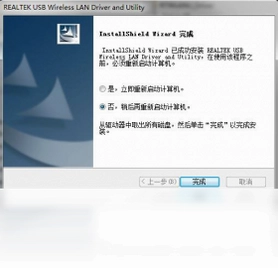
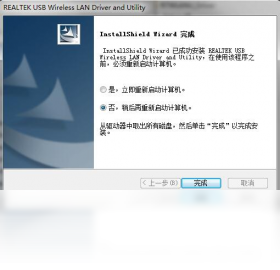
5. 驱动安装后,建议重启电脑一次,确保所有驱动组件正常加载生效。
品胜随身wifi驱动安装后的快捷键操作
| 快捷键 | 功能说明 |
|---|---|
| Ctrl + Alt + W | 快速打开/隐藏品胜WiFi管理界面 |
| Ctrl + Alt + N | 一键开启或关闭WiFi热点 |
| Ctrl + Alt + S | 快速查看当前网络状态与连接设备数 |
| Ctrl + Alt + C | 复制当前WiFi密码到剪贴板 |
| Ctrl + Alt + Q | 退出驱动后台程序(需先关闭热点) |
品胜随身wifi驱动的配置需求高吗?
| 配置项 | 最低要求 | 推荐配置 |
|---|---|---|
| 操作系统 | Windows 7 32位 | Windows 10/11 64位 |
| CPU | 1.0 GHz以上 | 双核2.0 GHz以上 |
| 内存 | 512 MB | 2 GB及以上 |
| 硬盘空间 | 20 MB可用空间 | 50 MB以上可用空间 |
| USB接口 | USB 2.0 | USB 3.0更佳 |
品胜随身wifi驱动无法识别设备怎么处理?
1. 检查品胜随身WiFi设备是否正确插入USB接口,建议更换一个USB端口尝试;
2. 打开设备管理器,查看“网络适配器”或“通用串行总线控制器”中是否有黄色感叹号设备;
3. 若有感叹号,右键点击该设备,选择“更新驱动程序”,手动指定到品胜驱动安装目录进行搜索;
4. 若系统无法自动安装,请卸载原有驱动,重启电脑后重新安装最新版品胜随身wifi驱动;
5. 如果以上方法无效,可尝试在其他电脑上测试设备,以排除硬件损坏的可能。
品胜随身wifi驱动会影响电脑网速吗?
1. 品胜随身wifi驱动本身占用系统资源极少,不会对电脑整体性能造成明显影响;
2. 驱动的作用仅是让设备正常工作,网络速度主要取决于宽带运营商和路由器质量;
3. 不过,如果同时连接多个设备或进行大流量传输,可能会对网络延迟产生轻微影响;
4. 建议定期更新驱动版本,以获得更好的兼容性和性能优化;
5. 若发现网速异常,可以先关闭其他占用带宽的程序,再检查驱动是否后台自动升级等。
品胜随身wifi驱动需要经常更新吗?
1. 品胜官方会不定期发布新版本驱动,以修复已知问题并提升设备稳定性;
2. 如果当前驱动使用正常,没有遇到任何故障,则无需频繁更新;
3. 当电脑系统升级(如从Windows 10升级到Windows 11)后,建议更新驱动以保持兼容;
4. 在设备管理器中发现驱动有可用更新时,可根据情况选择是否安装;
5. 更新前最好备份当前驱动,万一新版本出现异常可随时回退。
品胜随身wifi驱动如何卸载干净?
1. 打开电脑“控制面板”,点击“程序和功能”,找到“品胜随身wifi驱动”项;
2. 右键选择“卸载”,按提示完成卸载过程;
3. 卸载后,检查C:\Program Files或C:\Program Files (x86)目录下是否残留品胜相关文件夹,若有则手动删除;
4. 按Win+R键打开运行窗口,输入regedit进入注册表编辑器,搜索“pisen”或“随身wifi”相关键值并删除(操作前请备份注册表);
5. 最后重启电脑,确保驱动完全清除,之后可重新安装其他版本驱动。
 手机usb万能驱动USB万能驱动1.0.0.1 最新版
 优盘万能驱动程序1.0 最新版
 瑞昱AC97声卡WDM驱动3.92 最新版
 飞印无线打印机驱动软件0.9.4.3 电脑版
 连笔王手写板2.3.1.910 电脑版
 Driver Checker电脑版2.7.5 最新版
 驱动天使5.0.727.1001 最新版
 野狼外置驱动3.0.0.0 最新版
 Driver Magician(驱动程序备份软件)绿色版5.22.0.0 最新版
 RAPOO雷柏系列鼠标驱动软件3.0.0.1 最新版
 ASIO驱动跳线版电脑版4.0 电脑版
 kx驱动3.552 电脑版
 HTC Sync最新版3.0.5481 电脑版
 Microsoft Edge WebView2新版本151.0.4129.107 电脑版
 华硕V7-P8H67E准系统主板BIOS1.0 最新版



 电脑驱动软件
用户留言