


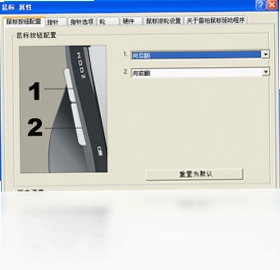
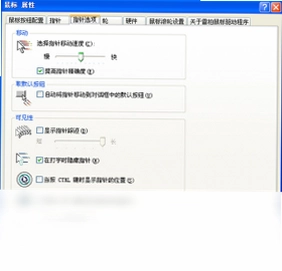
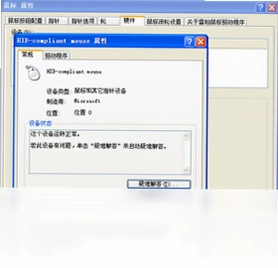
RAPOO雷柏系列鼠标驱动是一款专为雷柏多款经典鼠标打造的官方驱动程序,它能够帮助用户充分发挥鼠标硬件性能,实现按键自定义、DPI调节、灯光控制等进阶功能。本驱动支持雷柏7100、7200、7300、9100、9200等主流型号,通过简洁直观的界面,让每位用户都能轻松完成个性化设置,从而提升办公效率与游戏体验,是雷柏鼠标用户不可或缺的必备工具软件。
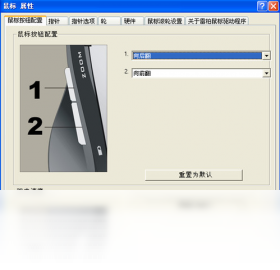
RAPOO雷柏系列鼠标驱动如何自定义按键功能?
1. 首先,确保您已安装RAPOO雷柏系列鼠标驱动并重新启动电脑,以便驱动服务正常加载。
2. 打开驱动主界面,在左侧功能菜单中找到“按键设置”或“自定义按键”选项,点击进入。
3. 在按键列表中,选择您想要修改的物理按键(例如左键、右键、滚轮或侧键),点击该按键对应的下拉菜单。
4. 从下拉菜单中选择您希望实现的功能,比如“多媒体控制”、“网页浏览”、“复制粘贴”或“启动指定程序”,也可以选择“宏命令”进行更复杂的操作。
5. 设置完成后,点击“应用”或“确定”按钮保存配置,此时驱动会立即生效,您可以通过实际操作来验证按键功能是否已更改。
6. 如果对设置不满意,可以随时返回此界面进行修改或点击“恢复默认”重置所有按键。
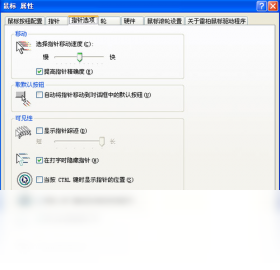
RAPOO雷柏系列鼠标驱动能调节DPI吗?
1. 打开RAPOO雷柏系列鼠标驱动软件,在主面板上寻找“DPI设置”或“灵敏度”相关的选项卡,通常位于显眼位置。
2. 进入DPI设置页面后,您会看到多个可调节的DPI档位,雷柏鼠标一般支持多档切换,默认有800/1200/1600等。
3. 您可以通过拖动滑块或直接输入数值来调整每一档的具体DPI值,范围通常在400至2000之间,具体取决于鼠标型号。
4. 如果您的鼠标支持X轴与Y轴独立调节,还可以在高级设置中分别设定水平与垂直方向的DPI数值。
5. 设置完毕后,点击“应用”保存,并可通过鼠标底部的DPI切换键来循环切换不同档位,观察当前DPI指示灯的亮灭来判断档位。
6. 建议根据使用习惯(如办公或游戏)选择最适合的DPI值,过高或过低都会影响操作精准度。
RAPOO雷柏系列鼠标驱动支持哪些型号的鼠标?
1. RAPOO雷柏系列鼠标驱动官方说明支持雷柏7100、7200、7300、9100、9200这五款主流无线鼠标型号。
2. 这些型号涵盖了雷柏早期的多款经典办公鼠标,它们多采用2.4G无线连接技术,具有不错的续航与手感。
3. 对于这些型号,驱动能够完整识别鼠标的全部按键,包括左键、右键、中键、侧键以及DPI切换键等。
4. 用户在使用前请确认自己的鼠标型号是否在支持列表中,以免驱动无法正确匹配硬件。
5. 如果您使用的是雷柏其他型号的鼠标,建议前往雷柏官网查找对应型号的专用驱动,不同系列驱动可能无法通用。
6. 确认型号后,连接鼠标并运行驱动,软件会自动检测并加载对应的配置文件,无需手动选择。
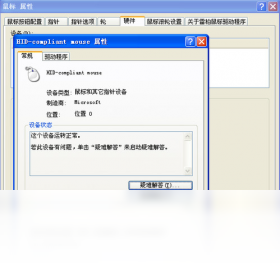
RAPOO雷柏系列鼠标驱动安装后鼠标没反应怎么办?
1. 遇到安装RAPOO雷柏系列鼠标驱动后鼠标失灵的情况,首先尝试拔掉鼠标的USB接收器,重新插入电脑的另一个USB接口。
2. 检查鼠标电池电量是否充足,如果电量不足,请更换新电池,无线鼠标电量过低会导致连接不稳定。
3. 打开电脑的“设备管理器”,在“鼠标和其他指针设备”中查看是否有黄色感叹号或问号,如果有则右键点击选择“更新驱动程序”。
4. 关闭杀毒软件或安全卫士等可能拦截驱动的程序,然后卸载现有驱动,重新以管理员身份运行安装包进行安装。
5. 如果问题依旧,尝试重启电脑,让系统重新加载驱动服务,有时新驱动需要重启才能完全生效。
6. 若以上方法均无效,可能鼠标硬件本身出现故障,建议联系雷柏售后进行检测维修。
RAPOO雷柏系列鼠标驱动如何设置宏命令?
1. 在RAPOO雷柏系列鼠标驱动的主界面中,找到“宏管理”或“宏编辑”功能模块,点击进入宏设置页面。
2. 点击“新建宏”按钮,为宏命名,并选择触发方式,比如“按下触发”或“连续触发”。
3. 在宏录制界面,点击“开始录制”按钮,然后直接在键盘或鼠标上进行您想要记录的操作序列,例如“Ctrl+C”、“Ctrl+V”等。
4. 录制完成后点击“停止录制”,此时您可以在列表中看到录制好的宏命令,并可对每一步的时间间隔进行调整。
5. 设置好宏后,回到“按键设置”页面,选择一个未占用的按键,将其功能指定为刚才创建的宏。
6. 最后点击“应用”保存所有设置,按下该按键即可执行宏命令,大幅提升重复操作的效率。
RAPOO雷柏系列鼠标驱动快捷键组合有哪些?
| 快捷键组合 | 功能说明 | 适用场景 |
|---|---|---|
| Ctrl+Alt+S | 快速打开驱动设置主界面 | 随时调整鼠标参数 |
| Ctrl+Shift+D | 切换DPI档位至下一档 | 游戏或办公中快速变灵敏度 |
| Win+Alt+L | 锁定鼠标按键防止误触 | 观影或演示时使用 |
| Ctrl+Alt+M | 启动宏命令编辑面板 | 快速录制新的宏命令 |
| Shift+F1 | 恢复鼠标默认设置 | 设置混乱时一键还原 |
以上快捷键组合均可在驱动中自定义修改,用户可根据个人习惯重新绑定按键功能,以达到最便捷的操作体验。
RAPOO雷柏系列鼠标驱动对电脑配置有什么要求?
| 配置项 | 最低要求 | 推荐配置 |
|---|---|---|
| 操作系统 | Windows XP SP3 | Windows 10/11 64位 |
| CPU | Intel Pentium 4 1.5GHz | Intel Core i3 或更高 |
| 内存 | 512MB RAM | 2GB RAM 或以上 |
| 硬盘空间 | 50MB可用空间 | 100MB以上可用空间 |
| USB接口 | 可用USB 1.1接口 | USB 2.0及以上接口 |
RAPOO雷柏系列鼠标驱动体积小巧,对电脑硬件要求很低,只要您的电脑能够正常运行Windows系统,即可流畅安装使用本驱动,不会占用过多系统资源。
 连笔王手写板2.3.1.910 电脑版
 品胜随身wifi驱动电脑版1.0.0.0 官方版
 Driver Checker电脑版2.7.5 最新版
 驱动天使5.0.727.1001 最新版
 野狼外置驱动3.0.0.0 最新版
 Driver Magician(驱动程序备份软件)绿色版5.22.0.0 最新版
 ASIO驱动跳线版电脑版4.0 电脑版
 kx驱动3.552 电脑版
 HTC Sync最新版3.0.5481 电脑版
 Microsoft Edge WebView2新版本151.0.4129.107 电脑版
 华硕V7-P8H67E准系统主板BIOS1.0 最新版
 快点云打印4.3 最新版
 DDU绿色版(显卡驱动程序卸载工具)18.1.5.7 官方版
 驱动人生810.2.56.118 电脑版
 驱动精灵万能网卡版pc离线版9.61.3708.3054 电脑版


 电脑驱动软件
用户留言