












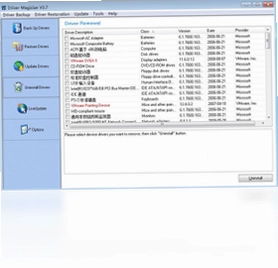
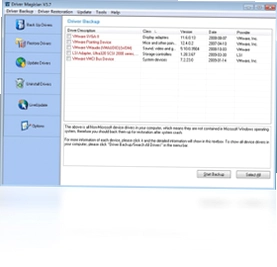
Driver Magician(驱动魔术师)是一款功能强大的驱动程序备份与还原工具,它能够帮助用户快速扫描系统中所有已安装的硬件驱动,并将其完整备份到指定位置。当您因系统崩溃、病毒攻击或硬件升级而需要重新安装操作系统时,Driver Magician可以一键还原所有驱动,免去逐一寻找和安装驱动的烦恼,极大地节省了系统部署时间。除了驱动备份,该软件还支持备份我的文档、收藏夹、Outlook邮箱等重要个人数据,为您的数据安全提供多一层保障。其界面简洁友好,操作流程清晰,即使是电脑新手也能轻松掌握,是重装系统前必备的系统工具软件。
Driver Magician如何备份驱动程序?
1. 首先,在电脑上下载并安装Driver Magician软件,安装完成后双击桌面图标启动程序。
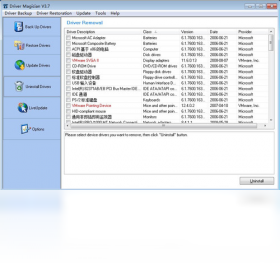
2. 进入主界面后,点击“备份驱动程序”按钮,软件会自动开始扫描系统中所有已安装的硬件驱动,扫描过程可能需要几秒钟,请耐心等待。
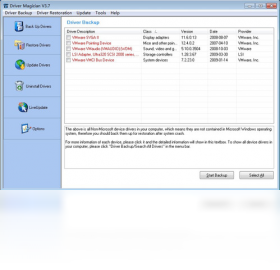
3. 扫描完成后,界面会列出所有检测到的设备驱动,默认情况下所有驱动都会被勾选,您可以根据需要取消勾选不想备份的项。
4. 点击右下角的“开始备份”按钮,在弹出的窗口中选择备份文件的保存路径,建议选择一个非系统盘(如D盘或E盘)以便后续使用。
5. 选择好路径后,点击“确定”按钮,软件即开始执行备份操作,备份过程中请勿关闭程序或断开电源,等待进度条走完即可完成备份。
6. 备份完成后,可以在您设定的文件夹中找到备份出来的驱动文件,这些文件通常以驱动名称命名,方便日后识别和还原。
Driver Magician支持哪些设备驱动的备份?
1. Driver Magician几乎支持所有主流硬件设备的驱动备份,包括显卡驱动、声卡驱动、网卡驱动、主板芯片组驱动、USB控制器驱动等。
2. 对于打印机、扫描仪、摄像头等外接设备,只要设备驱动已正确安装,Driver Magician同样能够识别并备份其驱动程序。
3. 对于笔记本电脑,Driver Magician还能备份电源管理、触控板、快捷键等特殊功能驱动,确保笔记本所有功能在重装系统后都能正常使用。
4. 此外,软件还会列出一些系统自带的通用驱动,这些驱动通常可以不备份,因为Windows系统会自动安装,但备份它们也不会影响使用。
5. 如果您不确定哪些驱动需要备份,建议全部勾选,软件会智能跳过无效或系统核心驱动,确保备份的完整性和安全性。
Driver Magician还原驱动时需要注意什么?
1. 在还原驱动之前,请确保您已经安装了操作系统,并且能够正常进入桌面,否则无法运行Driver Magician。
2. 启动Driver Magician后,点击“还原驱动程序”按钮,软件会自动查找之前备份的驱动文件位置,您也可以手动选择备份文件夹。
3. 选中需要还原的驱动列表,可以全选或部分选择,建议先还原主板和网卡驱动,确保网络和基础硬件正常工作。
4. 点击“开始还原”按钮,软件会提示是否确认还原,点击“是”后系统将自动安装驱动,期间可能需要重启电脑以完成部分驱动安装。
5. 还原过程中尽量不要操作其他程序,以免干扰驱动安装,等待所有驱动安装完成后,重启电脑即可正常使用所有硬件设备。
6. 如果在还原过程中出现驱动签名警告,请选择“仍然安装此驱动程序”,因为备份的驱动来自原系统,通常是安全的。
Driver Magician的常用快捷键操作
| 快捷键 | 功能说明 |
|---|---|
| Ctrl + B | 快速执行备份操作 |
| Ctrl + R | 快速执行还原操作 |
| Ctrl + S | 打开设置界面 |
| F5 | 刷新驱动列表 |
| Ctrl + E | 导出驱动备份信息 |
Driver Magician对电脑配置有什么要求?
| 配置项 | 最低要求 | 推荐配置 |
|---|---|---|
| 操作系统 | Windows 7 | Windows 10/11 |
| CPU | 1 GHz 处理器 | 2 GHz 双核及以上 |
| 内存 | 1 GB RAM | 4 GB RAM 或更高 |
| 硬盘空间 | 50 MB 可用空间 | 200 MB 以上可用空间 |
| 屏幕分辨率 | 1024x768 | 1920x1080 或更高 |
Driver Magician备份的数据文件可以单独还原吗?
1. Driver Magician不仅支持驱动备份,还允许用户对“我的文档”、“收藏夹”、“Outlook邮箱”等个人数据进行备份,这些数据同样可以在需要时单独还原。
2. 在备份界面中,您会看到“数据备份”选项卡,点击进入后可以选择需要备份的数据类型,并设置备份存放路径。
3. 还原数据时,同样在“还原驱动程序”页面切换到“数据还原”子界面,勾选需要还原的数据项,点击“开始还原”即可将数据恢复到原始位置。
4. 如果您的备份文件是完整的(包含驱动和数据),也可以直接使用“还原”功能一次性恢复所有内容,但建议分开还原以避免数据覆盖冲突。
5. 单独还原数据文件不会影响系统驱动,适用于仅需找回重要文件或邮箱信息的场景,非常灵活方便。
Driver Magician备份的驱动可以用于其他电脑吗?
1. 理论上,备份的驱动仅适用于原电脑的硬件环境,因为不同电脑的硬件配置和驱动程序版本可能存在差异,强行安装可能导致兼容性问题。
2. 如果两台电脑的硬件配置完全相同(如同一品牌同一型号的电脑),那么备份的驱动是可以通用的,但这种情况较为少见。
3. 建议不要将Driver Magician备份的驱动用于其他电脑,除非您非常确定硬件配置一致,否则请使用驱动人生或驱动精灵等工具在线匹配安装。
4. 为了安全起见,每台电脑都应单独备份自己的驱动,这样在系统重装后才能确保所有硬件都能正常工作。
5. 如果您需要为新电脑安装驱动,请从硬件厂商官网或主板附带的光盘中获取,以保证驱动的最佳兼容性和稳定性。
Driver Magician的备份文件占用空间大吗?
1. 备份文件的大小主要取决于系统中已安装驱动的数量和大小,一般情况下,一个完整的驱动备份大约需要占用200MB至1GB的磁盘空间。
2. 显卡驱动和大型设备驱动(如打印机驱动)通常体积较大,可能占据备份文件的大部分容量,而声卡、网卡等驱动相对较小。
3. 在备份前,软件会显示预估的备份大小,您可以根据剩余磁盘空间决定是否全部备份或选择性备份。
4. 如果磁盘空间紧张,可以仅备份关键驱动(如网卡、显卡、声卡等),系统重装后这些驱动往往是最难手动找到的。
5. 建议将备份文件保存在移动硬盘或U盘中,这样即使系统盘彻底损坏,也能从外部存储设备还原驱动。
Driver Magician是否支持命令行操作?
1. Driver Magician提供了命令行接口,高级用户可以通过命令提示符或批处理文件来执行备份和还原操作,实现自动化管理。
2. 打开命令提示符(以管理员身份运行),导航到Driver Magician安装目录,输入“drivermagician.exe /backup [路径]”即可开始备份到指定路径。
3. 若要还原,可以使用“drivermagician.exe /restore [路径]”命令,软件会自动从该路径加载备份文件并执行还原。
4. 命令行参数不区分大小写,且支持通配符,例如可以使用“/backup D:\Backup\”来指定备份目录。
5. 使用命令行操作时,请确保Driver Magician不是正在运行状态,否则命令可能无法正常执行。
 连笔王手写板2.3.1.910 电脑版
 品胜随身wifi驱动电脑版1.0.0.0 官方版
 Driver Checker电脑版2.7.5 最新版
 驱动天使5.0.727.1001 最新版
 野狼外置驱动3.0.0.0 最新版
 RAPOO雷柏系列鼠标驱动软件3.0.0.1 最新版
 ASIO驱动跳线版电脑版4.0 电脑版
 kx驱动3.552 电脑版
 HTC Sync最新版3.0.5481 电脑版
 Microsoft Edge WebView2新版本151.0.4129.107 电脑版
 华硕V7-P8H67E准系统主板BIOS1.0 最新版
 快点云打印4.3 最新版
 DDU绿色版(显卡驱动程序卸载工具)18.1.5.7 官方版
 驱动人生810.2.56.118 电脑版
 驱动精灵万能网卡版pc离线版9.61.3708.3054 电脑版


 电脑驱动软件
用户留言