










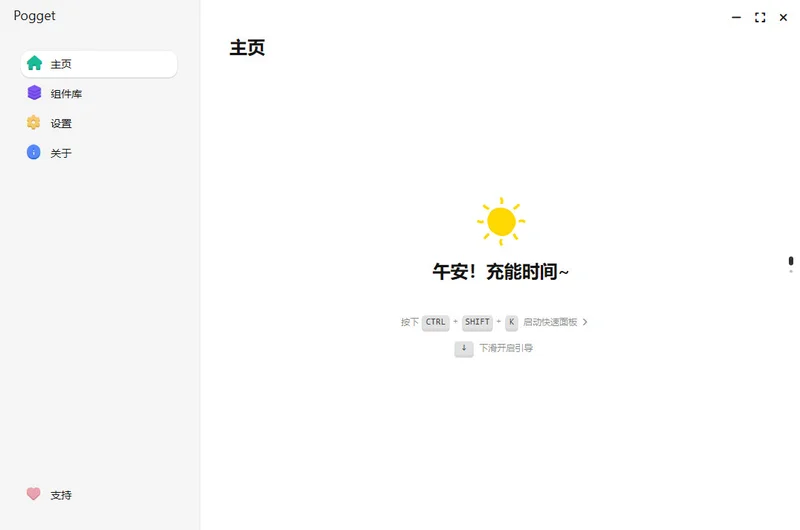
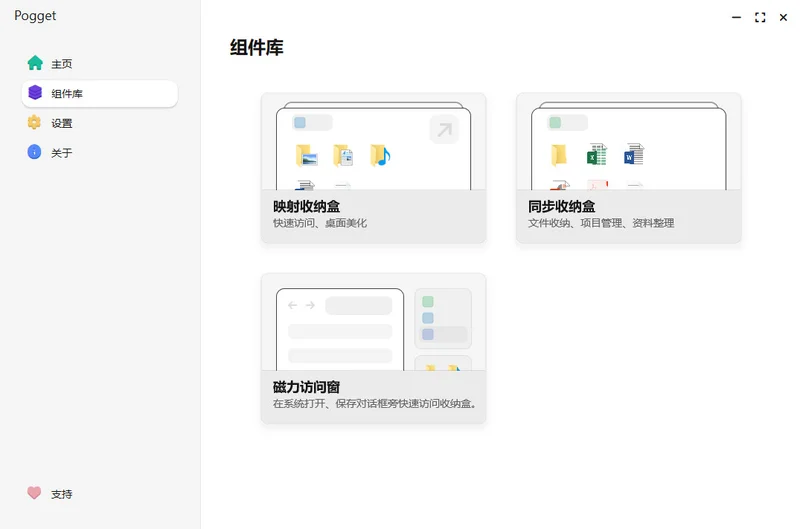
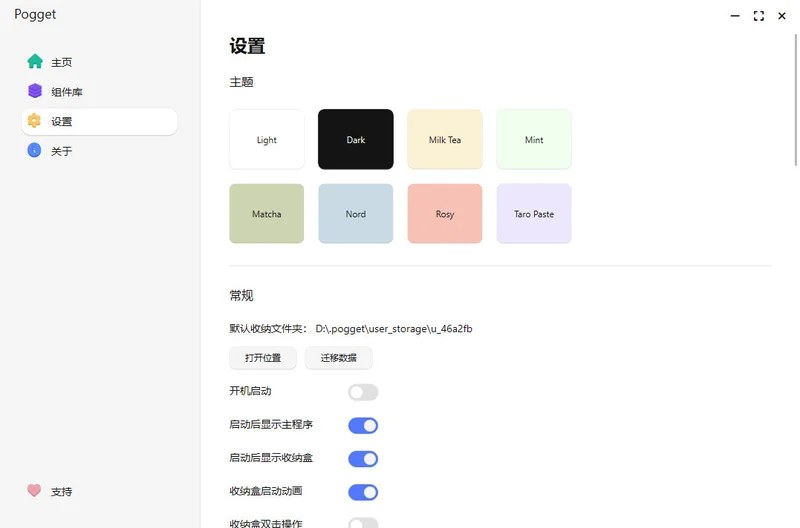
Pogget是一款专为Windows平台打造的免费轻量级文件管理工具,其核心理念源自Pocket(口袋)与Widget(组件)的巧妙融合。它通过创建映射、普通、目标三种不同类型的收纳盒,让用户能够将分散在电脑各处的文件夹或磁盘分区集中管理,实现一键快速访问。Pogget无需用户移动或复制原始文件,即可在统一界面中完成所有操作,真正做到了所见即所得,极大提升了日常文件检索与使用的效率,是追求高效办公与整洁桌面用户的理想选择。
Pogget怎么用
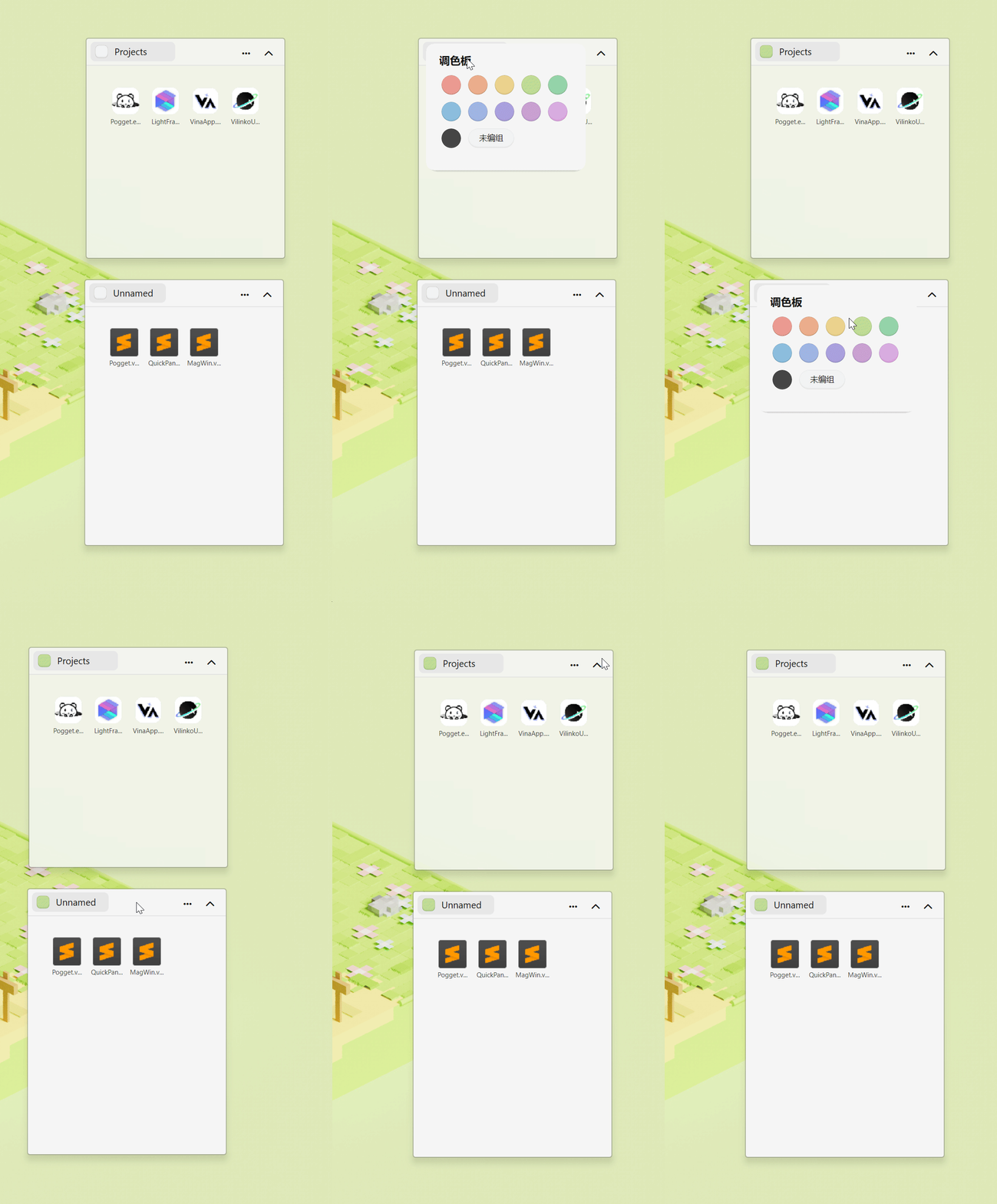
1、设置颜色
相同颜色的标签的组件可以进行编组。在编组后,相同颜色且临近的组件将被磁力吸附。窗口位置、窗口大小等的调整都会影响附近的相同编组窗口。通过编组窗口,您可以轻松实现灵活的窗口布局。
TIP:若将颜色设置为白色,则其将被视为未编组。
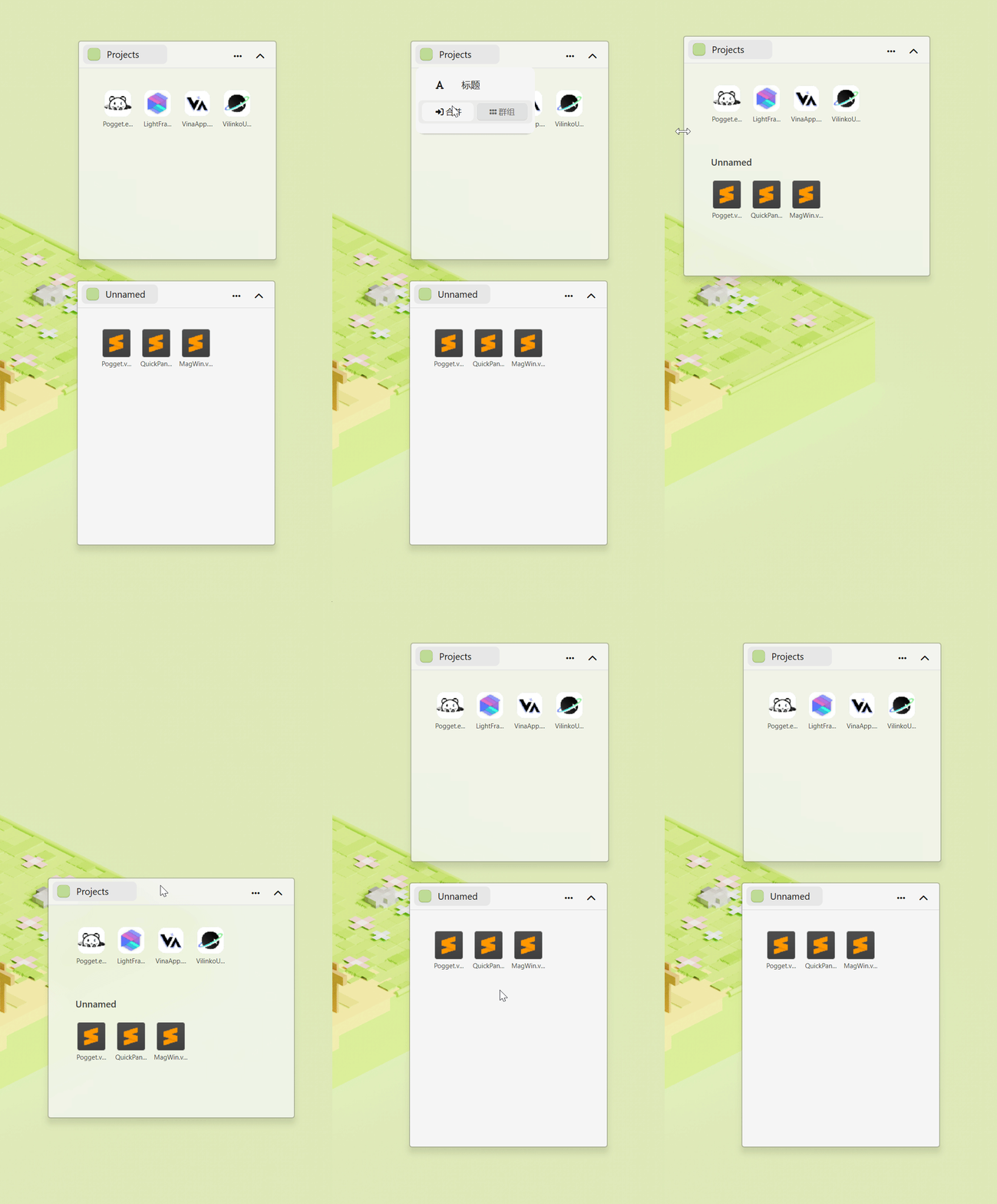
2、合并和群组
组件在编组后,可以将相同标签的组件合并为一个大组件。合并后的位置与先前的位置是相互独立的。
3、临时解除编组
若在编组后需要调整组件位置、大小,可以按住 CTRL 键再进行调整。

Pogget如何使用映射收纳盒快速访问文件?
1. 首先,从本页面下载并安装Pogget软件,启动后进入主界面。
2. 在主界面点击“新建收纳盒”按钮,在弹出菜单中选择“映射收纳盒”类型。
3. 为映射收纳盒设置一个易于识别的名称,例如“工作文档”或“项目素材”。
4. 点击“添加路径”按钮,在系统资源管理器中选中需要添加的原始文件夹或磁盘分区,可一次添加多个路径。
5. 添加完成后,该收纳盒会显示所有已添加路径的快捷入口,双击任一入口即可在系统资源管理器中定位到原始位置。
6. 如需快速打开收纳盒中的文件,可直接在Pogget界面内浏览文件夹内容,双击文件即可调用默认程序打开。
Pogget的隐身临时区功能具体有什么作用?
1. 打开Pogget设置中心,找到“隐身临时区”选项并启用该功能。
2. 启用后,系统托盘会出现一个特殊的Pogget图标,代表临时区处于激活状态。
3. 当需要临时存放文件(如截图、下载的临时文档)时,直接拖拽文件到该托盘图标上即可完成收纳。
4. 临时区内的文件默认处于隐藏状态,不会在常规资源管理器路径中直接可见,保护用户隐私。
5. 需要取出文件时,左键单击托盘图标打开临时区窗口,可查看所有存入的文件列表。
6. 选择目标文件后,可点击“移出”按钮将其还原到原始位置,或点击“清空”彻底删除临时区内的所有数据。
Pogget是否支持快捷键操作提高效率?
Pogget内置了丰富的快捷键支持,帮助用户更快地完成收纳与访问操作。用户可以在设置中自定义快捷键,以适应个人操作习惯。以下是Pogget默认的快捷键配置表:
| 功能名称 | 默认快捷键 | 功能说明 |
|---|---|---|
| 全局呼出/隐藏 | Ctrl + Shift + P | 在任何界面下快速显示或隐藏Pogget主面板 |
| 快速打开第一个收纳盒 | Ctrl + 1 | 一键展开第一个收纳盒的文件列表 |
| 快速打开第二个收纳盒 | Ctrl + 2 | 一键展开第二个收纳盒的文件列表 |
| 快速打开第三个收纳盒 | Ctrl + 3 | 一键展开第三个收纳盒的文件列表 |
| 打开隐身临时区 | Ctrl + Shift + T | 快速打开隐身临时区窗口 |
| 快速搜索文件 | Ctrl + F | 在Pogget内部快速搜索已收纳的文件 |
Pogget运行对电脑配置有什么要求?
Pogget作为一款轻量级工具,对硬件要求较低,几乎兼容所有主流Windows设备。为确保流畅体验,建议参考以下配置:
| 配置项 | 最低要求 | 推荐配置 |
|---|---|---|
| 操作系统 | Windows 7 或更高版本 | Windows 10/11 64位 |
| 处理器 | 1 GHz 或更快的处理器 | Intel Core i3 或同等性能以上 |
| 内存 | 1 GB RAM | 4 GB RAM 或以上 |
| 硬盘空间 | 需 50 MB 可用空间 | 需 100 MB 可用空间或以上 |
| 显示设备 | 1024 x 768 分辨率 | 1920 x 1080 分辨率或更高 |
| 其他 | 鼠标及键盘 | 支持触控板及高分屏缩放 |
Pogget的快速面板包含哪些实用功能?
1. 在Pogget主界面底部或侧边找到“快速面板”区域,默认展示常用功能图标。
2. 快速面板中包含“全局搜索”框,输入关键词即可在当前所有收纳盒内进行文件检索。
3. 面板上设有“最近使用”列表,自动记录最近通过Pogget打开的10个文件,便于快速回溯。
4. 提供“磁力访问窗”快捷开关,点击后可呼出独立小窗,显示所有映射盘符的访问入口。
5. 包含“新建普通盒”与“新建目标盒”的快捷按钮,方便用户在不打开菜单的情况下快速创建不同类型的收纳空间。
6. 快速面板支持自定义编辑,右键点击面板空白处可进入编辑模式,增删或排序快捷功能图标。
Pogget与系统自带资源管理器相比有何优势?
1. 传统资源管理器需要层层展开目录树,而Pogget通过收纳盒将多个深层目录平铺展示,减少点击次数。
2. 资源管理器无法同时便捷管理多个磁盘分区内的常用文件,Pogget可将不同分区的目标文件夹聚合在同一窗口。
3. Pogget的“隐身临时区”提供了比资源管理器隐藏文件夹更便捷的隐私文件存放方式。
4. 资源管理器不支持跨文件夹的快捷访问面板,Pogget的快速面板可实现一键触达和全局搜索。
5. 对于经常需要切换项目环境的用户,Pogget的“目标盒”可将特定项目的关联文件夹打包,一键同时开启多个工作目录。
6. Pogget体积小巧,占用系统资源远低于同时打开多个资源管理器窗口,且界面视觉更现代、清爽。

 DiskClear(磁盘清理)2.1.1 单文件版
 WPS输入法PC版2.0.0.288 最新版
 WindowTabs中文版(窗口标签化)2026.09.08 汉化版
 Bulk Crap Uninstaller(开源免费卸载工具)6.3.0 中文便携版
 Adobe Acrobat Reader DC电脑版2026.002.21901 pc版
 T3Desk最新版本13.3.0.0 电脑版
 Hashtab 哈希校验工具6.0.0.34 最新版
 超级兔子加速王最新版本2.0.0.3 电脑版
 浮舟电脑夜间模式工具5.0 最新版
 SiSoftware Sandra(桑德拉系统分析工具)18.21.2012.1 电脑版
 OverClock Checking Tool4.3.2.99 电脑版
 HD Tune5.50 最新版
 unARC电脑版0.3.0.6 pc版
 SwitchHost0.2.2.1785 最新版





 虚拟光驱软件大全
 电脑桌面美化软件
 电脑编程软件
 电脑输入法
电脑输入法 电脑解压软件
用户留言