


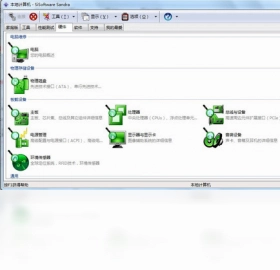
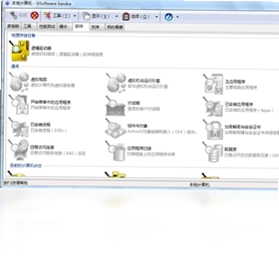
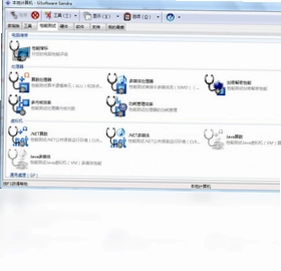
SiSoftware Sandra是一套功能强大的系统分析评比工具,它能够全面检测计算机硬件与软件环境,提供超过30种分析与测试模组,覆盖CPU、主板、内存、硬盘、光驱、网络、打印机等几乎所有硬件设备。通过直观的基准测试与性能对比,用户可快速了解电脑各部件运行状态,并生成详细报告帮助排查问题或优化系统。无论是普通用户日常维护,还是专业装机评测人员深度调校,SiSoftware Sandra都能提供可靠的数据参考。软件界面友好,操作简单,支持多种语言,是电脑诊断与性能评估领域的常青树,深受全球用户信赖。
SiSoftware Sandra如何检测电脑硬件温度?
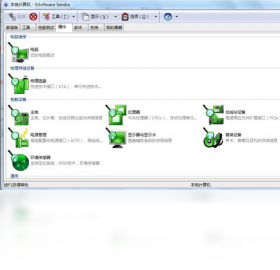
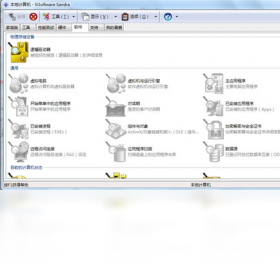
1. 打开SiSoftware Sandra主界面,在左侧功能列表中选择“硬件监视器”类别。
2. 点击“温度与风扇”模块,软件会自动扫描主板、CPU、显卡等传感器。
3. 等待片刻,界面将实时显示各硬件当前温度、风扇转速及电压数据。
4. 如需持续监控,可点击“记录”按钮,设置采样间隔并保存日志。
5. 通过“图表”视图,可直观查看温度变化曲线,判断散热系统是否正常。
6. 若发现异常高温,软件会给出警告提示,建议结合其他诊断模块进一步排查。
SiSoftware Sandra性能测试准确吗?
1. SiSoftware Sandra的基准测试模块基于大量真实应用场景设计,测试结果具有较高参考价值。
2. 其CPU算术、多媒体、加密等测试项目,与主流评测软件(如PCMark)结果趋势一致。
3. 内存带宽与延迟测试,能有效反映双通道、频率等配置差异,对比官方数据误差较小。
4. 磁盘测试涵盖连续读写、随机4K等指标,可评估SSD/HDD实际传输能力。
5. 但需注意,不同版本驱动、后台进程可能影响分数,建议关闭不必要的程序后测试。
6. 综合来看,Sandra的测试结果稳定且可重复,适合作为横评参考,但不应视为绝对标准。
SiSoftware Sandra支持哪些操作系统?
1. SiSoftware Sandra支持Windows全系列系统,包括Windows 11、10、8.1、7(32/64位)。
2. 在Windows 10及以上版本中,软件默认以兼容模式运行,功能完整。
3. 对于Windows Server系列,需下载对应服务器版本,支持最新Windows Server 2022。
4. 移动端Windows(如Windows RT)不支持,但可通过远程桌面连接桌面版。
5. 软件也提供Linux命令行版本,但功能相对有限,仅包含基本硬件检测。
6. 建议在64位系统上使用,以发挥全部测试模块的性能优势。
SiSoftware Sandra有哪些实用工具?
1. “信息”模块:可快速查看CPU、内存、主板、显卡等硬件详细信息,支持导出报告。
2. “对比”功能:将当前设备与基准数据库中的同类硬件进行性能对比,直观看出优劣。
3. “网络性能”测试:测量局域网/互联网吞吐量、延迟,帮助定位网络瓶颈。
4. “功耗估算”工具:根据硬件配置估算整机功耗,指导电源选型。
5. “Burn-in”稳定性测试:持续高负载运行,检测系统超频或散热稳定性。
6. “进程管理”附加组件:显示各进程CPU/内存占用,类似任务管理器但更细致。
SiSoftware Sandra如何生成系统报告?
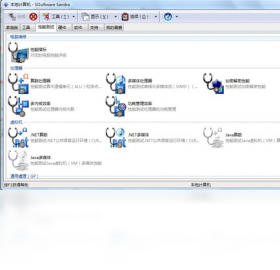
1. 在主界面点击“报告向导”图标,启动报告创建流程。
2. 选择报告范围,如“所有硬件”、“仅摘要”或自定义勾选项目。
3. 设定报告格式,支持HTML、纯文本、XML或PDF(需额外插件)。
4. 点击“生成”按钮,软件开始采集数据,过程可能需要几分钟。
5. 完成后可预览报告内容,或直接保存到指定路径。
6. 报告包含系统摘要、硬件列表、性能测试结果等,可用于故障排查或装机分享。
SiSoftware Sandra快捷键大全
| 快捷键 | 功能说明 |
|---|---|
| F1 | 打开帮助文档 |
| F5 | 刷新当前模块 |
| Ctrl+R | 运行选中的测试 |
| Ctrl+S | 保存当前报告 |
| Ctrl+P | 打印当前页面 |
| Alt+F4 | 退出软件 |
SiSoftware Sandra运行配置需求高吗?
| 配置项 | 最低要求 | 推荐配置 |
|---|---|---|
| 操作系统 | Windows 7 | Windows 10/11 64位 |
| CPU | 双核 1.6 GHz | 四核及以上 |
| 内存 | 2 GB | 4 GB及以上 |
| 硬盘空间 | 200 MB | 500 MB可用空间 |
| 显卡 | 支持DX9 | 支持DX11或更高 |
| 屏幕分辨率 | 1024×768 | 1920×1080及以上 |
SiSoftware Sandra测试时出现蓝屏怎么办?
1. 首先确认是否因超频导致不稳定,恢复默认频率后再试。
2. 更新主板BIOS和芯片组驱动,修复潜在兼容性问题。
3. 关闭BIOS中的“CPU C-State”和“Intel SpeedStep”等节能选项,避免电压波动。
4. 使用内存测试工具(如MemTest86)检查内存是否有错误。
5. 更新显卡驱动,特别是OpenCL/CUDA相关组件。
6. 若问题依旧,可在Sandra中逐个模组单独测试,定位故障硬件。
SiSoftware Sandra能否检测硬件真伪?
1. 在“主板”信息模块中,可查看制造商、型号、序列号,与官方资料比对。
2. 检查BIOS版本及日期,确认是否为最新或是否存在伪造痕迹。
3. 通过“CPU”信息,对比核心代号、步进、封装类型是否与官方规格一致。
4. 内存模块会显示SPD信息,包括颗粒制造商、频率时序,可核对是否相符。
5. 硬盘信息中包含固件版本,可与官方发布对照,辨别是否刷过固件。
6. 结合“性能测试”结果,与同型号标准分数对比,差异过大可能为假货或降频。
 Hashtab 哈希校验工具6.0.0.34 最新版
 超级兔子加速王最新版本2.0.0.3 电脑版
 浮舟电脑夜间模式工具5.0 最新版
 OverClock Checking Tool4.3.2.99 电脑版
 HD Tune5.50 最新版
 unARC电脑版0.3.0.6 pc版
 SwitchHost0.2.2.1785 最新版
 酷比魔方平板电脑1.0 电脑版
 游戏环境程序集合傻瓜安装包1.0 电脑版
 桌面快捷1.2 电脑版
 护眼卫士1.0.3.2 电脑版
 TheFiles文件管理工具1.6.631.2238 电脑版
 LQ运行库大全3.0 最新版
 EMDB电脑版3.50.0.0 最新版





 电脑桌面美化软件
 电脑编程软件
 电脑输入法
电脑输入法 电脑解压软件
 电脑压缩软件
用户留言