


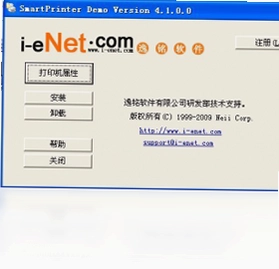
SmartPrinter(虚拟打印机)是一款广受赞誉的虚拟打印驱动软件,它通过模拟打印机端口,将任何支持打印的文档快速转换为PDF、TIFF、JPEG、PNG、BMP、EMF、GIF及TXT等常用格式,特别适合需要批量转换文档或实现无纸化办公的用户。该软件运行稳定、转换速度快且图像保真度高,轻松实现Word转PDF、Word转TIFF等操作,极大提升文档处理效率。SmartPrinter(虚拟打印机)界面简洁,安装后即可在打印对话框中调用,无需复杂配置,是个人及企业用户理想的文档转换工具。
SmartPrinter(虚拟打印机)如何将Word文档转换为PDF格式?
1. 安装并运行SmartPrinter(虚拟打印机),确保在系统打印机列表中出现“SmartPrinter”图标。
2. 使用Microsoft Word或WPS打开需要转换的Word文档。
3. 点击文件菜单中的“打印”选项,或直接按快捷键Ctrl+P打开打印对话框。
4. 在打印机选择列表中,选中“SmartPrinter(虚拟打印机)”作为目标打印机。
5. 根据需要调整打印设置,如纸张大小、方向、缩放比例等,点击“确定”或“打印”按钮。
6. 在弹出的SmartPrinter输出设置窗口中,选择输出格式为PDF,并指定保存路径,点击“开始”即可完成转换。
SmartPrinter(虚拟打印机)支持哪些图片输出格式?如何设置?
1. 打开任意可打印文档,按Ctrl+P进入打印界面。
2. 选择SmartPrinter(虚拟打印机),点击“属性”或“首选项”按钮。
3. 在输出格式下拉菜单中,您可以看到支持的格式:JPEG、PNG、BMP、TIFF、GIF等。
4. 选择您需要的图片格式,例如JPEG,并可调整分辨率、颜色深度等参数。
5. 点击“确定”保存设置,然后执行打印操作,在输出窗口中选择保存位置即可生成图片文件。
SmartPrinter(虚拟打印机)批量转换TIFF文件的具体操作流程是什么?
1. 首先,将所有需要转换的文档(如Word、Excel、PPT等)集中存放在一个文件夹内。
2. 打开第一个文档,按Ctrl+P并选择SmartPrinter(虚拟打印机),在输出设置中选择TIFF格式。
3. 为方便批量处理,可先不关闭文档,重复上述步骤逐个转换,但更高效的方法是使用支持批量打印的软件。
4. 若使用Adobe Acrobat或其他支持批量打印的工具,可将多个文档添加到打印队列,统一选择SmartPrinter(虚拟打印机)。
5. 在SmartPrinter的批量设置中,指定输出目录为同一文件夹,并保持文件名规则清晰。
6. 启动批量打印后,软件会自动将每个文档转换为独立的TIFF文件,整个过程无需人工干预。
SmartPrinter(虚拟打印机)为什么打印时提示找不到打印机?如何解决?
1. 首先检查SmartPrinter(虚拟打印机)是否已正确安装,进入“控制面板”->“设备和打印机”,查看是否存在SmartPrinter图标。
2. 如果未安装,请重新运行安装程序,并确保以管理员身份执行。
3. 若已安装但无法识别,尝试重启电脑或重新启动Print Spooler服务。
4. 在打印对话框中,点击“查找打印机”,手动浏览网络打印机列表,选中SmartPrinter。
5. 检查是否有其他安全软件禁用了虚拟打印机驱动,暂时关闭防火墙或杀毒软件后重试。
6. 最后,可卸载后重新安装最新版SmartPrinter(虚拟打印机),并确保系统版本兼容。
SmartPrinter(虚拟打印机)能否将Excel表格转换为图片?需要注意什么?
1. 打开Excel表格,选中需要转换的区域或整个工作表。
2. 按Ctrl+P打开打印设置,选择SmartPrinter(虚拟打印机)作为打印机。
3. 在打印预览中,调整缩放比例使内容完整显示在一页内,避免分页。
4. 点击“打印”后,在SmartPrinter输出窗口选择图片格式,如PNG或JPEG,并设置合适的分辨率。
5. 注意Excel中的边框和填充色需在打印设置中勾选“打印网格线”和“打印标题”等选项,以确保图片质量。
6. 转换完成后,检查生成的图片是否清晰,如有模糊可提高输出分辨率或使用TIFF格式。
SmartPrinter(虚拟打印机)有哪些实用快捷键?
1. 在任意应用程序中,按Ctrl+P可直接调出打印对话框,快速选择SmartPrinter(虚拟打印机)。
2. 在SmartPrinter设置界面中,按Ctrl+O可快速打开输出配置文件,方便切换格式。
3. 按Ctrl+E可快速导出上次使用的输出设置,提高重复操作效率。
4. 在转换过程中,按Esc可取消当前任务,按Ctrl+Alt+D可打开输出文件夹查看生成文件。
5. 对于频繁使用的格式,可设置快捷键组合,例如Ctrl+Shift+P一键输出PDF,具体可在软件快捷键设置中自定义。
SmartPrinter(虚拟打印机)对电脑硬件有什么配置要求?
1. 操作系统:Windows 7/8/10/11,建议64位系统以获得更好性能。
2. 处理器:至少1GHz及以上,推荐双核以上CPU以加速转换过程。
3. 内存:最低512MB,推荐2GB及以上,大文件转换时内存占用较高。
4. 硬盘空间:安装需50MB左右,但转换大量文档时需预留足够空间存放输出文件。
5. 显卡:无需独立显卡,集成显卡即可,但高分辨率图片转换时建议配备显存256MB以上。
6. 其他:安装时需要管理员权限,且确保系统已安装.NET Framework 3.5或更高版本。
 文电通PDF编辑器7.85.0.0 最新版
 桌面便签软件1.0.0.0 电脑版
 word转pdf工具最新版本1.0.0.1 电脑版
 WORD转TXT格式转换器1.0.0.1 电脑版
 指法练习XP5.5.0 电脑版
 英文词典软件1.0.0.1 pc版
 阿峰鼠标输入法电脑版3.2.0.0 最新版
 TxtReader2.1.0.0 电脑版
 Macrobject Word-2-Web Converter2007.0.0.0 电脑版
 五笔打字一学就会2011.4.0.0 pc版
 Classic Menu for Office 2007 经典菜单6.50.0.305 最新版
 德语助手最新版10.0 电脑版
 轻轻松松写简历8.8.0.0 电脑版
 EndNote2.0.2.0 电脑版





 电脑ui设计软件
 电脑光盘制作软件
 电脑金舟软件
 电脑远程控制软件
 电脑网盘软件
用户留言