


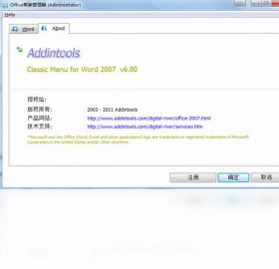
Classic Menu for Word 2007(经典菜单)是一款专为Word 2007用户设计的菜单恢复工具,它能够将Office 2007中全新的Ribbon功能区界面一键切换回传统经典菜单与工具栏布局,让老用户无需重新适应即可快速定位所需功能。软件体积小巧、运行稳定,支持自定义菜单项,兼容32位和64位Windows系统,是提高办公效率的得力助手。无论是频繁使用格式调整、插入表格还是邮件合并,都能通过熟悉的菜单路径轻松完成,告别功能隐藏难找的困扰。
Classic Menu for Word 2007经典菜单如何恢复传统工具栏布局?
1. 首先下载并安装Classic Menu for Word 2007,安装完成后启动Word 2007程序。
2. 在Word窗口顶部菜单栏中,找到新增的“菜单”选项卡,点击它会展开经典菜单列表。
3. 在“菜单”选项卡下,勾选“使用经典菜单”复选框,系统会立即切换到传统菜单模式。
4. 若需同时显示常用工具栏和格式工具栏,可点击“工具栏”子菜单,分别勾选“常用”和“格式”选项。
5. 设置完成后,所有经典菜单和工具栏都会固定在界面上方,点击“文件”菜单即可看到“另存为”等传统选项。
6. 如需恢复Ribbon界面,只需再次取消勾选“使用经典菜单”即可,双向切换无需重启Word。
Classic Menu for Word 2007电脑版支持哪些Word功能模块?
1. 文件管理:支持新建、打开、保存、另存为、打印等传统文件操作,兼容所有Word文档格式。
2. 编辑功能:提供剪切、复制、粘贴、查找替换、选择性粘贴等经典编辑命令,操作路径与Word 2003一致。
3. 插入对象:可快速插入图片、文本框、艺术字、页眉页脚、页码、公式等元素,所有插入项均归入“插入”菜单。
4. 格式设置:字体、段落、项目符号、边框底纹等格式工具全部保留在“格式”菜单下,字体对话框可一键打开。
5. 工具集成:拼写检查、修订、邮件合并、宏等工具位于“工具”菜单,增强功能不丢失。
6. 表格处理:绘制表格、插入表格、排序、公式计算等表格专属菜单完整呈现,方便数据调整。
Classic Menu for Word 2007官方版如何自定义菜单项?
1. 启动Word 2007后,点击“菜单”选项卡,选择“Classic Menu for Word”选项组中的“自定义”按钮。
2. 在弹出的“自定义经典菜单”对话框中,左侧列出所有可用的菜单类别,如文件、编辑、视图等。
3. 选中需要修改的菜单项,右侧将显示该菜单下的所有命令列表,点击“添加”或“删除”按钮来调整命令显示。
4. 若要新增自己的常用命令,可点击“新建菜单”按钮,然后在“命令”列表中选择功能,拖拽至新菜单位置。
5. 调整完毕后,点击“保存”并关闭对话框,再次打开Word会发现菜单结构已按自定义方案显示。
6. 如需恢复默认设置,在自定义对话框中点击“重置”按钮即可清除所有改动,还原原始菜单配置。
Classic Menu for Word 2007有哪些实用快捷键组合?
1. Alt+F:打开“文件”菜单,等同于传统“文件”菜单的快捷访问。
2. Alt+E:展开“编辑”菜单,可快速执行查找、替换或选择性粘贴操作。
3. Alt+V:调出“视图”菜单,方便切换页面视图或调整显示比例。
4. Ctrl+S:保存当前文档,与经典菜单中的“保存”命令等效。
5. Ctrl+P:快速打开“打印”对话框,传统打印选项一目了然。
6. Ctrl+Z / Ctrl+Y:撤销或恢复上一步操作,经典快捷键在菜单模式下依然生效。
Classic Menu for Word 2007配置要求高吗?系统兼容性怎样?
1. 操作系统:支持Windows XP、Vista、7、8、10、11等主流32位或64位系统,无特殊版本限制。
2. 内存占用:程序运行仅需约10MB内存,对系统资源占用极低,办公电脑均可流畅运行。
3. 硬盘空间:安装文件不足5MB,安装后占用空间可忽略不计,不影响系统盘容量。
4. Office版本:必须预装Microsoft Word 2007,不兼容Word 2003或Word 2010及以上版本,请确认后再安装。
5. 处理器与显卡:无需独立显卡,任何主频1GHz以上的处理器都能完美支持。
6. 软件环境:需要.NET Framework 2.0以上支持,Windows 7以上系统已自带,无需额外安装。
Classic Menu for Word 2007能否与新版Office共存使用?
1. 安装Classic Menu for Word 2007后,它只作用于Word 2007,不会影响已安装的Office 2010、2013、2016等版本。
2. 当打开Word 2007文档时,经典菜单自动加载;而打开Word 2019或Office 365文档时,界面保持现代风格,互不干扰。
3. 若在同一台电脑上安装了多个Office版本,建议将Word 2007设为默认打开程序,避免文档关联冲突。
4. 如果希望新版Word也使用经典菜单,需单独购买对应版本的Classic Menu插件,本软件不提供跨版本支持。
5. 卸载Classic Menu for Word 2007后,Word 2007将恢复原始Ribbon界面,其他Office组件不受任何影响。
6. 由于软件基于COM加载项运行,与Office安全更新兼容良好,不会触发宏安全警告。
Classic Menu for Word 2007如何备份和迁移自定义配置?
1. 完成菜单自定义后,点击“菜单”选项卡,选择“导出配置”按钮。
2. 在弹出的保存窗口中,选择存放路径并命名配置文件,格式为.reg或.xml。
3. 在其他电脑上安装相同版本软件后,点击“导入配置”,选中之前导出的文件即可恢复所有菜单布局。
4. 若未提供导入导出功能,也可手动备份注册表键值,路径为HKEY_CURRENT_USER\Software\Classic Menu for Word 2007。
5. 备份的配置文件可存放在U盘或云盘,方便多台设备间同步设置,提升办公一致性。
6. 重装系统前务必导出配置,避免丢失习惯的菜单排列,节省重复设置时间。
 WORD转TXT格式转换器1.0.0.1 电脑版
 指法练习XP5.5.0 电脑版
 英文词典软件1.0.0.1 pc版
 阿峰鼠标输入法电脑版3.2.0.0 最新版
 TxtReader2.1.0.0 电脑版
 Macrobject Word-2-Web Converter2007.0.0.0 电脑版
 五笔打字一学就会2011.4.0.0 pc版
 Classic Menu for Office 2007 经典菜单6.50.0.305 最新版
 德语助手最新版10.0 电脑版
 轻轻松松写简历8.8.0.0 电脑版
 EndNote2.0.2.0 电脑版
 万能拼音输入法电脑版2.2 pc版





 电脑ui设计软件
 电脑光盘制作软件
 电脑金舟软件
 电脑远程控制软件
 电脑网盘软件
用户留言