


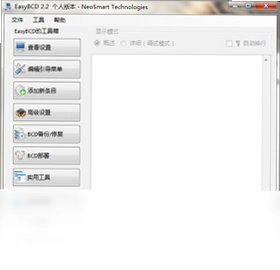
EasyBCD是一款功能强大的Windows启动菜单修复工具,专为处理多系统引导问题而设计。当用户安装双系统(如Windows XP与Windows 7)后,常因引导记录损坏导致系统无法启动,EasyBCD提供了直观的图形界面,让用户无需复杂命令行即可轻松备份、修复或重建启动文件,同时支持添加、删除、编辑启动条目,深受技术爱好者与普通用户的信赖。其操作简单,功能全面,是解决系统启动故障的得力助手。
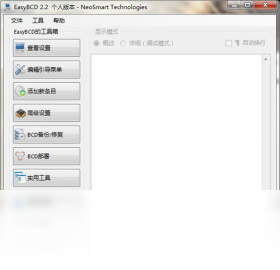
EasyBCD修复启动菜单的步骤是什么?
1. 下载并安装EasyBCD,打开主界面,点击左侧的“BCD备份/修复”选项。
2. 在右侧功能区域,选择“重新创建/修复引导文件”选项。
3. 点击“执行动作”按钮,软件会自动检测并修复引导记录。
4. 修复完成后,重启电脑,检查系统是否正常启动。
5. 如果问题依旧,可尝试使用“高级工具”中的“修复启动记录”功能。
EasyBCD如何添加新的启动项?
1. 在EasyBCD主界面点击“添加新条目”选项卡。
2. 选择操作系统类型,如Windows、Linux或macOS。
3. 对于Windows系统,可自动检测或手动指定驱动器。
4. 对于Linux系统,需选择正确的分区和引导文件位置。
5. 设置名称和引导驱动器,点击“添加条目”即可完成。
6. 重启电脑,即可在启动菜单中看到新添加的系统。
EasyBCD支持哪些操作系统配置?
1. 支持Windows XP、Vista、7、8、10等主流系统。
2. 支持Linux发行版,如Ubuntu、Fedora、Debian等。
3. 支持macOS的引导配置。
4. 支持移动硬盘或U盘上的系统启动。
5. 支持VHD虚拟硬盘的启动。
EasyBCD的快捷键有哪些?
1. Ctrl+B:打开BCD备份/修复界面。
2. Ctrl+N:快速新建启动条目。
3. Ctrl+E:编辑当前选中的启动项。
4. Ctrl+D:删除选中的启动项。
5. Ctrl+S:保存当前修改。
6. F1:打开帮助文档。
7. F5:刷新当前视图。
EasyBCD对电脑配置有什么要求?
| 项目 | 最低配置 | 推荐配置 |
|---|---|---|
| 操作系统 | Windows XP SP3 | Windows 10/11 |
| 处理器 | 1 GHz 32位 | 2 GHz 64位 |
| 内存 | 512 MB | 2 GB及以上 |
| 硬盘空间 | 20 MB可用 | 50 MB可用 |
| 分辨率 | 1024x768 | 1920x1080 |
EasyBCD备份与恢复启动配置的方法?
1. 在EasyBCD主界面点击“BCD备份/修复”选项。
2. 选择“备份BCD配置”按钮,将当前启动配置保存为文件。
3. 当启动出现问题时,选择“恢复BCD配置”按钮,载入之前备份的文件。
4. 点击“执行动作”按钮,软件会完成恢复操作。
5. 重启电脑,验证启动菜单是否恢复正常。
EasyBCD调整启动菜单默认系统与等待时间?
1. 打开EasyBCD,点击“编辑引导菜单”选项。
2. 在条目列表中,选择要设为默认的系统,点击“设为默认”按钮。
3. 在“菜单超时”输入框中,设置等待时间(秒)。
4. 点击“保存设置”按钮,使更改生效。
5. 重启电脑,即可看到新的启动菜单设置。
EasyBCD常见错误及解决方法?
1. 错误提示“无法找到引导文件”,请检查BCD存储位置是否正确。
2. 修复后仍无法启动,可尝试使用“高级工具”中的“重建MBR”功能。
3. 添加Linux条目失败,需确认Linux分区格式为ext4且已正确挂载。
4. 软件无法运行,请以管理员身份运行或检查.NET Framework是否安装。
5. 若出现版本兼容性问题,请更新EasyBCD到最新版本。
EasyBCD如何删除多余的启动项?
1. 打开EasyBCD,进入“编辑引导菜单”界面。
2. 在列表中选中要删除的启动条目。
3. 点击“删除”按钮,并确认操作。
4. 删除后点击“保存设置”,系统会更新启动配置。
5. 重启电脑,该启动项将不再显示。
EasyBCD能否用于Win10和Win11双系统修复?
1. 可以,EasyBCD支持最新的Windows版本,包括Win10和Win11。
2. 在Win10/11下安装双系统时,同样可能出现引导问题。
3. 使用EasyBCD的“重新创建/修复引导文件”功能即可快速修复。
4. 注意以管理员身份运行,以获得足够的权限。
5. 修复后重启,系统启动菜单即可恢复正常。
 风云谷网络校时专家1.1 电脑版
 千宇鼠标锁1.0 电脑版
 火影忍者晓V糖果电脑主题1.0 官方版
 雪漫屏幕保护集合1.0 电脑版
 自动关机小助手2.5.0.4 最新版
 USBInfo1.0.135.101 电脑版
 萤光水晶效果鼠标指针1.0 最新版
 巫妖王之怒电脑桌面主题1.0 电脑版
 Windows XP SP3 简易优化补丁1.3 电脑版
 开屏桌面画报5.0.0.89最新版
 Pogget(轻量文件交互效率工具)1.0.00 最新版
 TextGO(文本处理工具)0.14.0 最新版
 啄木鸟IE修复大师1.0.0.0 最新版
 百度硬盘搜索搜索直通车1.0 最新版





 虚拟光驱软件大全
 电脑桌面美化软件
 电脑编程软件
 电脑输入法
电脑输入法 电脑解压软件
用户留言