


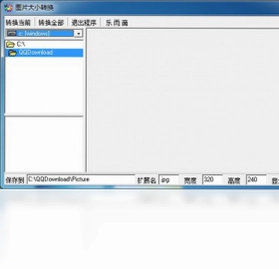
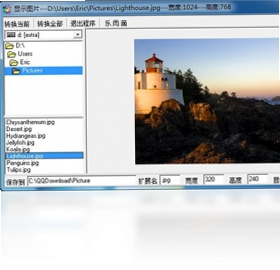
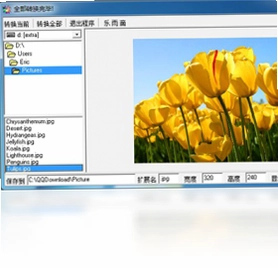
图片浏览转换器电脑版是一款轻量级但功能强大的图像批处理工具,专为需要快速调整图片尺寸和转换格式的用户设计。它能够将批量图片统一缩放为指定大小的JPG文件,非常适合网页缩略图的生成与网络传输。同时,软件还提供了独特的RGB分离显示功能,帮助用户在单色或双色显示屏上预览图片效果,满足特殊行业需求。无论是网页设计师、电商运营还是普通办公用户,都能通过它简化工作流程,提升效率。
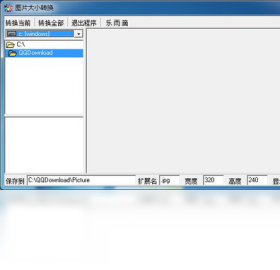
图片浏览转换器有哪些实用功能?
1. 批量图片尺寸调整:支持一次性导入多张图片,统一设置目标宽度和高度,快速输出为JPG格式,保证图片质量的同时有效控制文件大小。
2. RGB分量分离显示:可分别查看红、绿、蓝三个颜色通道的图像效果,方便在单色显示屏、双色显示屏等特殊设备上预览显示效果,适用于LED显示屏行业或图像处理教学。
3. 格式转换支持:除了输出JPG,还能将图片转换为PNG、BMP等常见格式,满足不同场景对图片格式的要求。
4. 批量重命名:在转换过程中可自定义文件命名规则,如添加前缀、序号等,便于文件管理。
5. 预览与对比:在转换前可预览原图与目标尺寸下的显示效果,并支持多图对比,避免反复操作。
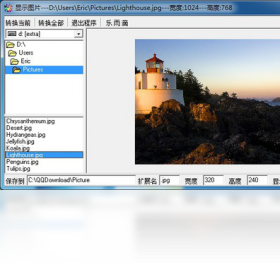
图片浏览转换器如何批量调整图片大小?
1. 打开图片浏览转换器,点击主界面上的“添加文件”或“添加文件夹”按钮,将需要处理的图片全部导入软件列表中。
2. 在输出设置区域,选择输出格式为JPG,并勾选“调整尺寸”选项。
3. 输入目标宽度和高度,也可以选择“按比例缩放”并只填写宽度或高度,软件会自动计算另一项。
4. 设置输出目录,建议新建一个文件夹存放转换后的图片,避免覆盖原文件。
5. 点击“开始转换”按钮,软件将自动批量处理,进度条显示完成后即可在输出文件夹中查看结果。
图片浏览转换器支持哪些图片格式?
1. 支持常见的输入格式包括JPEG、PNG、BMP、GIF、TIFF等,基本覆盖日常使用和网页设计的图片类型。
2. 输出格式主要为JPG,但也可以选择PNG、BMP等,用户可根据用途自由选择。
3. 如果图片为GIF动画,软件会提示仅处理第一帧,需注意动画效果不会保留。
4. 对于高分辨率图片,软件建议先预览再处理,避免因缩放比例过大导致失真。
5. 软件不限制一次处理的总图片数量,但建议单次处理不超过500张,以保证系统运行流畅。
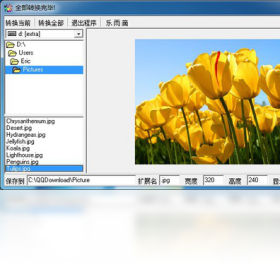
图片浏览转换器如何查看RGB分离效果?
1. 导入需要查看的图片后,在软件菜单栏找到“视图”或“工具”选项,点击“RGB分离”功能。
2. 分离后,软件会生成三张灰度图,分别对应红、绿、蓝通道的亮度信息,用户可以逐个查看。
3. 如需模拟单色显示屏效果,可切换到“红色通道”显示模式,此时屏幕仅显示红色像素的亮度变化。
4. 双色显示屏模拟则支持用户自定义两种颜色,并调整阈值,便于观察图片在不同设备上的表现。
5. 分离效果可通过“对比视图”同时显示原图和分离图,方便分析细节。
图片浏览转换器的快捷键有哪些?
1. Ctrl+O:快速打开文件或文件夹导入图片。
2. Ctrl+S:保存当前设置方案,便于下次使用。
3. Ctrl+E:打开输出设置面板,快速调整格式和尺寸。
4. Ctrl+R:开启RGB分离预览模式。
5. Ctrl+Shift+S:另存为当前图片,方便单张导出。
6. Ctrl+Z:撤销上一步操作,防止误操作。
图片浏览转换器对电脑配置有什么要求?
1. 最低配置:Windows 7及以上系统,CPU主频1.5GHz,内存2GB,硬盘剩余空间500MB,显卡支持DirectX 9.0c。
2. 推荐配置:Windows 10或11,CPU主频2.5GHz以上,内存4GB及以上,硬盘空间充裕,显卡支持DirectX 11。
3. 若处理大量高清图片,建议使用固态硬盘,可明显提升读写速度。
4. 软件本身占用资源较小,但批量转换时CPU占用率会升高,建议关闭其他大型程序。
5. 显示器分辨率建议1920x1080以上,以便更好地预览细节。
 Easy GIF Animator GIF动画制作工具5.3.0.46 官方版
 比特铃手机漫画书制作工具1.0 pc版
 Pdg2Pic2.01 电脑版
 三维函数作图大师GrafEq1.0.0.1 电脑版
 纬衡CAD官方版6.0.5 pc版
 图文水印3.0.0.0 电脑版
 极智截图6.1.0.0 最新版
 中国电子地图1.0 最新版
 数码照片压缩大师1.3.0.1 电脑版
 网络拓扑图设计工具电脑版1.0 单文件版
 Drawio绘图工具官方正版31.4.5 最新版本
 Imagine Plus(图像批量转换工具)0.10.4 单文件版
 Snow Shot(截图工具)1.0.0 官方版





 渲染软件大全
 电脑动态壁纸软件
 电脑三维制图软件
 电脑绘画软件
 电脑截屏软件
用户留言