


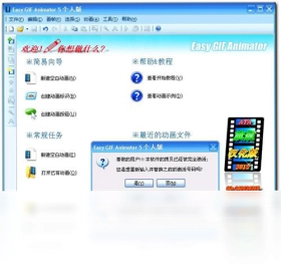
Easy GIF Animator是一款功能强大且操作简单的GIF动画制作工具,它可以帮助用户快速创建、编辑和优化GIF图像,无论是制作网页动画、表情包还是演示文稿中的动态图片,都能轻松胜任。软件提供了丰富的动画效果、文本编辑工具以及图像优化选项,即使没有专业设计经验的用户也能快速上手,制作出专业水准的动态图像。Easy GIF Animator支持多种图像格式的导入与导出,兼容性极佳,是设计师、开发者和普通用户不可或缺的动图制作利器。
Easy GIF Animator如何添加文字动画效果?
1. 启动Easy GIF Animator,点击“新建动画”或打开已有的GIF文件。
2. 在左侧帧列表中选择需要添加文字的帧。
3. 点击工具栏上的“文本”按钮,或通过菜单栏“帧”->“添加文本”打开文本编辑对话框。
4. 在输入框中键入所需文字,并设置字体、字号、颜色及样式。
5. 在“效果”选项卡中,选择文字动画效果,例如“打字机”、“淡入淡出”或“滚动”等。
6. 调整动画持续时间和延迟帧数,点击“确定”预览效果,满意后保存动画。
Easy GIF Animator怎么优化GIF文件大小?
1. 打开需要优化的GIF文件,点击菜单栏“文件”->“优化向导”。
2. 在优化向导中,选择“减少颜色数量”选项,并设置合适的颜色位数(如256色或128色)。
3. 勾选“删除冗余像素”和“压缩帧”选项,以减少不必要的重复数据。
4. 通过“预览”按钮对比优化前后的文件大小变化。
5. 点击“完成”应用优化设置,然后另存为新文件,避免覆盖原图。
6. 若需进一步压缩,可使用“导出”功能选择更高效的压缩格式。
Easy GIF Animator支持哪些图像格式导入?
1. Easy GIF Animator支持导入常见的静态图像格式,如BMP、JPEG、PNG、TIFF等。
2. 也支持导入其他GIF文件,方便进行二次编辑。
3. 同时支持导入视频文件片段,例如AVI、MPEG等格式,并自动转换为帧序列。
4. 在“文件”->“添加图像”对话框中,选择文件类型为“所有支持格式”即可查看所有可导入的文件。
5. 导入后的图像会按顺序添加到帧列表中,用户可以自由调整顺序和时长。
6. 对于多帧图像,如APNG或WebP,需先转换为GIF格式再导入。
Easy GIF Animator快捷键操作指南
以下表格列出Easy GIF Animator常用快捷键,方便用户快速操作:
| 功能 | 快捷键 |
|---|---|
| 新建动画 | Ctrl+N |
| 打开文件 | Ctrl+O |
| 保存文件 | Ctrl+S |
| 撤销操作 | Ctrl+Z |
| 重做操作 | Ctrl+Y |
| 预览动画 | F5 |
| 添加帧 | Ctrl+Shift+F |
| 删除帧 | Ctrl+Del |
Easy GIF Animator系统配置需求高吗?
Easy GIF Animator对系统配置要求较低,普通电脑即可流畅运行,以下为基本配置参考:
| 配置项 | 最低要求 | 推荐配置 |
|---|---|---|
| 操作系统 | Windows 7 | Windows 10/11 |
| 处理器 | 1 GHz | 2 GHz以上 |
| 内存 | 512 MB | 2 GB以上 |
| 硬盘空间 | 50 MB可用 | 200 MB以上 |
| 显卡 | 支持DirectX 9 | 独立显卡更佳 |
1. 安装时请关闭其他无关程序,以确保安装顺利。
2. 软件运行时建议关闭占用内存较大的后台程序,以提升操作流畅度。
3. 如果处理高分辨率或长帧数动画,可适当增加内存和CPU性能。
4. 定期清理临时文件,保持系统盘有充足空间。
5. 更新显卡驱动可获得更好的显示效果。
Easy GIF Animator能否制作透明背景动画?
1. 在新建动画时,将背景色设置为“透明”选项。
2. 或者在“优化向导”中勾选“启用透明背景”功能。
3. 对于已有的GIF,可通过“帧属性”中的“透明色”设置,用吸管选取需要透明的颜色。
4. 使用“魔术橡皮擦”工具可手动擦除背景部分,使其透明。
5. 导出时确保选择GIF格式,并保留透明通道设置。
6. 透明背景动画适合用于网页或演示场景,提升视觉效果。
7. 注意透明区域过多会增加文件大小,建议合理控制。
Easy GIF Animator如何制作逐帧动画?
1. 点击“文件”->“新建动画”,设置画布大小和背景色。
2. 通过“帧”->“添加空白帧”创建多帧空白画面。
3. 在每一帧上使用绘图工具或导入图像绘制不同内容。
4. 通过“帧”->“帧属性”调整每帧的延迟时间,控制播放速度。
5. 点击“预览”按钮查看动画效果,可反复调整帧顺序和内容。
6. 使用“洋葱皮”功能可查看前后帧的轮廓,便于对齐创作。
7. 完成所有帧后,保存为GIF文件即可得到逐帧动画。
Easy GIF Animator能转换视频为GIF吗?
1. 在软件中点击“文件”->“从视频导入帧”,选择需要转换的视频文件。
2. 在导入向导中,可以选择导入视频的全部帧或指定时间段。
3. 设置帧率(FPS),数值越高动画越流畅但文件更大。
4. 勾选“裁切”或“缩放”选项,调整输出尺寸。
5. 点击“导入”后,视频帧将自动生成到动画列表中。
6. 对生成的帧进行必要的编辑,如修剪、添加文字等。
7. 最终导出为GIF文件,完成视频转GIF操作。
Easy GIF Animator是否支持批量处理?
1. Easy GIF Animator提供“批处理”功能,可通过“工具”->“批处理向导”启动。
2. 在向导中添加多个GIF文件或图像序列作为输入。
3. 选择统一的处理操作,如调整大小、优化颜色或添加水印。
4. 设置输出目录,避免覆盖原文件。
5. 点击“开始”批量执行,完成后可在日志中查看处理详情。
6. 批处理可大幅提升多文件处理效率,适合重复性工作。
7. 注意处理前备份重要文件,以防误操作。
 图文水印3.0.0.0 电脑版
 MilkShape 3D1.8.3.0 最新版
 图像转换能手1.1.0.0 最新版
 三维函数作图大师GrafEq1.0.0.1 电脑版
 Rimage GUI(批量压缩图片)3.0.7 最新版
 Snow Shot(截图工具)1.0.0 官方版
 GIMP(图像处理工具)3.2.6 电脑版
 VueScan Pro免激活中文版9.8.58.01 绿色便携版
 Adobe Photoshop Elements 2027(PS简化版)27.0.0 电脑版
 Adobe After Effects 2026可激活中文版26.5.0.89电脑版
 Omnimo for Rainmeter软件5.0 pc版
 索爱手机主题创建器4.7.0.1 官方版
 Zbrush4.8.0.0 电脑版





 渲染软件大全
 电脑动态壁纸软件
 电脑三维制图软件
 电脑绘画软件
 电脑截屏软件
用户留言