


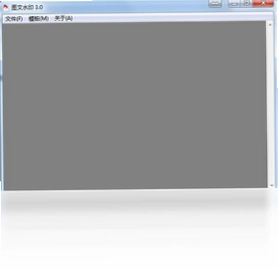
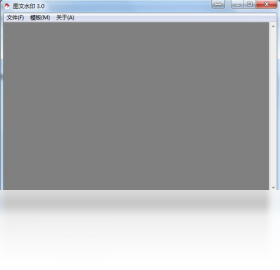
图文水印是一款专注于图片批量添加固定模板水印的图像处理工具,它能够帮助用户快速为照片、设计稿或文档截图加上统一风格的文字或图形标识,从而有效保护原创内容并提升品牌辨识度。软件内置了丰富的模板库和灵活的编辑功能,即便是零基础的新手也能在几分钟内掌握操作流程,轻松实现专业级的水印效果。无论是摄影爱好者、电商卖家还是企业设计师,都能通过图文水印大幅提升图片处理效率,让每一张输出的图片都自带专属印记。
图文水印如何添加文字水印?
1. 打开图文水印软件,在主界面点击“添加图片”或直接将图片拖拽至工作区。
2. 在左侧工具栏中选择“文字水印”按钮,此时画布中央会出现一个默认文本输入框。
3. 双击文本框并输入您想要展示的水印文字,例如“版权所有”或您的品牌名称。
4. 在右侧属性面板中调整文字的字体、字号、颜色以及透明度,使其与图片风格协调。
5. 按住鼠标左键拖动文字框,将其放置在图片的合适位置,如右下角或居中区域。
6. 若需添加多个文字水印,可重复步骤2-5,并可通过图层列表调整各元素的层级关系。
7. 点击“导出”按钮选择输出格式和保存路径,即可完成添加文字水印的整个过程。
图文水印支持批量处理图片吗?
1. 图文水印软件内置了强大的批处理功能,您可以在主界面点击“批量添加”选项。
2. 在弹出窗口中点击“添加文件夹”或“添加多张图片”,一次性导入需要处理的全部图片文件。
3. 按照单张图片的水印添加方式,先设置好您想要应用的文字或图形水印样式。
4. 在批量设置区域勾选“应用到所有图片”,确保水印的位置、大小和透明度在所有图片中保持一致。
5. 选择输出目录,软件会为每张图片自动命名以避免覆盖,并保留原始图片的格式与分辨率。
6. 点击“开始处理”,软件将自动循环处理列表中的每一张图片,并在完成后提供处理报告。
7. 通过批量处理,您可以节省大量重复操作的时间,尤其适合需要处理大量照片或素材的场景。
图文水印能否自定义模板并保存?
1. 在编辑好水印样式后,点击工具栏中的“保存为模板”按钮,弹出模板保存对话框。
2. 为模板输入一个易于识别的名称,例如“个人作品水印”或“公司宣传水印”。
3. 软件会将当前文字内容、字体、大小、颜色、位置以及图层设置全部记录在模板库中。
4. 下次需要使用时,只需在“模板库”面板中双击对应模板,即可一键应用到新图片上。
5. 您还可以对已保存的模板进行修改或删除,右键点击模板名称即可看到管理选项。
6. 通过自定义模板功能,您可以将常用水印样式固化,后续操作仅需选择模板并导出即可。
7. 模板文件默认存储在软件安装目录下的Templates文件夹中,您也可以手动备份该文件夹以迁移模板。
图文水印如何调整水印透明度?
1. 选中您已添加的水印文字或图片元素,使其处于编辑状态。
2. 在右侧“属性”面板中找到“透明度”滑块,默认数值为100(完全不透明)。
3. 向左拖动滑块即可降低透明度,例如调整至50%可获得半透明效果,既能保护版权又不影响画面美观。
4. 您也可以直接在数值框中输入精确的透明度百分比,支持0到100之间的任意整数。
5. 调整完成后图片预览区域会实时响应变化,方便您观察效果。
6. 若同时对多个水印元素调整透明度,可按住Ctrl键多选后统一设置。
7. 低透明度水印通常用于不干扰观看的版权声明,而高透明度则适合品牌标识展示,请根据实际需求灵活调节。
图文水印的快捷键一览表
| 功能 | 快捷键 |
|---|---|
| 新建项目 | Ctrl+N |
| 打开图片 | Ctrl+O |
| 保存项目 | Ctrl+S |
| 撤销操作 | Ctrl+Z |
| 重做操作 | Ctrl+Y |
| 添加文字水印 | Ctrl+T |
| 添加图片水印 | Ctrl+I |
| 放大视图 | Ctrl+加号 |
| 缩小视图 | Ctrl+减号 |
| 导出图片 | Ctrl+E |
图文水印对电脑配置有什么要求?
| 配置项 | 最低要求 | 推荐配置 |
|---|---|---|
| 操作系统 | Windows 7 | Windows 10/11 64位 |
| CPU | 1.5GHz 双核 | 2.4GHz 四核及以上 |
| 内存 | 2GB | 8GB 及以上 |
| 硬盘空间 | 500MB 可用 | 2GB 以上可用 |
| 显卡 | 集成显卡 | 独立显卡,支持OpenGL 2.0 |
| 显示器分辨率 | 1280×720 | 1920×1080 或更高 |
图文水印导出的图片会覆盖原始文件吗?
1. 图文水印默认将处理后的图片保存在新的输出目录,不会覆盖原始图片文件。
2. 在导出设置中,您可以选择“自定义输出文件夹”,指定一个与源文件夹不同的位置。
3. 若您希望直接替换原文件,可以勾选“覆盖源文件”选项,但建议先备份重要图片以防误操作。
4. 软件支持导出为JPG、PNG、BMP、TIFF等常见格式,并可在导出时调整图像质量。
5. 导出过程支持批量处理,所有图片将按顺序保存,并在完成后弹出完成提示。
6. 为避免命名冲突,软件会自动在文件名后添加数字后缀,如“图片_1.jpg”。
7. 推荐使用独立输出目录,这样可以确保原始素材不受任何影响,方便后续重新编辑或对比。
图文水印是否支持多语言界面?
1. 图文水印目前提供简体中文和英文两种界面语言。
2. 您可以在软件右上角的“语言”下拉菜单中切换语言,即时生效无需重启。
3. 中文界面清晰易懂,适合国内用户操作;英文界面则方便国际用户或习惯英文环境的用户使用。
4. 软件根据系统区域自动识别语言,若系统为中文则默认显示中文。
5. 帮助文档和教程内容也随语言切换而改变,确保您能理解每项功能。
6. 多语言支持让图文水印能够服务于更广泛的用户群体,提升跨地域协作的效率。
 MilkShape 3D1.8.3.0 最新版
 图像转换能手1.1.0.0 最新版
 三维函数作图大师GrafEq1.0.0.1 电脑版
 Rimage GUI(批量压缩图片)3.0.7 最新版
 Snow Shot(截图工具)1.0.0 官方版
 GIMP(图像处理工具)3.2.6 电脑版
 VueScan Pro免激活中文版9.8.58.01 绿色便携版
 Adobe Photoshop Elements 2027(PS简化版)27.0.0 电脑版
 Adobe After Effects 2026可激活中文版26.5.0.89电脑版
 Omnimo for Rainmeter软件5.0 pc版
 索爱手机主题创建器4.7.0.1 官方版
 Zbrush4.8.0.0 电脑版
 Google SketchUp 草图大师16.0.19911.0 最新版
 ABBYY PDF Transformer+4.2.186 电脑版
 久久晴天淘宝店铺装修CSS特效代码生成器4.2.0.6 最新版





 渲染软件大全
 电脑动态壁纸软件
 电脑三维制图软件
 电脑绘画软件
 电脑截屏软件
用户留言