


CODESOFT条码标签设计软件是一款功能强大的专业条形码标签设计与打印工具,广泛应用于制造业、物流、医疗、零售等行业。该软件支持多种条形码类型和RFID标签设计,提供丰富的数据连接与集成功能,帮助企业高效管理资产、库存及产品追踪。CODESOFT条码标签设计软件界面直观、操作灵活,能够满足从简单到复杂的各类标签设计需求,是企业标签打印的理想之选。
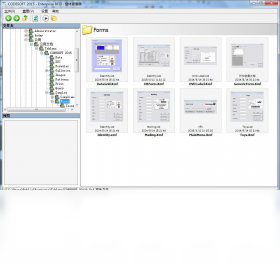
CODESOFT条码标签设计软件如何设计自定义标签模板?
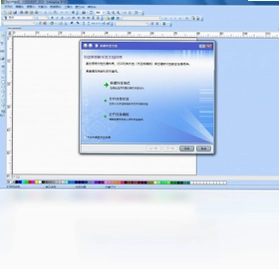
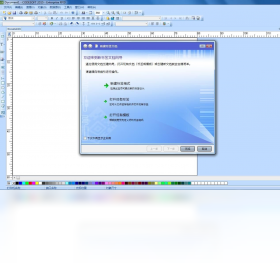
1. 打开CODESOFT条码标签设计软件,点击“新建”按钮,弹出标签向导对话框。
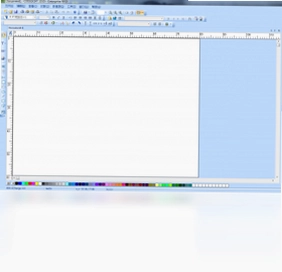
2. 在向导中选择“空白标签”,设置标签的宽度、高度以及排列方式,点击“确定”进入编辑界面。
3. 使用左侧工具栏中的“文本”、“条形码”、“形状”等工具,在画布上绘制所需元素。
4. 双击每个元素,在弹出的属性窗口中设置内容、字体、大小、颜色等参数。
5. 对于条形码对象,需在“条形码属性”中选择码制(如Code 128、QR码等),并输入数据源。
6. 完成设计后,点击“文件”菜单中的“保存”,将模板命名并保存为.lab格式,方便后续调用。
CODESOFT条码标签设计软件怎么连接Excel数据批量打印标签?
1. 在CODESOFT条码标签设计软件中打开或新建一个标签模板。
2. 点击菜单栏“数据库”下的“数据库连接设置”,在弹出窗口中选择“Excel”作为数据源类型。
3. 点击“浏览”定位到Excel文件,选择包含数据的工作表,并映射字段与标签中对象的对应关系。
4. 在标签模板中,选中需要动态显示的文本或条形码,右键选择“属性”,在“数据源”选项卡中选择“来自数据库”并指定对应字段。
5. 点击“预览”查看数据替换效果,确认无误后点击“打印”按钮,设置打印份数即可批量输出。
6. 若需自动打印多份,可在打印设置中勾选“按记录数循环打印”选项。
CODESOFT条码标签设计软件支持哪些条形码类型?
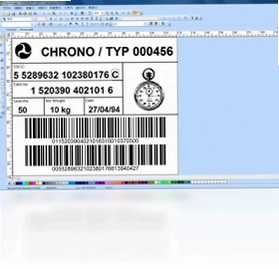
1. 打开软件,在工具栏中点击“条形码”图标,会弹出条形码类型选择窗口。
2. 软件内置超过100种码制,包括常见的Code 39、Code 128、EAN-13、UPC-A、ITF-14等线性条码。
3. 同时支持二维条码如QR Code、Data Matrix、PDF417、Aztec等,满足不同行业需求。
4. 在“条形码属性”对话框中,可以调整条码的密度、比例、校验位等参数,并实时预览效果。
5. 对于特殊应用,还支持GS1复合码、药品监管码等,可直接调用预设模板。
CODESOFT条码标签设计软件如何设置RFID标签编码?
1. 在CODESOFT中,选择“新建”标签,并在标签类型中选择“RFID”标签,设置标签尺寸。
2. 从工具栏中拖入一个“RFID文本”或“RFID数据”对象,该对象会绑定到RFID芯片的EPC区。
3. 双击对象,在属性窗口中设置数据源,可以是固定值,也可以来自数据库字段或序列号。
4. 在“RFID设置”选项卡中,配置写入的EPC长度、访问密码及锁存选项。
5. 连接RFID打印机后,点击“打印”,软件会自动将数据编码并写入标签芯片中。
6. 打印完成后,可使用RFID读写器验证标签数据是否正确写入。
CODESOFT条码标签设计软件有哪些常用快捷键和配置要求?
下表列出了CODESOFT条码标签设计软件的一些常用快捷键以及软件运行的最低配置需求,帮助您更高效地操作。
| 功能 | 快捷键 |
|---|---|
| 新建标签 | Ctrl+N |
| 打开文件 | Ctrl+O |
| 保存文件 | Ctrl+S |
| 打印 | Ctrl+P |
| 撤销 | Ctrl+Z |
| 重做 | Ctrl+Y |
| 对齐对象 | Ctrl+Shift+L |
配置需求:操作系统Windows 7及以上,处理器1GHz以上,内存2GB以上,硬盘空间500MB以上,屏幕分辨率1024x768以上。
CODESOFT条码标签设计软件的数据库连接功能如何配置?
1. 在菜单栏点击“数据库”->“数据库连接设置”,打开配置向导。
2. 选择数据源类型,支持SQL Server、Oracle、MySQL、Excel、CSV、文本文件等。
3. 输入服务器地址、数据库名称、用户名和密码,点击“测试连接”验证是否成功。
4. 选择需要使用的数据表或视图,并映射字段到标签对象中。
5. 在标签模板中,可添加查询条件或排序规则,以便筛选数据。
6. 配置完成后,点击“预览”检查数据绑定效果,然后保存连接配置供后续使用。
CODESOFT条码标签设计软件如何升级到最新版本?
1. 打开CODESOFT条码标签设计软件,在“帮助”菜单中选择“检查更新”。
2. 软件将自动检测当前版本并比较官方最新版本,若存在新版本会提示下载。
3. 点击“下载更新”,等待安装包下载完成,根据提示运行安装程序。
4. 安装过程中,请关闭正在运行的CODESOFT程序,并按照向导完成升级操作。
5. 升级完成后,重新启动软件,在“帮助”->“关于”中确认版本号已更新。
6. 若无法自动更新,可访问官方网站手动下载最新安装包进行覆盖安装。
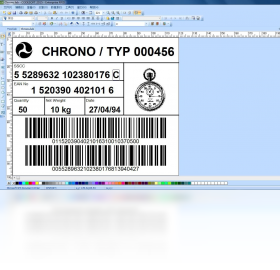
CODESOFT条码标签设计软件如何解决打印偏移问题?
1. 检查打印机驱动程序是否正确安装,并选择对应的打印驱动。
2. 在CODESOFT中,点击“文件”->“打印设置”,调整打印机的偏移量参数。
3. 在标签模板中,使用“标尺”功能辅助定位,确保各元素对齐。
4. 若打印内容整体偏移,可在打印机属性中调整打印头位置或进纸偏移量。
5. 对于特定标签尺寸,建议校准打印机传感器,确保标签定位准确。
6. 多次打印测试,根据实际情况微调偏移值,直到完全对齐。
CODESOFT条码标签设计软件是否支持中文界面?
1. CODESOFT条码标签设计软件提供多语言界面,包括英文、中文简体、中文繁体等。
2. 安装时选择“中文(简体)”语言包,即可使用中文界面。
3. 若安装时未选择中文,可在“工具”->“选项”->“语言”中切换语言。
4. 切换语言后需重启软件,新的语言设置才会生效。
5. 软件支持中文文本输入,并内置多种中文字体,方便设计中文标签。
CODESOFT条码标签设计软件如何制作序列号标签?
1. 在CODESOFT中新建标签模板,添加一个文本或条形码对象。
2. 右键点击该对象,选择“属性”,在“数据源”选项卡中选择“序列号”。
3. 设置序列号的起始值、步长、数字位数以及是否包含字母前缀等。
4. 在“打印”对话框中,设置打印份数,软件会自动递增序列号并生成每份标签。
5. 若需重置序列号,可在序列号属性中选择“重置”选项。
6. 也可以将序列号字段与数据库连接,实现更灵活的编号规则。
CODESOFT条码标签设计软件如何导入其他软件设计的标签模板?
1. 支持导入多种格式的图形文件,如BMP、JPG、PNG、EMF、WMF等,作为标签背景或图片元素。
2. 可通过“文件”->“导入”选择其他标签软件生成的模板文件,如Bartender、LabelView等。
3. 导入后,软件会尝试转换对象属性,若有不兼容的地方,需手动调整。
4. 对于纯文本表格数据,可通过“数据库”连接外部文件直接引用,而无需导入模板。
5. 可将Excel中的标签内容通过复制粘贴功能快速创建标签对象。

 中学数学绘图专家2.0 电脑版
 英语家教软件2.0.3944.16662最新版
 整流变压器功率计算软件PowerCalc1.0.48 最新版
 新目标初中英语AAA电脑点读机 新目标七年级下册4.0 电脑版
 数据库设计伴侣 Database Design Companion1.5 最新版
 轻松记账软件9.3 电脑版
 学车理论汽车理论模拟考试系统5.6.0.5 最新版
 互动英语大学四六级学习平台1.0 电脑版
 好易用快递单打印软件2.1 pc版
 公务员面试真题详解大全软件8.8.0 电脑版
 LM Studio(本地大型语言模型运行平台)0.4.24-1 电脑版
 智慧家庭记账软件2.4.16100.3 最新版
 无忧全国计算机等级考试超级模拟软件(二级ACCESS)8.2.2.0 电脑版
 无忧全国计算机等级考试超级模拟软件(二级C)8.2.2.0 官方版





 Premiere Elements软件大全
 电脑学数学软件
 电脑学英语软件
 AutoCAD Map版本大全
 3ds Max建模软件合集
用户留言