



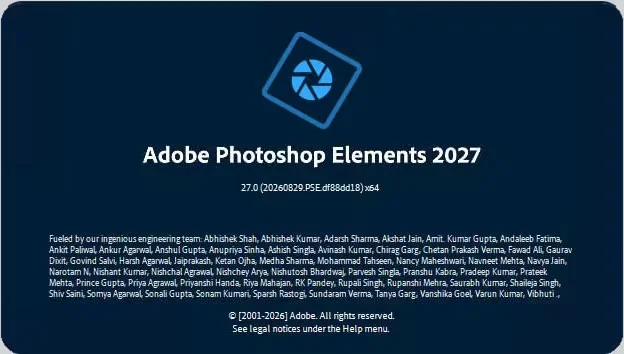
Adobe Photoshop Elements 2027是一款面向摄影爱好者与家庭用户的AI图像处理工具,围绕简单易用这一核心思路打造,支持自动抠图、智能调色、照片修复与批量编辑,并内置多种引导式编辑及创意模板。对于不熟悉专业修图流程的用户来说,它能够通过清晰的步骤提示和智能识别能力,帮助快速完成照片美化、合成与整理,让日常影像处理变得更加轻松高效。
怎么安装
1、下载解压,得到adobe photoshop elements 2027原程序,以及Patch激活文件;
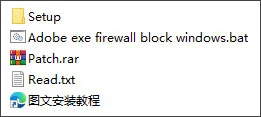
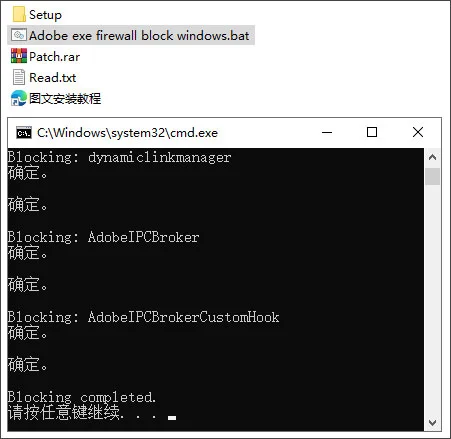
2、首先以管理员身份运行Adobe exe firewall block windows.bat文件,将软件在Windows防火墙中将其阻止,这一步很重要;
3、先进入Setup文件夹,点击Set-up.exe安装原程序,目前只支持多国语言,暂不支持中文;
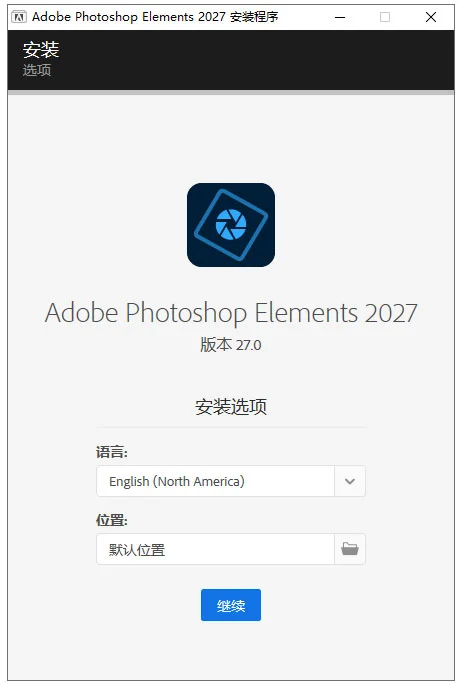
4、按默认位置安装即可,正在安装中,请耐心等待;
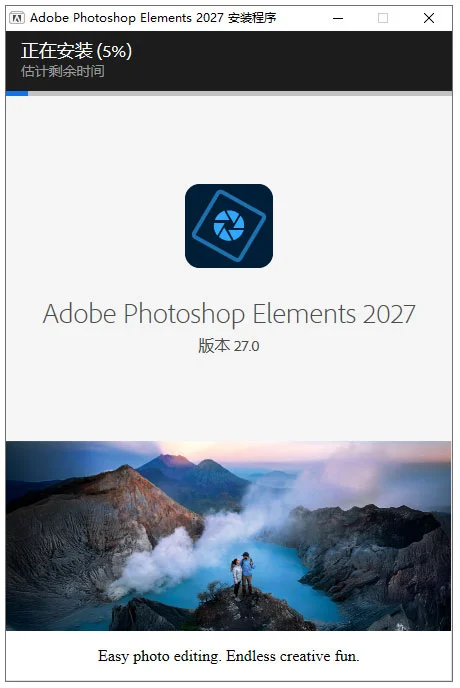
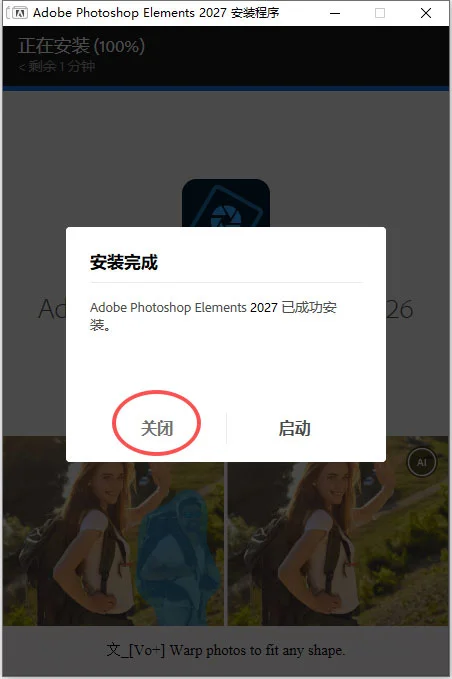
5、安装完成后一定要点击关闭,先不要启动软件,这一点也很重要;
6、再打开Patch激活文件,由于上面的按默认目录安装的软件,这里也只需要按默认安装路径激活工具;如果报毒,请添加信任;
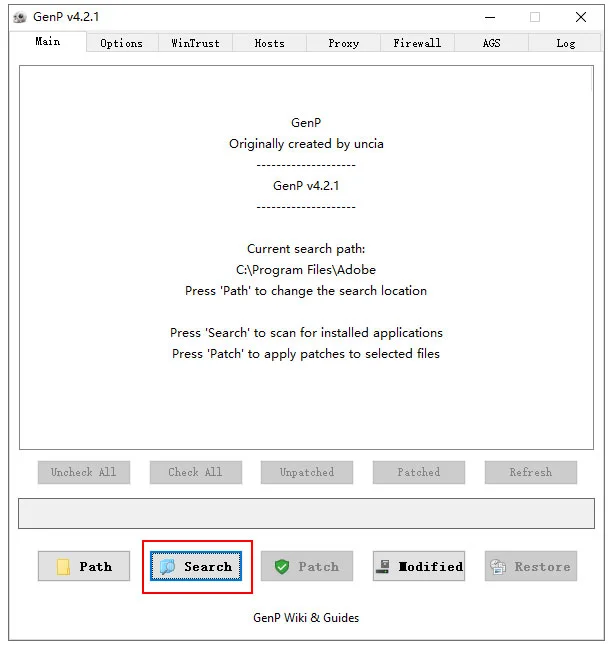
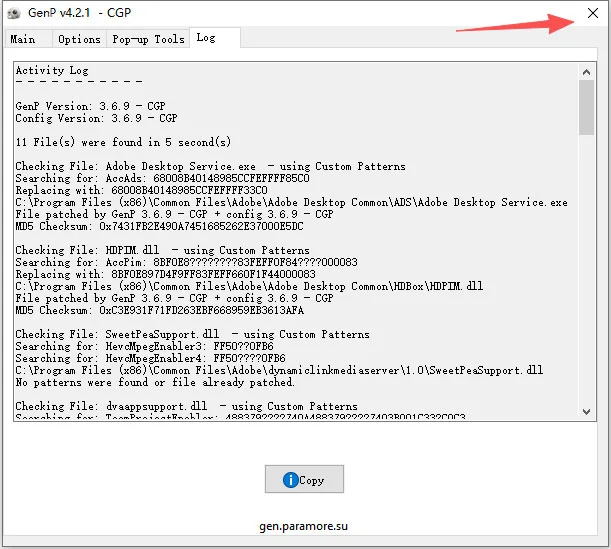
7、出现需要激活的版本,点击Patch进行激活;
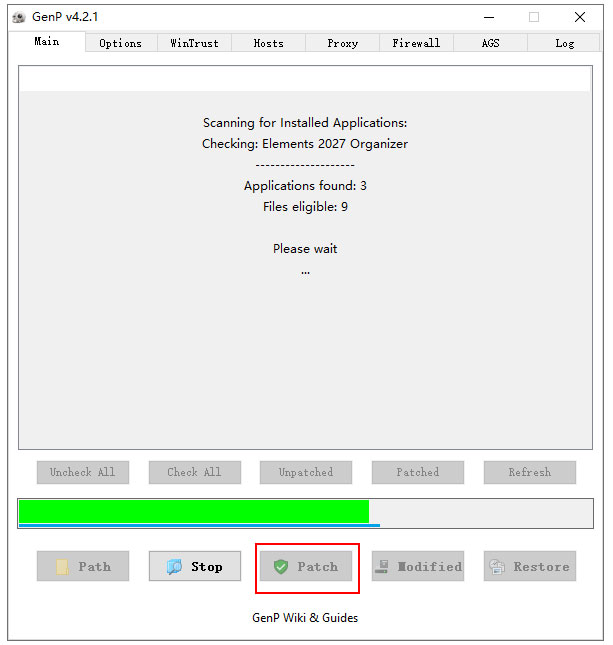
8、弹出提示,说明软件成功激活,点击关闭即可;
Adobe Photoshop Elements 2027自动抠图怎么用
1.打开Adobe Photoshop Elements 2027,在主界面选择“快速编辑”或“专家编辑”模式,导入需要处理的照片。
2.在工具栏中找到“选择主体”或“自动抠图”相关功能,点击后软件会通过AI识别照片中的人物、动物或物体轮廓。
3.等待识别完成后,检查选区边缘是否准确,如有遗漏可使用“添加选区”或“减去选区”画笔进行手动微调。
4.在选区工具选项中调整边缘羽化值,让抠图边缘更自然,避免出现生硬的锯齿或白边。
5.确认选区无误后,可将其复制到新图层,或直接替换背景,完成抠图合成操作。
6.最后导出为常见图片格式,保存时注意选择合适的分辨率与质量。
Adobe Photoshop Elements 2027智能调色效果好不好
1.Adobe Photoshop Elements 2027的智能调色功能基于AI分析照片的色彩分布与光线情况,能够自动判断需要调整的色温、曝光与对比度。
2.在编辑界面点击“智能修复”或“自动色调”按钮,软件会快速给出优化后的效果预览。
3.如果对自动效果不满意,可以在右侧面板中手动微调滑块,分别控制高光、阴影、鲜艳度与饱和度。
4.软件还提供多种预设风格,例如自然、鲜艳、黑白、复古等,用户可根据照片主题快速套用。
5.对于人像照片,智能调色会优先保护肤色,避免出现偏色或过度磨皮的问题。
6.调整完成后可对比原图与效果图,确认满意后保存或继续进入其他编辑流程。
Adobe Photoshop Elements 2027照片修复功能有哪些
1.照片修复功能主要针对老照片、划痕、噪点与模糊等问题,Adobe Photoshop Elements 2027提供了专门的修复工具集合。
2.使用“修复画笔”可以去除照片上的灰尘、划痕与污点,操作时只需在问题区域涂抹即可。
3.“内容识别填充”能够智能分析周围像素,快速填补被移除物体留下的空白区域。
4.对于模糊照片,可使用“锐化”或“防抖”功能,减少因手抖或对焦不准造成的模糊感。
5.老照片翻新方面,软件支持自动去黄、去噪与色彩还原,让旧影像恢复清晰观感。
6.修复完成后建议放大检查细节,必要时分区域多次处理,避免过度修复导致画面失真。
Adobe Photoshop Elements 2027批量编辑怎么操作
1.在Adobe Photoshop Elements 2027中打开“批量编辑”功能,可通过主菜单或组织器进入。
2.选择需要处理的多个照片文件,支持按文件夹导入或手动勾选。
3.设置统一的编辑动作,例如调整尺寸、添加水印、转换格式、自动色调或重命名。
4.如果需要应用同一组调整参数,可先在一个照片上完成编辑并保存为预设,再批量套用。
5.确认输出设置,包括保存路径、文件格式与画质压缩比例。
6.点击开始处理后,软件会自动依次完成所有照片的编辑任务,并显示进度提示。
7.处理结束后检查输出文件夹,确认每张照片均符合预期效果。
Adobe Photoshop Elements 2027常用快捷键有哪些
1.以下为Adobe Photoshop Elements 2027在Windows平台下常用的快捷键,便于提升编辑效率。
| 功能 | 快捷键 |
|---|---|
| 新建文件 | Ctrl+N |
| 打开文件 | Ctrl+O |
| 保存文件 | Ctrl+S |
| 另存为 | Ctrl+Shift+S |
| 撤销 | Ctrl+Z |
| 重做 | Ctrl+Shift+Z |
| 自由变换 | Ctrl+T |
| 调整大小 | Ctrl+Alt+I |
| 放大视图 | Ctrl++ |
| 缩小视图 | Ctrl+- |
| 适合屏幕 | Ctrl+0 |
| 显示/隐藏选区 | Ctrl+H |
| 取消选区 | Ctrl+D |
| 反选 | Ctrl+Shift+I |
| 复制图层 | Ctrl+J |
Adobe Photoshop Elements 2027配置需求高不高
1.Adobe Photoshop Elements 2027对电脑配置有一定要求,但整体门槛适中,普通家用与办公电脑即可满足基础使用。
| 项目 | 最低配置 | 推荐配置 |
|---|---|---|
| 操作系统 | Windows 10 64位 | Windows 11 64位 |
| 处理器 | Intel 第六代或 AMD 同级 | Intel 第十代或 AMD 锐龙以上 |
| 内存 | 8GB | 16GB 及以上 |
| 硬盘空间 | 10GB 可用空间 | 20GB 以上固态硬盘空间 |
| 显卡 | 支持 DirectX 12 | 独立显卡 4GB 显存以上 |
| 显示器 | 1280×800 分辨率 | 1920×1080 及以上 |
2.如果经常处理高像素照片或使用AI功能,建议选择推荐配置以获得更流畅的体验。
Adobe Photoshop Elements 2027创意模板怎么使用
1.Adobe Photoshop Elements 2027内置多种创意模板,涵盖拼图、相册、贺卡、海报与社交媒体图片等场景。
2.在主界面选择“创建”或“创意”选项卡,浏览模板分类并挑选喜欢的样式。
3.点击模板后,软件会提示导入照片,可一次选择多张图片自动填充到模板占位区域。
4.根据模板布局调整照片位置、缩放比例与旋转角度,让画面构图更协调。
5.可替换模板中的文字内容,修改字体、颜色与大小,使其符合个人需求。
6.部分模板支持添加贴纸、边框与背景音乐等元素,进一步丰富作品效果。
7.完成编辑后导出为图片或PDF格式,方便打印或分享到社交平台。
Adobe Photoshop Elements 2027引导式编辑适合新手吗
1.引导式编辑是Adobe Photoshop Elements 2027为新手设计的特色功能,通过分步提示降低操作难度。
2.在引导式编辑面板中选择需要的效果,例如移除背景、替换天空、制作双重曝光或添加动态效果。
3.软件会显示每一步的操作说明与示意图,用户只需按照提示点击或拖动即可。
4.部分引导效果支持实时预览,方便随时调整参数并查看变化。
5.如果某一步操作不理想,可以返回上一步重新设置,不会影响其他已完成步骤。
6.引导式编辑完成后可继续进入专家模式进行精细调整,兼顾易用性与专业性。




 下载
下载

 下载
下载
 下载
下载
 下载
下载
 下载
下载
 下载
下载
 下载
下载
 大魔头ICO图标转换器2.1.0.0 电脑版
 flash个人主页相册系统4.0 电脑版
 金山画王软件1.0 电脑版
 Blender(动画建模渲染)5.2.2 最新版
 Skylum Luminar Neo(AI修图软件)1.28.1 最新版
 JAlbum最新版19.0.0.0 电脑版
 肯酷设计软件1.6.9 电脑版
 酷家乐12.4.4.0 最新版
 Snow Shot(截图工具)1.0.6 官方版
 截图吧2.0 电脑版
 CollageIt照片拼贴制作工具1.9.5.3560 电脑版
 Artweaver艺术织画5.1.2.13574 电脑版
 柚子相机 PC版1.0.0.0 电脑版
 天猫美工王2.3.0.0 电脑版




 渲染软件大全
 电脑动态壁纸软件
 电脑三维制图软件
 电脑绘画软件
 电脑截屏软件
用户留言