











截图吧是一款基于 PySide6 与 Rust 构建的 Windows 截图与剪贴板管理软件,整体定位偏向轻量、高效与本地化处理。它把日常高频使用的截图、录屏、长截图、文字识别、翻译、钉图以及剪贴板历史管理集中在一个工具里,编译后体积约 42MB,内存占用较低,适合长期驻留后台使用。对于经常需要整理资料、提取图片文字、保存剪贴板内容或快速标注图片的用户来说,截图吧能够减少在多个软件之间来回切换的麻烦。
截图吧怎么用
1.下载并解压截图吧压缩包后,找到主程序文件,双击运行即可进入软件主界面。

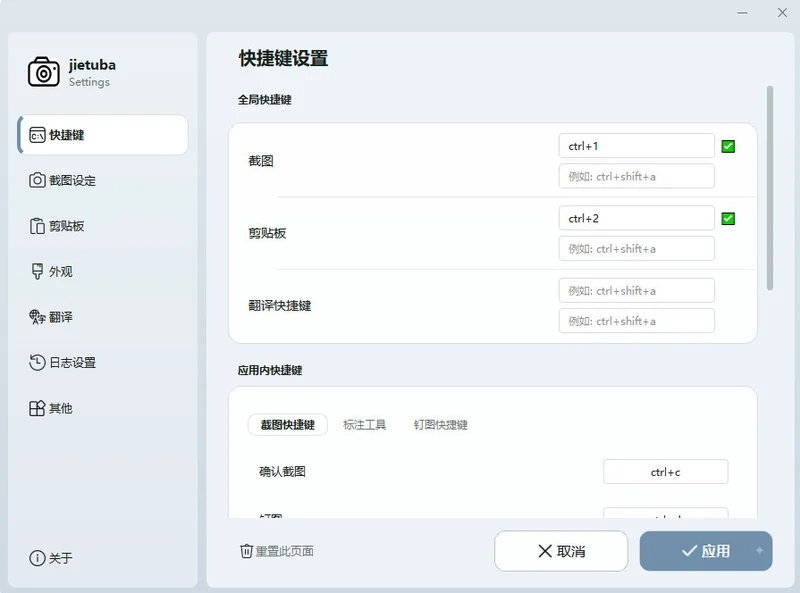
2.首次打开后,可以先在设置中查看默认快捷键,了解区域截图、窗口截图、长截图、GIF 录制等功能的触发方式。
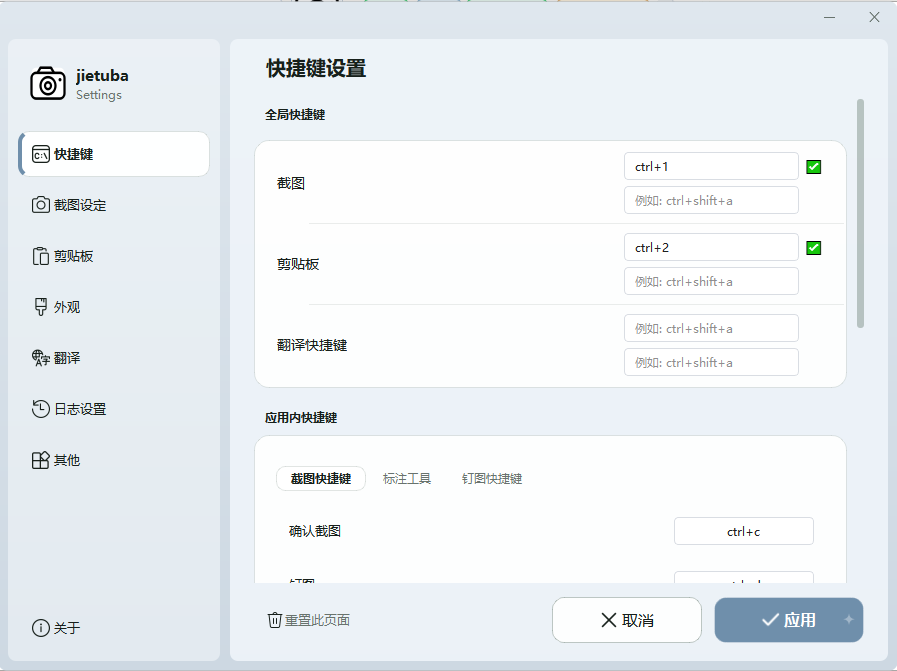
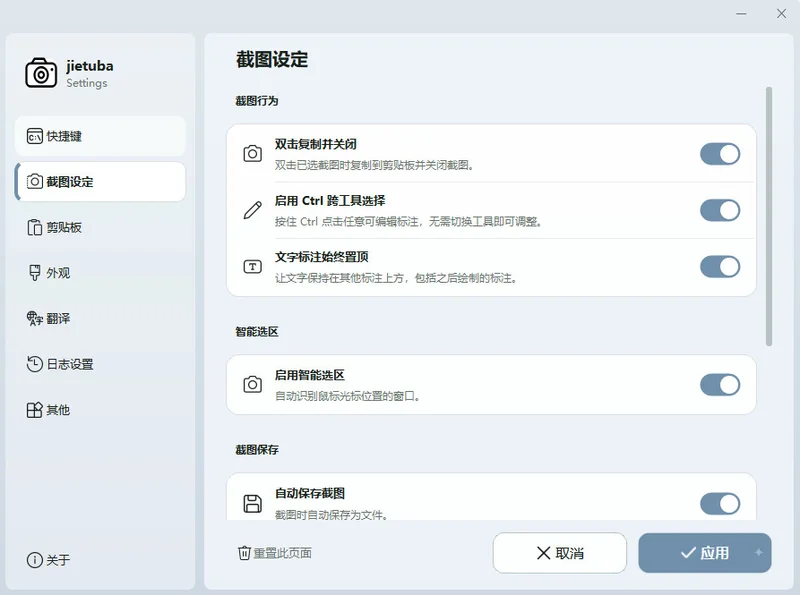
3.按下区域截图快捷键后,用鼠标拖拽选择需要截取的范围,松开鼠标即可进入编辑状态。
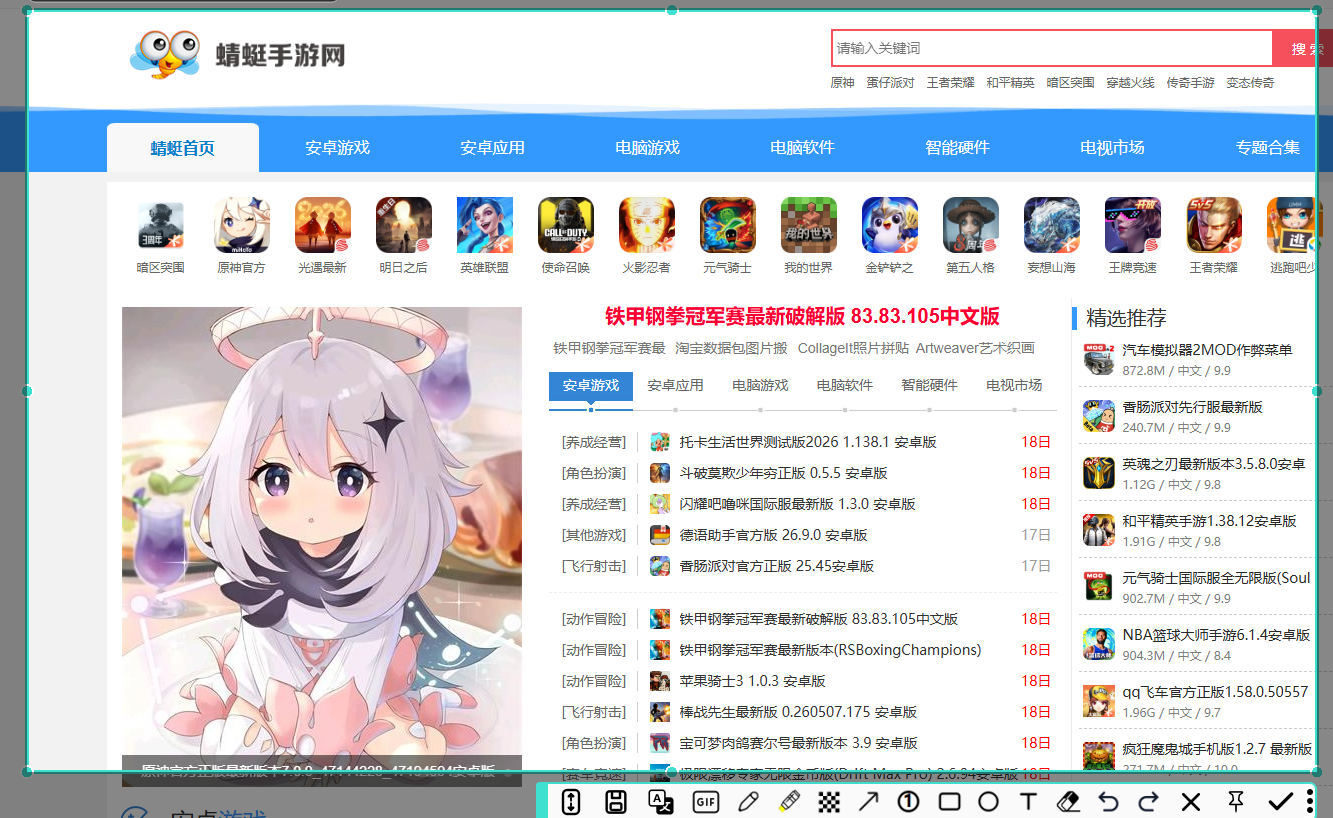
4.在编辑界面中,可以对截图进行标注、箭头、文字、马赛克、序号等处理,也可以直接复制到剪贴板或保存为本地文件。

5.如果需要提取图片中的文字,可以在截图后选择 OCR 识别功能,软件会调用本地识别能力输出可复制文本。

6.在剪贴板历史窗口中,可以查看文本、图片、HTML、文件等不同类型的历史记录,并按分组进行整理。
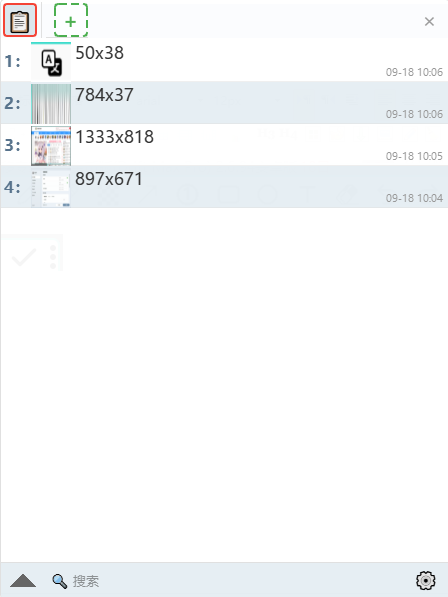
7.使用完成后,软件会继续在后台运行,后续可通过快捷键快速唤起截图或剪贴板面板。
截图吧快捷键有哪些
截图吧支持通过快捷键快速完成截图、录制、识别和剪贴板管理等操作,以下为常用快捷键参考,具体以软件内设置为准。
| 功能 | 快捷键 | 说明 |
|---|---|---|
| 区域截图 | Ctrl+Shift+A | 拖拽选择屏幕区域进行截图 |
| 窗口截图 | Ctrl+Shift+W | 智能识别当前窗口并截取 |
| 长截图 | Ctrl+Shift+L | 滚动页面拼接为一张长图 |
| GIF 录制 | Ctrl+Shift+G | 录制屏幕指定区域为 GIF |
| 文字识别 | Ctrl+Shift+O | 对截图或图片进行 OCR 识别 |
| 剪贴板历史 | Ctrl+Shift+V | 打开剪贴板历史管理窗口 |
| 钉图 | Ctrl+Shift+P | 将截图固定在屏幕上方 |
截图吧配置需求高吗
截图吧整体体积较小,运行时对硬件要求不高,普通办公电脑和家用电脑均可流畅使用。以下为常见配置需求参考。
| 项目 | 最低配置 | 推荐配置 |
|---|---|---|
| 操作系统 | Windows 10 及以上 | Windows 11 |
| 处理器 | 双核 1.6GHz | 四核 2.0GHz 及以上 |
| 内存 | 2GB | 4GB 及以上 |
| 硬盘空间 | 100MB 可用空间 | 500MB 以上可用空间 |
| 显示环境 | 支持 1080P | 支持多屏与高分辨率 |
截图吧支持哪些截图方式
1.区域截图:通过鼠标拖拽自由选择屏幕范围,适合截取不规则区域或局部内容。
2.窗口截图:软件可智能识别当前活动窗口,点击即可完成窗口级截图。
3.长截图拼接:针对网页、聊天记录、文档等长内容,可滚动截取并自动拼接为完整长图。
4.GIF 录制:支持对指定区域进行动态录制,生成 GIF 文件,适合制作演示动图。
5.钉图:截图后可将其固定在屏幕最上层,方便对照查看或继续编辑。
6.剪贴板联动:截图后可直接进入剪贴板历史,或与 OCR、翻译等功能组合使用。
截图吧的剪贴板管理怎么用
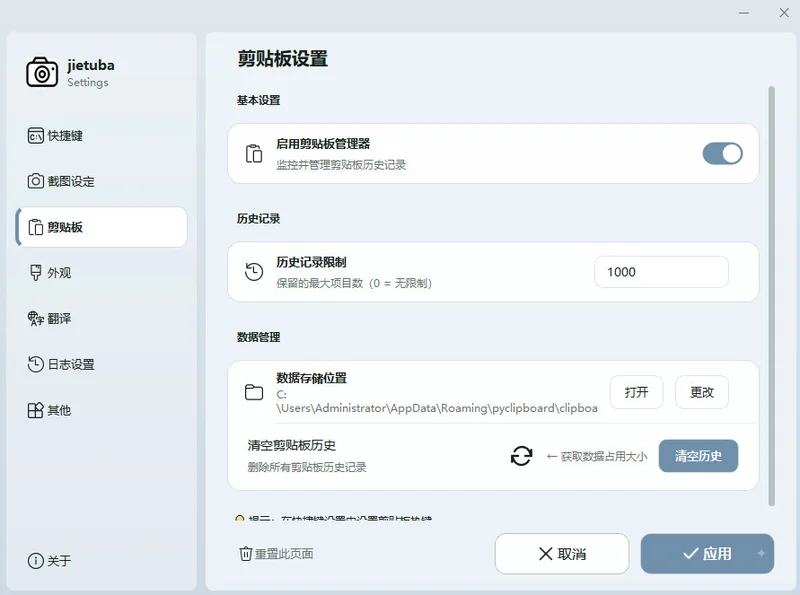
1.开启剪贴板历史功能后,软件会自动记录复制过的文本、图片、HTML 和文件等内容。
2.通过快捷键打开剪贴板历史窗口,可以看到按时间排列的记录列表。
3.支持对剪贴板内容进行分组管理,方便把不同类型或不同项目的内容分开保存。
4.三栏维护窗口可以同时查看分类、记录列表和内容预览,查找和复用都比较直观。
5.支持 CSV 导入导出,便于备份或迁移剪贴板数据。
6.剪贴板内容不限制来源,截图模块生成的图片也可以直接进入历史记录。
7.需要再次使用时,双击对应记录即可复制到当前剪贴板。
截图吧的文字识别和翻译怎么用
1.先通过区域截图或窗口截图获取包含文字的图片。
2.在截图编辑界面中选择 OCR 文字识别功能,软件会使用本地识别能力提取文字。
3.识别完成后,可以直接复制文本,也可以对识别结果进行简单校对。
4.如果需要对文本进行翻译,可调用 DeepL 翻译功能处理识别结果或剪贴板文本。
5.翻译结果可再次复制到剪贴板历史中,方便后续整理和使用。
6.对于经常处理外文资料的用户,可以把截图、识别、翻译和剪贴板管理串起来使用。
截图吧适合哪些使用场景
1.办公场景:快速截取会议纪要、报表数据、聊天记录,并通过 OCR 提取文字。
2.学习场景:截取课件、论文、电子书内容,配合翻译和剪贴板历史整理笔记。
3.内容创作:制作教程动图、长图拼接、图片标注,提升素材处理效率。
4.客服与运营:保存常见回复、图片素材和文件路径,通过剪贴板分组快速调用。
5.开发与测试:截取窗口、记录报错信息、提取日志文字,减少手工整理成本。
6.日常使用:把截图、录屏、识别、翻译和剪贴板管理集中在一个工具里,减少软件切换。


 下载
下载

 下载
下载
 下载
下载

 下载
下载
 下载
下载
 下载
下载
 下载
下载
 下载
下载
 酷家乐12.4.4.0 最新版
 KoolMoves9.9.6.0 电脑版
 图片工厂2.6.0.0 电脑版
 舞蝶飞创意照片制作软件最新版3.8.202 电脑版
 联想照片大师2.5.5720.01 电脑版
 PocoMaker魅客1.0.0.0 电脑版
 亿图电路图绘制软件8.3.2.550 电脑版
 KeyShot渲染软件6.2.85.0 电脑版
 亿图建筑平面图设计软件8.3.2.550 电脑版
 亿图网络图绘制软件8.3.2.550 电脑版
 亿图线框图绘制工具8.3.2.550 电脑版
 Snipaste截屏软件2.11.3 电脑版
 VueScan Pro免激活中文版9.8.58.04 绿色便携版





 渲染软件大全
 电脑动态壁纸软件
 电脑三维制图软件
 电脑绘画软件
用户留言