













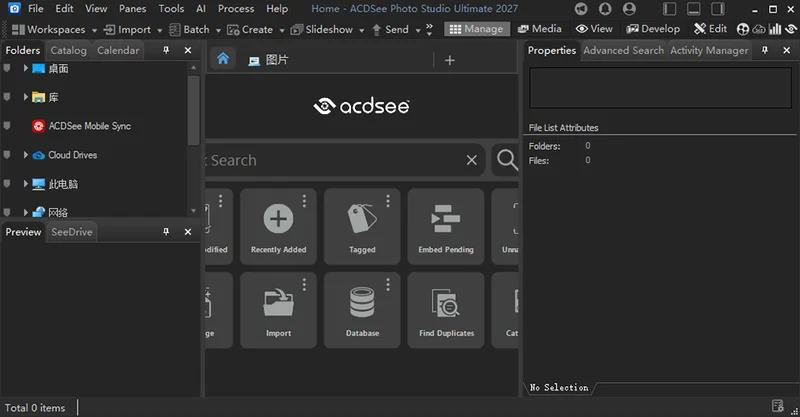
ACDSee Photo Studio Ultimate 2027是一款集专业级数字资产管理、AI智能修图与无损RAW处理于一体的全能图像软件,提供全套数字资产管理和图层编辑解决方案,支持AI降噪、AI发丝蒙版、AI天空替换及人脸识别管理,可精细调整复杂RAW图像并保持图库智能有序。作为ACDSee系列的最新力作,它融合了强大的图像编辑引擎与智能化的管理工具,帮助摄影师、设计师和图像爱好者高效完成从导入、整理、编辑到输出的全流程工作。无论是处理海量照片库,还是进行精细的图层合成与色彩校正,这款软件都能提供流畅而专业的体验。
ACDSee Photo Studio Ultimate 2027怎么安装并激活?
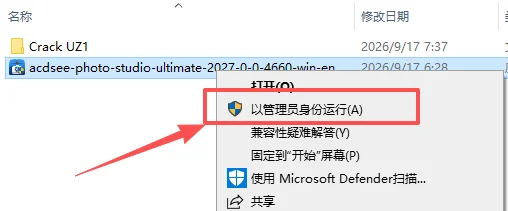
1、在本站下载并解压,右键安装程序,以管理员身份运行;
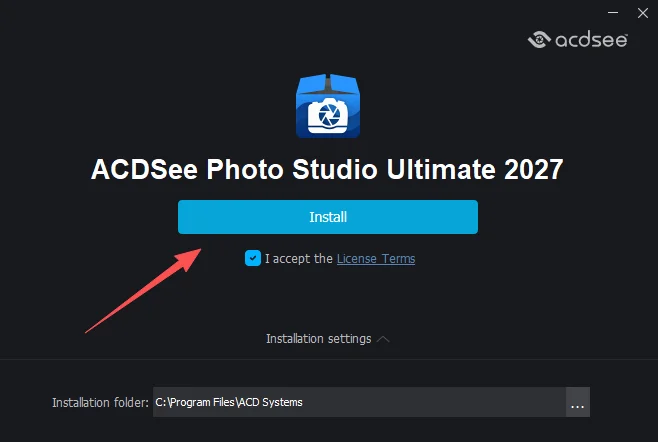
2、进入安装程序,点击“Install”;
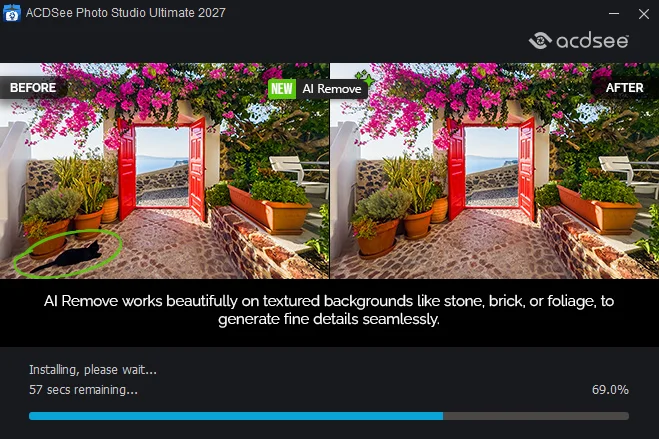
3、软件安装中;
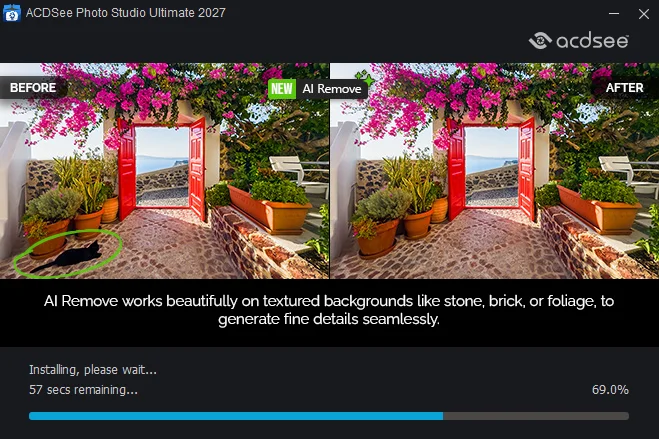
4、安装完成,点击右上角“X”,退出安装向导;

5、将激活补丁复制都安装目录下,点击“替换目标中的文件”;

6、右键【cr-keygen.exe】,以管理员身份运行,将许可密匙复制到软件中,点击“NEXT”;
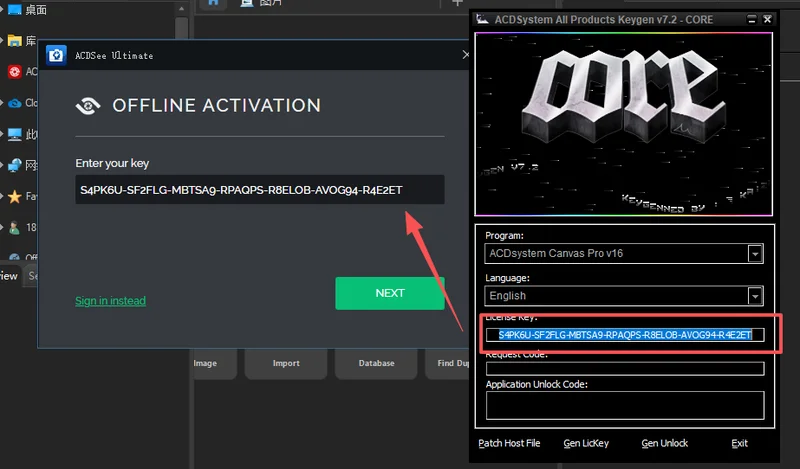
7、将Request Code复制到注册机中,点击“Gen Unlok”,生成应用程序解锁码,然后在软件中点击“UNLOCK”;
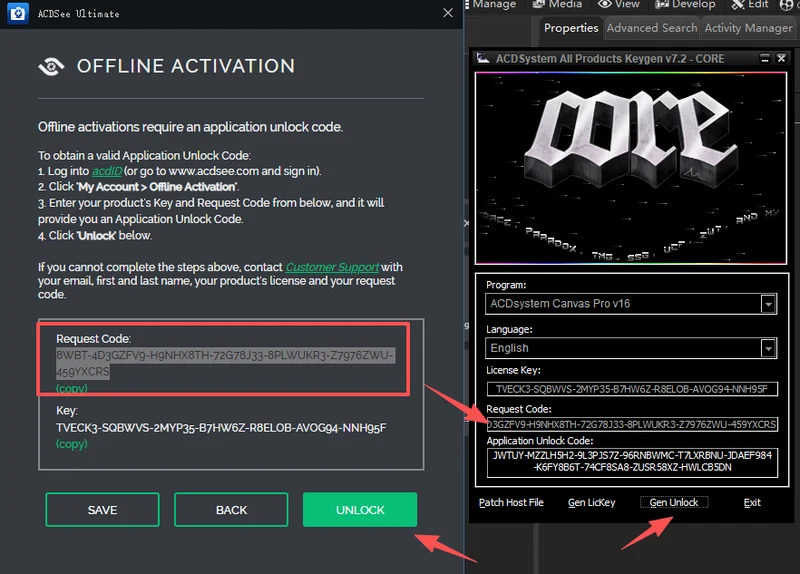
8、然后将应用程序解锁码复制到软件中,点击“VERIFY”;
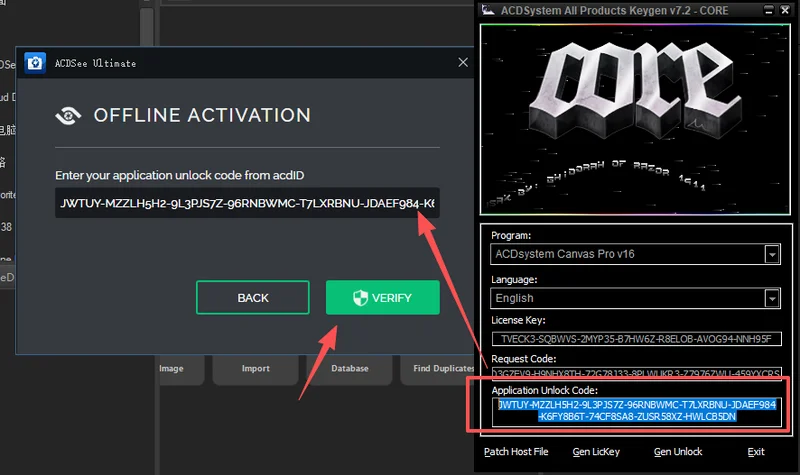
9、至此,软件安装激活完成,打开即可免费使用了!

ACDSee Photo Studio Ultimate 2027有哪些核心功能
1.数字资产管理:支持对图片进行快速分类、评级、关键词标记和人脸识别,自动整理图库,方便用户快速检索和定位所需素材。
2.无损RAW处理:内置强大的RAW解码引擎,可对复杂RAW文件进行精细调整,保留原始图像数据,实现无损编辑。
3.AI智能修图:提供AI降噪、AI发丝蒙版、AI天空替换等智能工具,大幅提升修图效率,让复杂操作变得简单直观。
4.图层编辑:支持多图层合成、蒙版、混合模式等专业编辑功能,满足高级合成与创意设计需求。
5.批量处理:可同时对多张图片进行格式转换、尺寸调整、水印添加等操作,节省大量重复劳动时间。
6.色彩管理:支持广色域显示和ICC配置文件,确保色彩还原准确,适合专业摄影和印刷输出。
ACDSee Photo Studio Ultimate 2027如何管理照片库
1.导入照片:将相机或存储卡中的照片导入到软件目录中,支持按日期、文件夹等方式自动分类。
2.添加元数据:为照片添加关键词、评级、标签和地理位置信息,方便后续搜索和筛选。
3.人脸识别:利用AI人脸识别技术自动识别照片中的人物,并可将人物姓名关联到图库,实现快速查找。
4.创建收藏集:将常用或重要的照片添加到收藏集,便于集中管理和展示。
5.智能筛选:通过评分、颜色标签、关键词等条件快速筛选出目标照片。
6.备份与同步:支持将图库备份到外部硬盘或云端,防止数据丢失。
ACDSee Photo Studio Ultimate 2027的AI修图功能怎么用
1.AI降噪:在编辑模式下选择AI降噪工具,软件会自动分析图像噪点并进行智能降噪,同时保留细节。
2.AI发丝蒙版:使用AI发丝蒙版工具,可自动识别并选中人物发丝等复杂边缘,方便进行局部调整。
3.AI天空替换:选择AI天空替换功能,可从预设天空库中选择新天空,软件会自动匹配光线和色调,实现自然替换。
4.AI人脸识别管理:在图库中启用AI人脸识别,软件会自动扫描照片并归类人物,用户可手动确认或合并人物。
5.AI超分辨率:可将低分辨率图像智能放大,提升清晰度,适合打印或高清展示。
6.AI色彩校正:自动分析图像色彩并给出校正建议,一键优化白平衡和色调。
ACDSee Photo Studio Ultimate 2027支持哪些RAW格式
1.主流相机品牌:支持佳能、尼康、索尼、富士、松下、奥林巴斯、徕卡等品牌的RAW格式。
2.文件扩展名:可处理CR2、CR3、NEF、ARW、RAF、ORF、RW2、DNG等常见RAW文件。
3.无损编辑:对RAW文件的调整以参数形式保存,不修改原始数据,可随时还原。
4.批量转换:支持将RAW文件批量转换为JPEG、TIFF、PNG等通用格式。
5.元数据保留:在转换过程中保留EXIF和IPTC元数据,方便后续管理。
6.色彩深度:支持16位色彩深度处理,确保图像质量。
ACDSee Photo Studio Ultimate 2027的快捷键有哪些
1.常用快捷键:Ctrl+O打开文件,Ctrl+S保存,Ctrl+Z撤销,Ctrl+Y重做,Ctrl+C复制,Ctrl+V粘贴。
2.视图切换:F2切换到管理模式,F3切换到编辑模式,F4切换到查看模式,F5刷新图库。
3.图像调整:Ctrl+L打开色阶,Ctrl+M打开曲线,Ctrl+U打开色相/饱和度,Ctrl+B打开色彩平衡。
4.图层操作:Ctrl+Shift+N新建图层,Ctrl+J复制图层,Ctrl+E合并图层,Ctrl+G创建剪贴蒙版。
5.选择工具:M矩形选框,L套索,W魔棒,B画笔,E橡皮擦,G渐变。
6.缩放与平移:Ctrl++放大,Ctrl+-缩小,空格键临时切换为抓手工具。
ACDSee Photo Studio Ultimate 2027的配置要求是什么
| 项目 | 最低配置 | 推荐配置 |
|---|---|---|
| 操作系统 | Windows 10(64位) | Windows 11(64位) |
| 处理器 | Intel Core i3或AMD同等 | Intel Core i7或AMD Ryzen 7 |
| 内存 | 8 GB RAM | 16 GB RAM或更高 |
| 硬盘空间 | 2 GB可用空间 | 10 GB SSD可用空间 |
| 显卡 | 支持DirectX 10 | 支持DirectX 12,4GB显存 |
| 显示器 | 1280x1024分辨率 | 1920x1080或更高 |
ACDSee Photo Studio Ultimate 2027如何导出与分享图片
1.导出设置:在编辑完成后,选择文件-导出,可设置输出格式、质量、尺寸和色彩空间。
2.批量导出:在管理模式下选中多张图片,使用批量导出功能一次性输出。
3.水印添加:导出时可添加文字或图片水印,保护版权。
4.直接分享:支持将图片直接发送到电子邮件、社交媒体或云存储服务。
5.打印输出:内置打印模块,可设置纸张大小、布局和色彩管理,方便打印照片。
6.创建幻灯片:可将图片制作成幻灯片视频,添加音乐和转场效果,分享给他人。




 酷家乐12.4.4.0 最新版
 KoolMoves9.9.6.0 电脑版
 图片工厂2.6.0.0 电脑版
 舞蝶飞创意照片制作软件最新版3.8.202 电脑版
 联想照片大师2.5.5720.01 电脑版
 PocoMaker魅客1.0.0.0 电脑版
 亿图电路图绘制软件8.3.2.550 电脑版
 KeyShot渲染软件6.2.85.0 电脑版
 亿图建筑平面图设计软件8.3.2.550 电脑版
 亿图网络图绘制软件8.3.2.550 电脑版
 亿图线框图绘制工具8.3.2.550 电脑版
 Snipaste截屏软件2.11.3 电脑版
 VueScan Pro免激活中文版9.8.58.04 绿色便携版
 亿图流程图制作软件最新版8.3.2.550 电脑版





 渲染软件大全
 电脑动态壁纸软件
 电脑三维制图软件
 电脑绘画软件
 电脑截屏软件
用户留言