





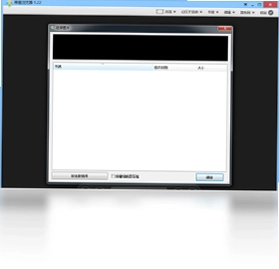
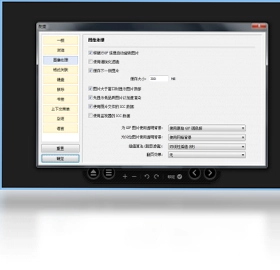
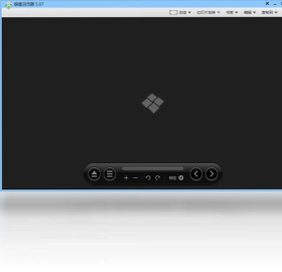
Honeyview是一款由韩国开发者打造的轻量级图片浏览软件,凭借其极快的启动速度和流畅的翻页体验,在众多看图工具中脱颖而出。它不仅支持BMP、JPG、PNG、GIF(含动态GIF)、PSD、TGA、JPEG 2000、JPEG XR、DNG等数十种常见与专业图片格式,还能直接预览ZIP、RAR、7Z等压缩包内的图像,无需解压即可快速浏览,极大方便了漫画爱好者和设计师。软件界面简洁清爽,操作逻辑直观,并提供了丰富的快捷键与个性化设置,让图片管理和查看变得高效而愉悦。
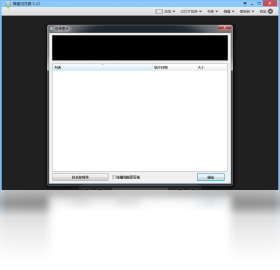
Honeyview是否支持查看压缩包内的图片?
1. 打开Honeyview,在主界面中点击左上角的“文件”菜单,选择“打开压缩文件”。
2. 在弹出的文件选择对话框中,找到并选中存放图片的ZIP、RAR或7Z等压缩包文件,点击“打开”。
3. 软件会自动解析压缩包内的图片文件,并在主窗口中显示第一张图片。
4. 您可以使用键盘上的方向键或鼠标滚轮,像浏览普通文件夹一样前后翻阅压缩包内的所有图片。
5. 如果压缩包内图片较多,建议在“工具”菜单的“选项”中,调整“压缩文件预览”的缓存设置,以获得更流畅的体验。
Honeyview如何设置自动翻页和幻灯片播放?
1. 启动Honeyview并打开任意一张图片。
2. 点击顶部菜单栏的“工具”,选择“幻灯片放映设置”。
3. 在弹出的窗口中,勾选“启用幻灯片放映”,并设置每张图片的显示时间(单位:秒),例如“5”秒。
4. 您还可以选择“循环放映”或“随机顺序”等播放方式,点击“确定”保存设置。
5. 回到主界面后,按快捷键F11即可开始幻灯片放映;再次按F11停止放映。
6. 若需临时调整速度,可直接在放映过程中按“+”或“-”键增减间隔时间。
Honeyview能否自定义快捷键?
1. 打开Honeyview,在菜单栏点击“工具”->“选项”。
2. 在选项窗口左侧选择“快捷键”标签页。
3. 右侧会列出所有可用操作,如“放大”、“缩小”、“旋转”、“复制”等,每个操作旁都有对应的快捷键。
4. 点击要修改的快捷键输入框,直接按下新的按键组合(例如Ctrl+Shift+→),即可完成绑定。
5. 若需恢复默认值,点击底部的“恢复默认”按钮即可。
Honeyview有哪些实用的快捷键操作?
1. 空格键:快速放大图片(或切换缩放模式)。
2. 方向键(↑↓←→):在单张图片内平移视图,或切换上一张/下一张图片(取决于是否开启“适应窗口”)。
3. Ctrl+鼠标滚轮:快速缩放图片。
4. F键:切换为全屏模式,再次按F退出全屏。
5. Esc键:关闭当前图片或退出全屏/幻灯片模式。
6. Ctrl+C:复制当前图片到剪贴板。
7. Delete键:将当前图片移至回收站(可在设置中自定义为永久删除)。
Honeyview如何添加书签以便快速定位?
1. 在Honeyview中打开任意图片,按下快捷键Ctrl+D(或右键选择“添加书签”)。
2. 弹出的对话框会显示当前图片路径,您可自定义书签名称,点击“添加”保存。
3. 之后在菜单栏点击“书签”菜单,即可看到所有已添加的书签项。
4. 点击任意书签,可快速跳转到对应图片所在目录及位置。
5. 若需管理书签,在“书签”菜单中选择“书签管理器”,可对其进行重命名、删除或调整顺序。
Honeyview对电脑配置有什么要求?
1. 操作系统:Windows 7及以上版本(兼容32/64位系统)。
2. 内存:建议至少512MB,推荐1GB及以上,以流畅处理大尺寸图片。
3. 硬盘空间:安装包约10MB,运行时需至少50MB可用空间用于缓存。
4. 显卡:支持DirectX 9.0c或更高版本,无需独立显卡。
5. 屏幕分辨率:无特殊要求,但高分辨率屏幕可获得更佳查看体验。
Honeyview是否支持批量转换图片格式?
1. 在Honeyview中,选中多张图片(可通过Ctrl或Shift键多选),右键选择“转换格式”。
2. 在“转换格式”窗口中,选择目标格式(如JPG、PNG、BMP等)。
3. 设置输出目录(默认在“我的文档\Honeyview”)。
4. 勾选“保留原始修改时间”或“调整图像质量”(针对JPG)等选项。
5. 点击“开始转换”按钮,软件将自动批量处理并显示进度。
Honeyview能否直接查看数码相机的RAW文件?
1. Honeyview支持查看部分RAW格式,如DNG(Adobe Digital Negative)。
2. 对于其他相机厂商的RAW(如CR2、NEF等),需安装对应的编解码器或使用其他扩展插件。
3. 若无法打开,请尝试更新Honeyview至最新版本,或检查系统是否安装了必要的相机驱动。
4. 对于不支持的RAW文件,可使用“工具”菜单中的“打开外部程序”调用其他图像处理软件。
5. 建议下载并安装“Microsoft Camera Codec Pack”,以增强系统对RAW的兼容性。
Honeyview如何设置图片为桌面壁纸?
1. 在Honeyview中打开一张您喜欢的图片。
2. 点击菜单栏“工具”->“设为壁纸”(或直接按快捷键Ctrl+W)。
3. 在弹出的对话框中,选择壁纸显示方式(适应、平铺、拉伸等)。
4. 点击“确定”后,图片将立即应用于桌面。
5. 若需恢复默认壁纸,可在系统“个性化”设置中重新选择。
Honeyview的界面布局是否可以调整?
1. Honeyview默认界面为单窗口预览模式,没有复杂的工具栏。
2. 您可以通过“视图”菜单,勾选/取消“显示状态栏”、“显示导航栏”等选项来增减界面元素。
3. 在“工具”->“选项”->“常规”中,可设置启动时是否全屏、是否记住上次关闭时的目录等。
4. 软件支持皮肤更换,在“选项”->“皮肤”中可选择不同主题(需联网下载)。
5. 窗口大小可自由拖拽,双击标题栏可快速最大化/还原。
Honeyview能否管理收藏的图片文件夹?
1. 在Honeyview主界面中,点击左侧“收藏夹”面板(若无,可在“查看”菜单中开启)。
2. 点击“添加”按钮,选择要收藏的文件夹,即可将其固定。
3. 之后点击收藏夹中的文件夹名称,即可快速跳转到该目录。
4. 右键点击收藏项,可重命名、删除或调整顺序。
5. 收藏夹信息会自动保存,下次启动软件时依然存在。
Honeyview如何放大镜查看图片细节?
1. 打开图片后,按住键盘上的“Z”键,鼠标指针会变成放大镜图标。
2. 移动鼠标到需要放大的区域,即可显示该区域的放大视图。
3. 释放“Z”键,放大镜消失,恢复正常查看。
4. 在“工具”->“选项”->“查看器”中,可调整放大镜的放大倍数(默认200%)。
5. 您也可以使用“Ctrl+滚轮”实现类似功能,但放大镜更适合临时快速查看。
Honeyview是否支持多标签页浏览?
1. Honeyview不支持像浏览器那样的多标签页,但可通过“文件”->“新窗口”打开多个独立窗口。
2. 每个窗口可以单独浏览不同的文件夹或图片。
3. 您也可以在“选项”->“常规”中勾选“在系统托盘中显示图标”,便于快速切换窗口。
4. 如果您习惯多标签操作,可尝试配合第三方工具如“Groupy”实现。
5. 对于日常查看,单窗口配合收藏夹已足够高效。
Honeyview的图片加载速度如何优化?
1. 在“工具”->“选项”->“性能”中,增加“图像缓存”大小(例如设为512MB)。
2. 勾选“预加载下一张图片”,可在浏览时提前加载相邻图片。
3. 对于超大尺寸图片,可勾选“使用快速解码模式”(牺牲部分画质换取速度)。
4. 关闭“显示动画GIF”可减少CPU占用。
5. 尽量将Honeyview安装到固态硬盘(SSD)上,可大幅提升启动和加载速度。
Honeyview如何自动旋转图片方向?
1. 打开一张包含EXIF信息的JPG图片(例如手机拍摄的照片)。
2. 点击菜单栏“工具”->“选项”->“查看器”。
3. 勾选“根据EXIF信息自动旋转图像”。
4. 点击“确定”后,软件将自动将图片显示为正确的方向。
5. 若手动旋转,可按快捷键Ctrl+Alt+Left/Right进行逆时针/顺时针旋转。
Honeyview能否在幻灯片播放时显示文件名?
1. 在“工具”->“选项”->“幻灯片”中,勾选“显示文件名”。
2. 您还可以选择在图片上方或下方显示。
3. 设置好后,幻灯片播放时会在画面上叠加显示当前文件名。
4. 若同时勾选“显示日期”,则还会显示文件修改时间。
5. 这些设置同样适用于全屏浏览模式。
 幂果去水印PC版1.0.1.0 最新版
 元气桌面壁纸下载器PC版1.2 最新版
 Adobe Animate 2022最新版破解版v22.0.8.217免费版
 LeafView最新版(图片查看器)4.3.6 免费版
 ReaConverter Pro最新版本(图片批量转换)8.0.237 注册版
 ScreenCapture(多功能截图工具)2.5.11 单文件版
 Rimage GUI(批量压缩图片)3.0.0 最新版
 PicView官方版(看图工具)5.0.3 免费版
 量化未来5.2 最新版
 TechSmith Camtasia(屏幕录像软件及视频编辑软件)2026.2.0.19099 特别版
 Adobe Photoshop 2026绿色版27.9.1.1免激活版
 Adobe Acrobat Pro DC 2026电脑版2026.001.21789 pc版
 Maxon Cinema 4D 2026中文激活版2026.3.4最新版本
 Drawio绘图工具官方正版31.1.8 最新版本
 微信表情包批量转换助手最新版本3.0 免费版




 KeyShot软件大全
 Adobe Fresco绘画软件大全
 C4D建模软件大全
 Adobe Dn软件大全
 Acrobat全家桶
用户留言