








万能录屏大师是一款功能全面的电脑录屏工具,支持全屏录制、区域录制、自定义尺寸等多种模式,同时提供录音设置、定时任务、视频压缩、去水印等实用功能,满足用户从录制到后期处理的一站式需求。软件界面简洁,操作直观,无论是教学讲解、游戏直播还是会议记录,都能轻松应对。接下来,本文将详细介绍万能录屏大师的下载安装、核心功能、使用技巧以及常见问题,帮助您快速上手。

万能录屏大师电脑版怎么用?
1. 下载并安装万能录屏大师,双击桌面图标启动软件。
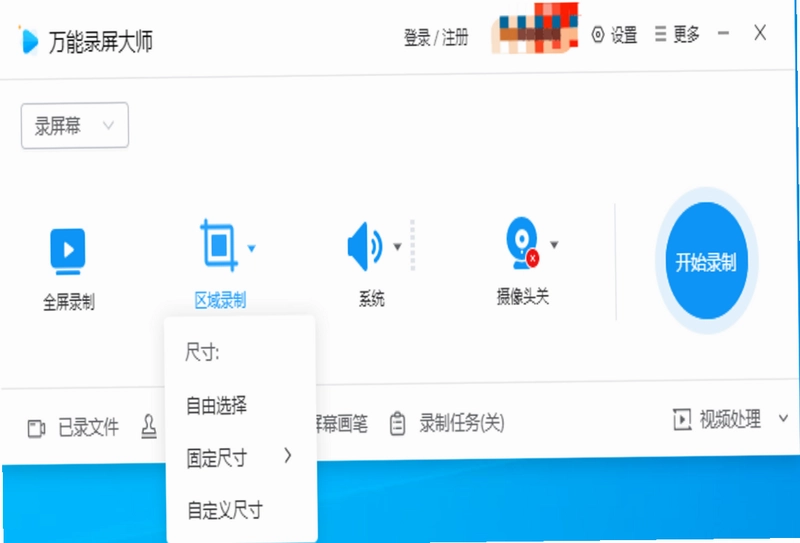
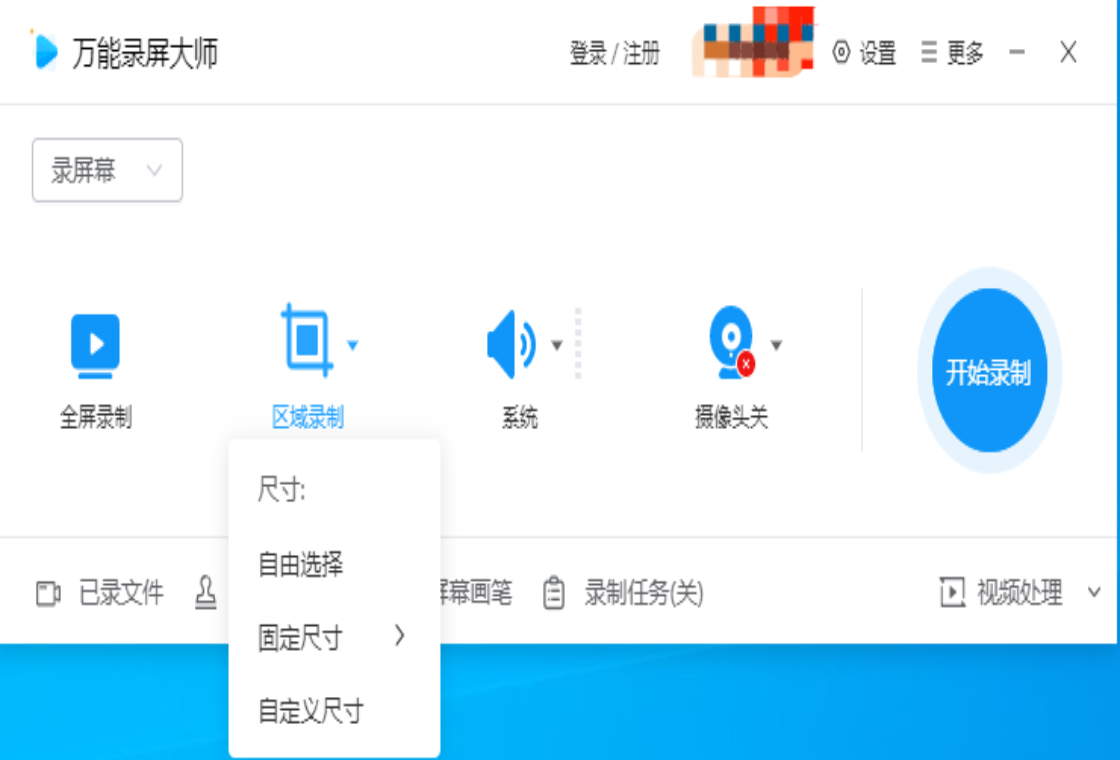
2. 在主界面选择录制模式,如全屏录制、区域录制或自定义尺寸。
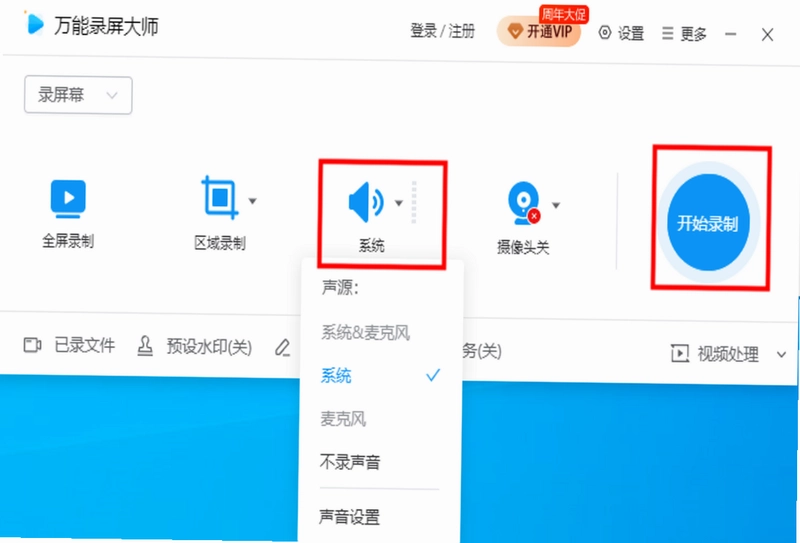
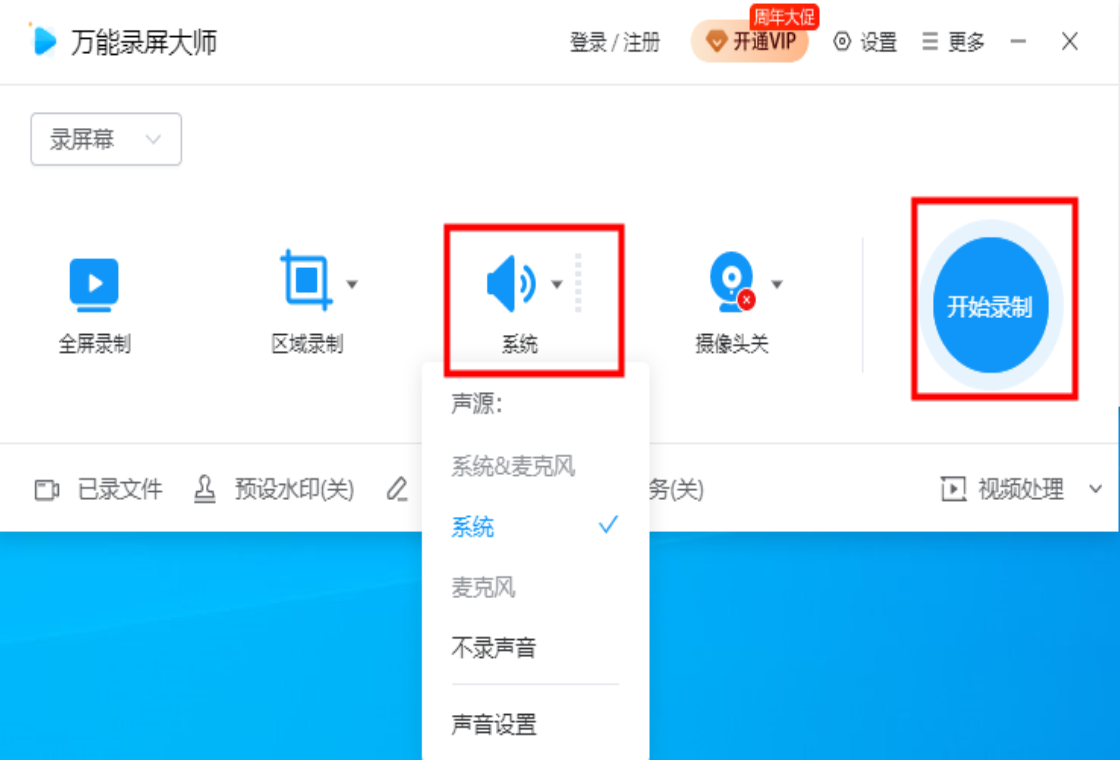
3. 设置声音来源,可录制系统声音、麦克风声音或同时录制两者。
4. 点击“开始录制”按钮,或使用快捷键(默认Ctrl+F9)开始录屏。
5. 录制过程中可随时暂停或停止,停止后自动弹出视频预览窗口。
6. 在预览窗口中可进行简单剪辑,或直接保存到指定文件夹。
万能录屏大师支持哪些录制模式?
1. 全屏录制:一键捕捉整个屏幕,适合演示、网课等场景。
2. 区域录制:自定义矩形区域,只录制选定范围,灵活高效。
3. 自定义尺寸:输入精确的像素宽高,适合特定平台要求。
4. 摄像头画中画:可叠加摄像头画面,适合教学或游戏解说。
5. 跟随鼠标录制:自动跟随鼠标移动,动态调整录制区域。
万能录屏大师如何设置定时录制?
1. 打开软件,点击“定时录制”功能入口。
2. 设置开始时间和结束时间,可精确到分钟。
3. 选择录制模式(全屏或区域)和声音来源。
4. 点击“确定”后,软件会在设定时间自动启动录制。
5. 可添加多个定时任务,满足不同时段的录制需求。
6. 录制完成后自动保存视频,并可选自动关机。
万能录屏大师录制视频怎么去水印?
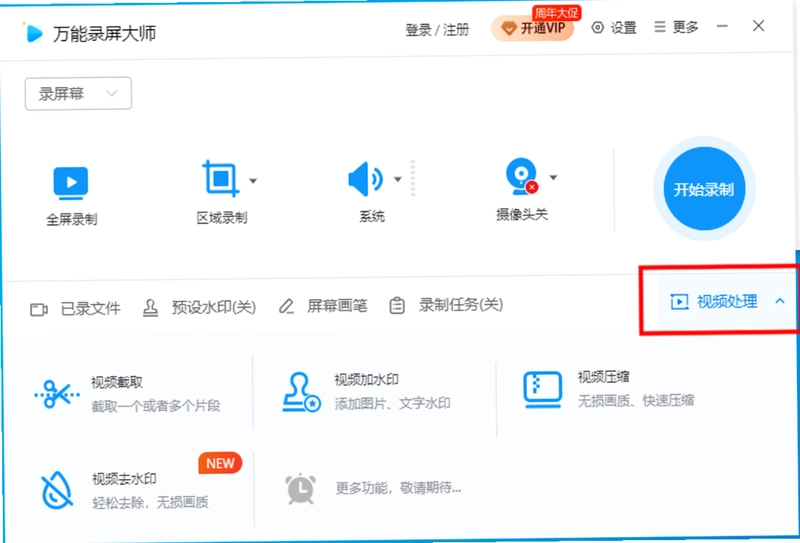
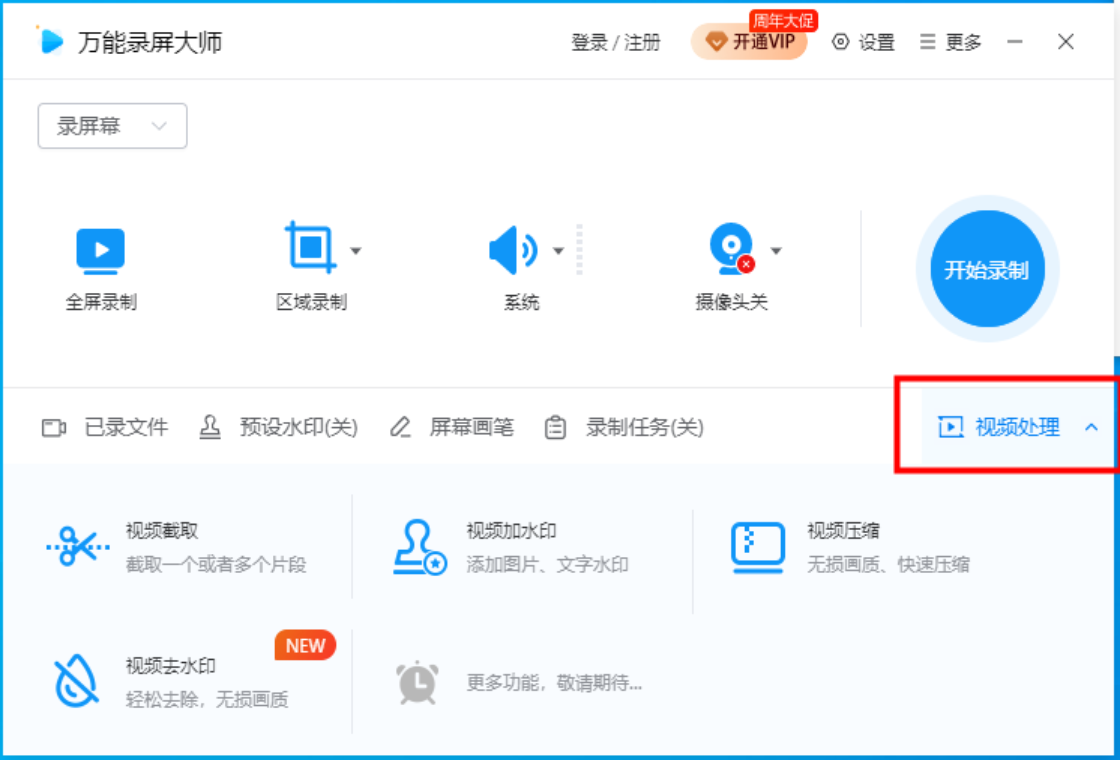
1. 在软件主界面点击“视频处理”模块,选择“去水印”功能。
2. 导入需要处理的视频文件。
3. 在视频画面上框选水印区域,可调整大小和位置。
4. 点击“开始处理”,软件自动去除水印。
5. 处理完成后,导出无水印的清晰视频。
万能录屏大师有哪些快捷键?
| 快捷键 | 功能 |
|---|---|
| Ctrl+F9 | 开始/停止录制 |
| Ctrl+F10 | 暂停/继续录制 |
| Ctrl+F11 | 隐藏/显示悬浮窗 |
| Ctrl+F12 | 截图 |
万能录屏大师对电脑配置要求高吗?
| 配置项 | 最低要求 | 推荐配置 |
|---|---|---|
| 操作系统 | Windows 7 | Windows 10/11 |
| CPU | 双核 2.0 GHz | 四核 3.0 GHz 以上 |
| 内存 | 2 GB | 8 GB 及以上 |
| 硬盘 | 100 MB 可用空间 | SSD 剩余 10 GB 以上 |
| 显卡 | 集成显卡 | 独立显卡,支持硬件编码 |
万能录屏大师录制的视频怎么压缩?
1. 在“视频处理”模块中选择“视频压缩”功能。
2. 导入录制的视频文件。
3. 选择输出分辨率,如1080P、720P或自定义。
4. 调整视频码率,数值越低压缩比越高,但画质会下降。
5. 点击“开始压缩”,完成后可预览效果。
6. 输出文件默认保存在原视频所在文件夹。
万能录屏大师录屏没有声音怎么解决?
1. 检查录制设置,确认声音来源已勾选“系统声音”或“麦克风”。
2. 在Windows声音设置中,确保录音设备已启用并调高音量。
3. 若录制系统声音无效果,请关闭其他占用音频的软件。
4. 尝试更新声卡驱动程序,或使用兼容模式运行软件。
5. 重启软件并重新录制,一般可解决声音问题。
 MTS转换精灵3.0 电脑版
 闪电音频剪辑软件4.1.8.0 最新版
 金舟视频分割合并软件最新版2.6.8.0 电脑版
 1905影音pc版4.2.6.0 电脑版
 人人译视界电脑版3.1.4 pc版
 Ocenaudio电脑版3.20.5 最新版
 文字转语音播音系统电脑版11.0.0.881 最新版
 沃方屏幕录制pc版1.0.0.7 最新版
 云音仕电音查询器1.1.2.0 最新版
 Qmmp(开源音乐播放器)2.4.1 便携版
 亦轩视频小助手1.1.0.0 最新版
 卡皮巴拉播放器PC版(CapyPlayer)1.1.4最新版
 Hills Lite最新版本1.4.1 PC版
 Dopamine电脑版(音乐播放器)3.0.9 官方版
 PotPlayer官方版1.7.23119最新版





 电脑听歌软件
 Media Encoder版本大全
 Audition版本大全
用户留言