








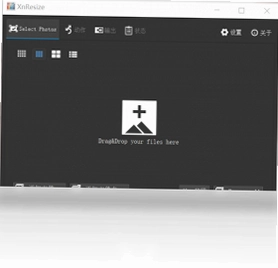
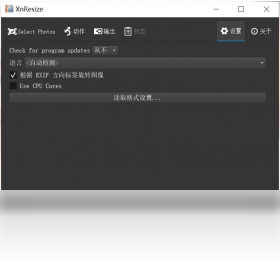
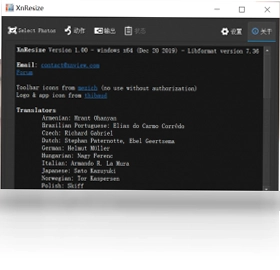
XnResize是一款专业高效的图像批量缩放工具,专为摄影爱好者、设计师及日常办公用户打造。它能够快速处理高分辨率数码照片,在保持画质的前提下显著减小文件体积,便于网络分享与移动设备存储。软件支持JPEG、PNG、GIF、WEBP、RAW等数十种主流格式,提供灵活的缩放模式与输出预设,操作简单直观,是您处理图片尺寸难题的得力助手。
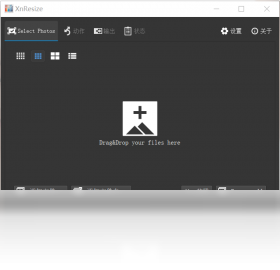
XnResize如何批量缩放图片?
1. 启动XnResize,点击主界面上的“添加文件”或“添加文件夹”按钮,将需要处理的图片批量导入。
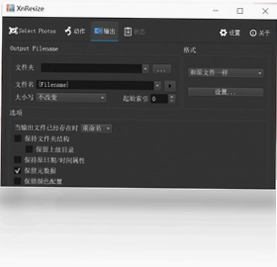
2. 在右侧“输出设置”区域,选择目标文件夹,建议新建一个独立文件夹存放缩放后的图片,避免覆盖原图。
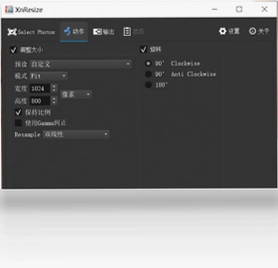
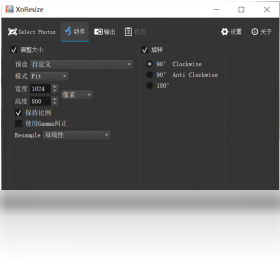
3. 在“缩放”选项卡中,设置缩放模式,例如“按百分比缩放”或“指定像素尺寸”,并输入具体数值。
4. 如果希望保持原始宽高比,请勾选“约束比例”选项,防止图片变形。
5. 在“输出格式”下拉菜单中,选择需要的图片格式,如JPEG或PNG,并调整质量参数。
6. 点击“开始”按钮,软件将自动批量处理所有图片,进度条显示完成后即可在输出文件夹中查看结果。
XnResize支持哪些图片格式转换?
1. XnResize支持读取包括JPEG、TIFF、PNG、GIF、WEBP、PSD、JPEG2000、OpenEXR、相机RAW(CR2、NEF、ARW等)、HEIC、PDF在内的数十种图片格式。
2. 在输出格式方面,软件提供JPEG、PNG、WEBP、TIFF、GIF等常用格式,用户可根据用途自由选择。
3. 对于RAW格式文件,XnResize能直接预览并转换,无需额外安装解码器,极大方便了摄影爱好者的后期处理流程。
4. 转换过程中,软件会保留原始EXIF信息(可选),方便用户管理照片元数据。
5. 支持批量转换功能,可一次性将不同格式的图片统一输出为同一种格式,提高工作效率。
XnResize缩放图片后质量会下降吗?
1. 使用XnResize进行图片缩放时,软件默认采用高质量的重采样算法,能够最大程度保留图像细节,减少质量损失。
2. 用户可以在“缩放”设置中手动选择插值算法,如Lanczos、Bicubic等,其中Lanczos算法在缩小图片时表现优异。
3. 对于JPEG输出,软件支持调整压缩质量参数(0-100),建议设置为85以上,以平衡文件大小与画质。
4. 如果原图分辨率很高,适当缩小尺寸后,肉眼几乎无法察觉画质变化,反而能提升浏览体验。
5. 建议在缩放前备份原始图片,以便在需要更高分辨率时随时恢复。
XnResize软件快捷键一览
| 快捷键 | 功能说明 |
|---|---|
| Ctrl+O | 打开文件 |
| Ctrl+S | 保存当前设置 |
| Ctrl+E | 导出图片 |
| Ctrl+B | 批量处理 |
| F1 | 显示帮助文档 |
XnResize配置要求高吗?需要什么电脑配置?
| 配置项 | 最低要求 | 推荐配置 |
|---|---|---|
| 操作系统 | Windows 7 64位 | Windows 10/11 64位 |
| 处理器 | 1 GHz 双核 | 2 GHz 四核及以上 |
| 内存 | 2 GB | 4 GB 以上 |
| 硬盘空间 | 200 MB 可用空间 | 1 GB 以上(用于缓存) |
| 显卡 | 支持DirectX 10 | 支持DirectX 11或更高 |
XnResize与XnView有什么区别?
1. XnResize是XnView家族中的专用图像缩放工具,专注于尺寸调整与格式转换,而XnView是一款功能全面的图像浏览器和管理器。
2. XnResize界面更简洁,操作流程针对批量缩放优化,适合快速处理大量图片。
3. XnView提供更多附加功能,如幻灯片放映、屏幕截图、颜色管理、批量重命名等,而XnResize则聚焦于核心缩放需求。
4. 如果用户只需要调整图片尺寸,使用XnResize效率更高;如果需要综合管理图片库,则选择XnView更为合适。
5. 两款软件均免费且跨平台,但XnResize体积更小,启动速度更快。
XnResize如何设置输出图片的压缩质量?
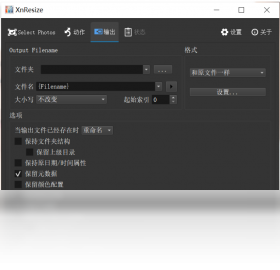
1. 在XnResize主界面,点击“输出”选项卡,找到“质量”滑块。
2. 拖动滑块即可调整JPEG等有损格式的压缩级别,数值越高画质越好,但文件体积也越大。
3. 对于PNG等无损格式,可以通过调整“压缩级别”来控制文件大小,通常使用默认值即可。
4. 软件还提供“目标文件大小”模式,您可以直接输入期望的KB数,XnResize会自动匹配最佳质量参数。
5. 设置完成后,点击“保存预设”可将当前配置保存为模板,方便下次直接调用。
XnResize可以批量重命名图片吗?
1. 在XnResize中,虽然主要功能是缩放,但内置了批量重命名工具,可以在缩放的同时进行重命名。
2. 在“输出设置”区域,勾选“重命名文件”选项,然后输入命名模板,例如“photo_###”会自动编号。
3. 支持使用原文件名、日期、计数器等变量组合成新文件名,灵活度较高。
4. 重命名规则会应用到所有输出文件,确保批量处理时的文件命名统一规范。
5. 建议在处理前先预览重命名效果,避免因规则设置错误导致文件混乱。
 Inkscape赛德绘图1.0.2.0 电脑版
 小小图片下载器软件2.0.0.0 pc版
 FastPictureViewer1.9.360.0 电脑版
 Diagram Designer 流程图绘制工具1.29.2017.1 电脑版
 白云截屏助手3.6 最新版
 MarkMan软件2.7.5 电脑版
 逮图相册书制作软件最新版1.2.0.20 pc版
 三维之家软件1.0.0.1 电脑版
 GIF制作高级版软件1.0.4.9 最新版
 ReaConverter Pro最新版本(图片批量转换)8.0.240 注册版
 WinSnap截图工具6.3.0电脑版
 CorelDRAW CDR21.2 最新版
 GD Color Converter1.9.0.0 电脑版
 FuturixImager 未来图像浏览器6.0.0.0 电脑版





 电脑绘画软件
 电脑截屏软件
 电脑看图软件
 电脑壁纸软件
 电脑p图软件
用户留言