










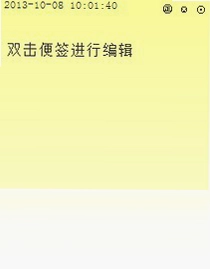
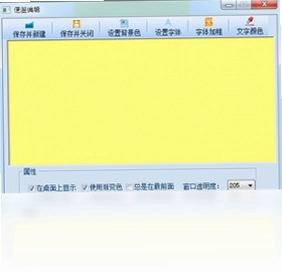
WorkHelper是一款专为电脑用户打造的免费桌面便签工具,它能够直接在桌面上生成一个集日历与便签于一体的实用面板,帮助您高效记录每日待办事项、重要日程或临时灵感。软件界面简洁清爽,操作逻辑直观,无需复杂学习即可上手,让时间管理变得轻松简单。无论是工作提醒、学习计划还是生活琐事,WorkHelper都能贴心陪伴,是提升效率的得力助手。
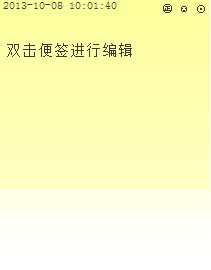
WorkHelper便签如何设置提醒?
1. 打开WorkHelper主界面,点击左侧日历下方的“新建便签”按钮,或者直接双击桌面空白区域。
2. 在弹出的便签编辑框中输入需要记录的文字内容,支持换行和简单格式调整。
3. 选中便签右上角的时钟图标,弹出时间设置窗口,可精确到分钟。
4. 设置好提醒日期和时间后,点击“确定”保存,便签会自动关联到日历对应日期上。
5. 到达设定时间时,WorkHelper会弹出系统通知,并伴有提示音,确保您不会错过任何重要事项。
6. 如需修改或删除提醒,右键点击便签,选择“编辑”或“删除”即可快速操作。
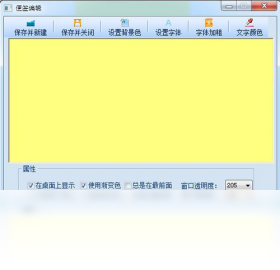
WorkHelper便签如何分类管理?
1. 在WorkHelper主界面左侧,可以看到“所有便签”、“今天”、“重要”等默认分类。
2. 右键点击任意便签,选择“移动到分类”,可快速将其归类到已有分类中。
3. 点击界面底部的“管理分类”按钮,可以新建、重命名或删除自定义分类。
4. 为便签添加颜色标签,不同颜色代表不同优先级,便于视觉区分。
5. 使用搜索框输入关键词,可以快速筛选出包含该内容的便签。
6. 支持按创建时间、提醒时间或修改时间排序,让查找更高效。
WorkHelper支持哪些快捷键操作?
| 快捷键 | 功能说明 |
|---|---|
| Ctrl + N | 新建便签 |
| Ctrl + D | 删除当前便签 |
| Ctrl + F | 搜索便签 |
| Ctrl + S | 保存当前编辑内容 |
| Ctrl + 1~5 | 切换分类 |
| Esc | 关闭当前弹窗 |
WorkHelper便签数据如何备份?
1. 点击主界面右上角的“设置”齿轮图标,进入设置面板。
2. 在“数据管理”选项卡中,选择“导出数据”按钮。
3. 选择导出格式(支持txt、csv或json),然后选择保存路径。
4. 点击“确定”后,所有便签内容将被保存为文件。
5. 如需恢复数据,在同样的位置选择“导入数据”,找到备份文件即可。
6. 建议定期备份,以防系统重装或软件卸载导致数据丢失。
WorkHelper对电脑配置要求高吗?
| 配置项 | 最低要求 | 推荐配置 |
|---|---|---|
| 操作系统 | Windows 7 | Windows 10/11 |
| 处理器 | 1 GHz 单核 | 2 GHz 双核及以上 |
| 内存 | 512 MB | 2 GB 及以上 |
| 硬盘空间 | 50 MB 可用 | 200 MB 可用 |
| 屏幕分辨率 | 1024×768 | 1920×1080 或更高 |
WorkHelper便签字体大小如何调整?
1. 打开WorkHelper,进入“设置”界面。
2. 找到“显示设置”区域,点击“字体大小”下拉菜单。
3. 选择您想要的字号,支持小、中、大、特大四种预设。
4. 也可以自定义输入数字,精确控制字体大小。
5. 调整后立即生效,无需重启软件。
6. 如果希望恢复默认,点击“恢复默认”按钮即可。
 终极排课软件最新版4.2.0.1935 电脑版
 WPS Office最新版12.1.0.28043 电脑版
 安安小课堂最新版1.0.0.1 电脑版
 SEP Reader最新版1.2.0.1 电脑版
 TReader阅读器1.0.0.0 最新版
 丘易翻页电子书制作器软件2010.3.26.1 官方版
 TortoiseSVN官方版1.14.9.29743 电脑版
 Foxit Phantom2.2.0926 电脑版
 QOwnNotes电脑版(开源Markdown笔记本)26.8.11免费版
 WinMerge电脑版(差异比较和合并工具)2.16.58.2 免费版
 全能王文字语音转换器2.0.0.1 pc版
 AnkhSVN插件2.5.12266.473 最新版
 思源笔记Siyuan Notes3.1.27 最新版





 电脑思维导图软件
 电脑写小说软件大全
 Adobe InCopy版本大全
 InDesign版本大全
用户留言