









NeeView是一款专为Windows打造的创新图像查看器,它独创“书页式”浏览体验,让用户像翻阅实体书籍一样自然浏览文件夹中的所有图片。软件全面兼容bmp、jpg、gif、tiff、png、ico、svg以及WIC兼容图像,更突破性地支持zip、rar、7z、lzh、cbr、cbz、cb7等多种压缩文件,以及PDF和视频文件。NeeView融合触摸操作、鼠标手势、按键定制、放大镜、全屏和幻灯片等丰富功能,配合多线程预读机制,让图片查看流畅高效。无论是漫画爱好者、设计师还是日常图片管理,NeeView都能提供极致便捷的视觉体验。
NeeView怎么用
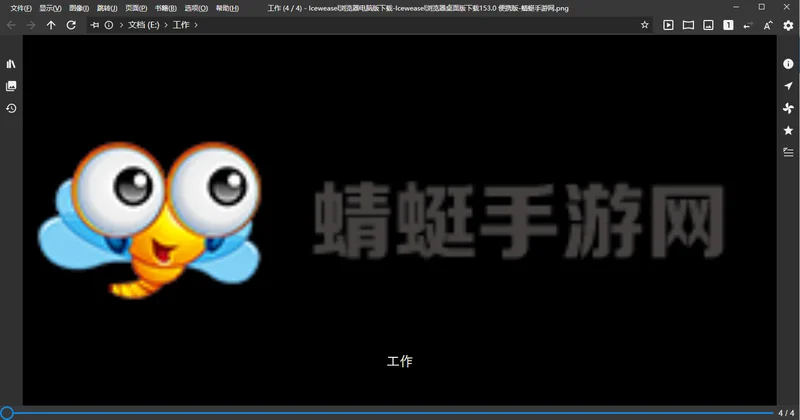
1、安装好软件后,打开软件点击文件菜单下的【打开】
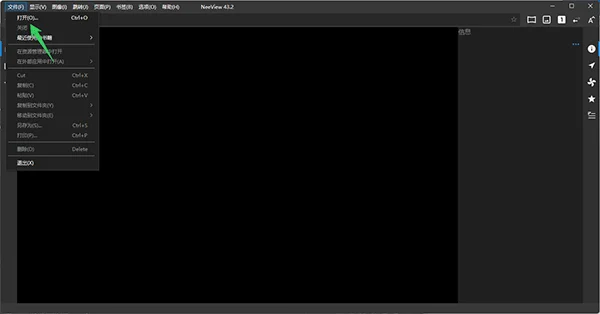
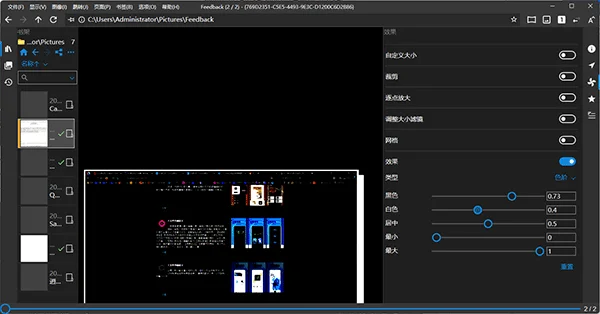
2、就可以将电脑本地的文件打开
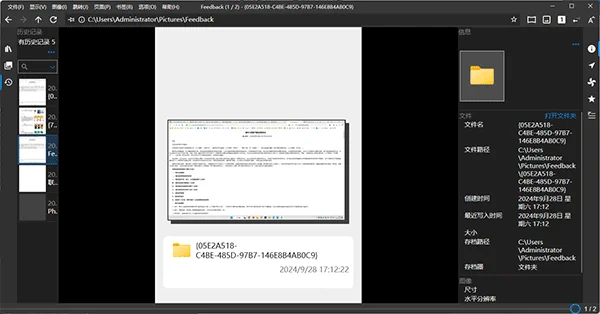
3、点击右侧的工具栏上的调整图标就可以对图片大小进行绽放,还可以旋转、缩放
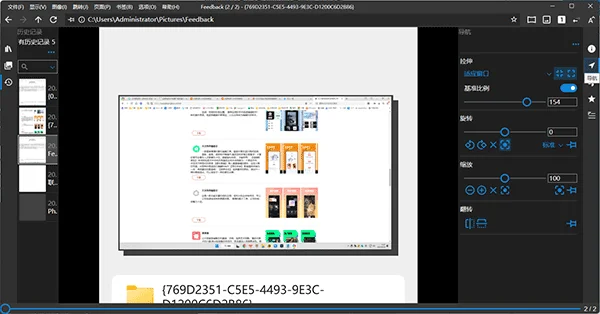
4、点击编辑功能可以对图片进行相关编辑操作
NeeView支持哪些图像格式?
1. NeeView原生支持最常见的bmp、jpg、gif、tiff、png、ico、svg标准格式。
2. 通过WIC(Windows Imaging Component)兼容,可打开更多扩展图像格式,如WEBP、HEIF等。
3. 软件内置对相机RAW格式的支持(需系统WIC解码器)。
4. 在设置中可自定义关联格式,确保双击即可用NeeView打开。
5. 对于动画GIF和SVG矢量图,NeeView也完美渲染。
NeeView如何打开压缩文件?
1. 直接将zip、rar、7z、cbr等压缩包拖拽到NeeView窗口。
2. 也可以通过软件菜单“文件”→“打开压缩文件”选择目标压缩包。
3. NeeView会自动解压并显示压缩包内的所有图像,支持多级目录。
4. 翻页时自动加载后续页面,无需手动解压。
5. 可在设置中指定压缩文件处理的临时目录,避免占用系统盘空间。
6. 对多个压缩文件支持无缝连续浏览(如漫画分卷)。
NeeView快捷键一览
| 功能 | 快捷键 |
|---|---|
| 下一张/下一页 | → 或 PageDown |
| 上一张/上一页 | ← 或 PageUp |
| 放大 | Ctrl + + |
| 缩小 | Ctrl + - |
| 全屏 | F11 |
| 幻灯片播放 | F5 |
| 旋转图片 | Ctrl + R |
| 显示/隐藏面板 | Tab |
| 退出NeeView | Alt + F4 |
NeeView如何设置鼠标手势?
1. 点击“工具”菜单→“设置”,进入“鼠标手势”标签页。
2. 在列表中选择要绑定的手势动作,如“上一页”“全屏”等。
3. 点击“录制手势”,按住鼠标右键绘制出自定义轨迹(例如从左向右划)。
4. NeeView会识别并保存该手势,支持多段轨迹组合。
5. 可在“手势敏感度”滑块调整识别精度。
6. 支持禁用某些手势以防误触。
NeeView系统配置要求
| 项目 | 最低配置 | 推荐配置 |
|---|---|---|
| 操作系统 | Windows 7 SP1 64位 | Windows 10/11 64位 |
| 处理器 | 1.5 GHz双核 | 2.0 GHz四核或以上 |
| 内存 | 1 GB | 4 GB及以上 |
| 显卡 | 支持DirectX 9 | 支持DirectX 11 |
| 存储空间 | 50 MB | 100 MB(含缓存) |
| 其他 | 鼠标或触摸屏 | 支持多点触控的屏幕 |
NeeView如何使用放大镜模式?
1. 打开任意图片后,按快捷键“L”或点击工具栏放大镜图标。
2. 鼠标左键单击图片任意位置,会弹出放大镜窗口显示该区域细节。
3. 放大镜窗口可拖动,倍率默认200%,可在设置中调整(100%-500%)。
4. 按住鼠标中键可平移放大镜窗口的观察区域。
5. 再次按“L”或点击图标退出放大镜模式。


 Inkscape赛德绘图1.0.2.0 电脑版
 小小图片下载器软件2.0.0.0 pc版
 FastPictureViewer1.9.360.0 电脑版
 Diagram Designer 流程图绘制工具1.29.2017.1 电脑版
 白云截屏助手3.6 最新版
 MarkMan软件2.7.5 电脑版
 逮图相册书制作软件最新版1.2.0.20 pc版
 三维之家软件1.0.0.1 电脑版
 GIF制作高级版软件1.0.4.9 最新版
 ReaConverter Pro最新版本(图片批量转换)8.0.240 注册版
 WinSnap截图工具6.3.0电脑版
 CorelDRAW CDR21.2 最新版
 GD Color Converter1.9.0.0 电脑版
 FuturixImager 未来图像浏览器6.0.0.0 电脑版
 氢贝2.0.23.0 最新版





 电脑绘画软件
 电脑截屏软件
 电脑看图软件
 电脑壁纸软件
 电脑p图软件
用户留言