














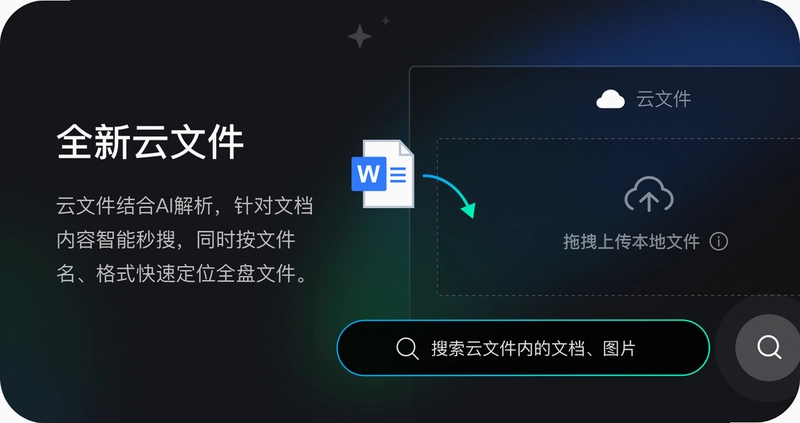
腾讯桌面整理电脑版是一款专为Windows用户打造的桌面高效管理工具,通过智能分类、格子收纳和云端同步等功能,帮助用户彻底告别杂乱无章的电脑桌面。该软件深度整合了文件管理、快速检索和AI智能助手,让日常办公和文件查找变得无比轻松。无论是办公文档、下载资源还是常用软件,都能被自动归类到对应的格子中,极大提升工作效率。最新版本还引入了文件夹映射和AI解析功能,真正实现跨设备、跨场景的智能桌面体验。
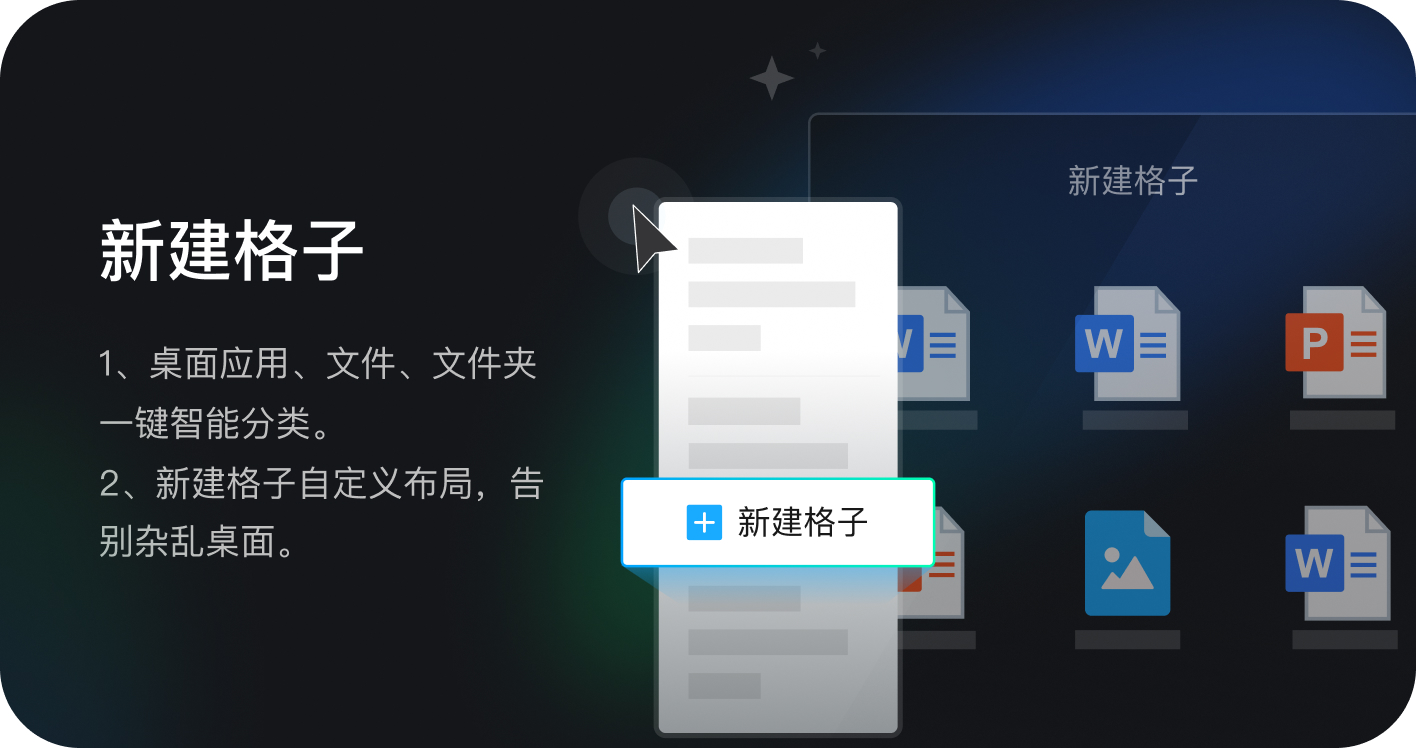
腾讯桌面整理怎么用格子功能整理文件
1. 打开腾讯桌面整理电脑版,在桌面空白处点击鼠标右键,选择“新建格子”选项,即可创建第一个分类格子。
2. 将桌面上的文件或文件夹直接拖拽到对应的格子中,系统会根据文件类型自动匹配分类,例如图片、文档、视频等。
3. 右键点击格子标题,可以自定义格子名称、颜色和图标,方便根据项目或用途进行个性化设置。
4. 双击格子可以快速展开或收起其中的文件,单击格子右上角的箭头按钮可以折叠格子,保持桌面整洁。
5. 若需调整格子位置,直接拖动格子边框即可,同时支持多选文件批量移动至同一格子,提高整理效率。
6. 在格子空白处右键,选择“格子设置”,可开启自动分类功能,让新下载的文件自动归入相应格子。
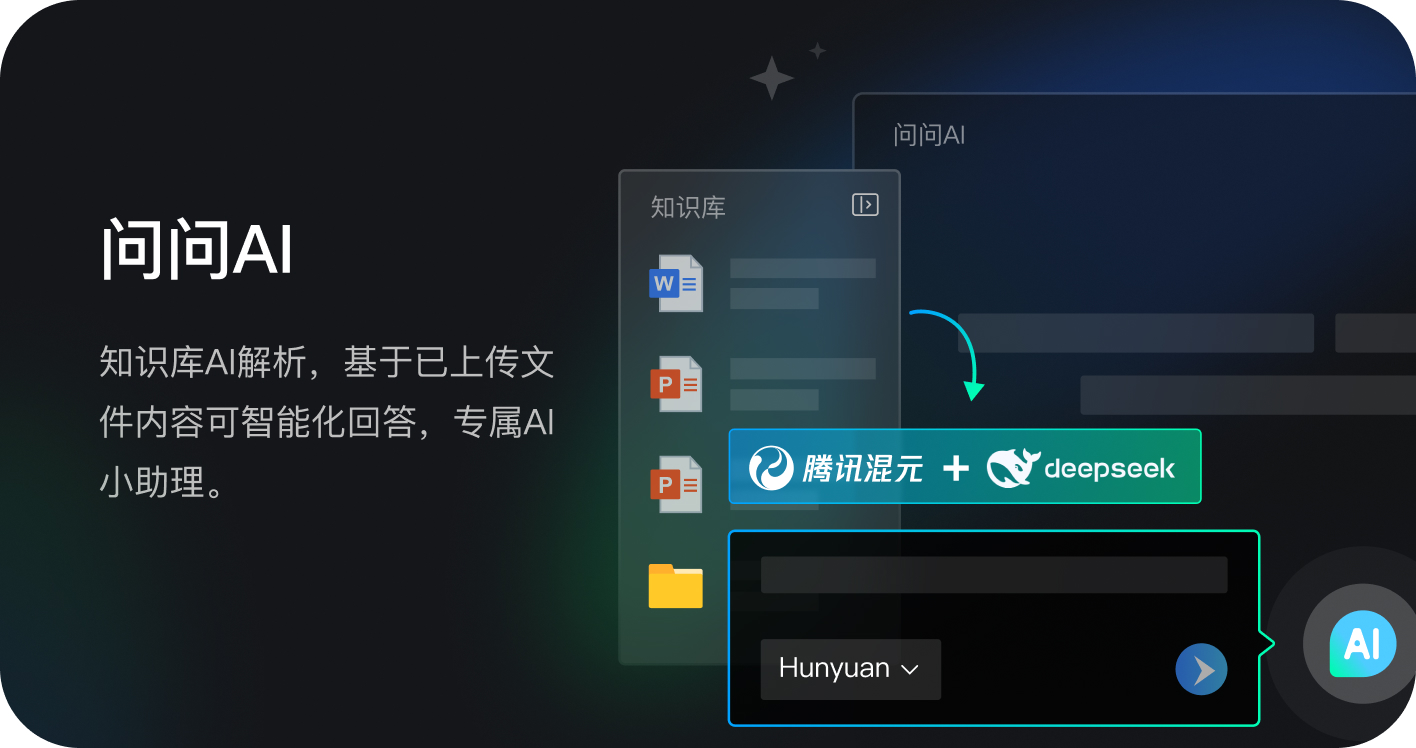
腾讯桌面整理一键上云功能怎么用
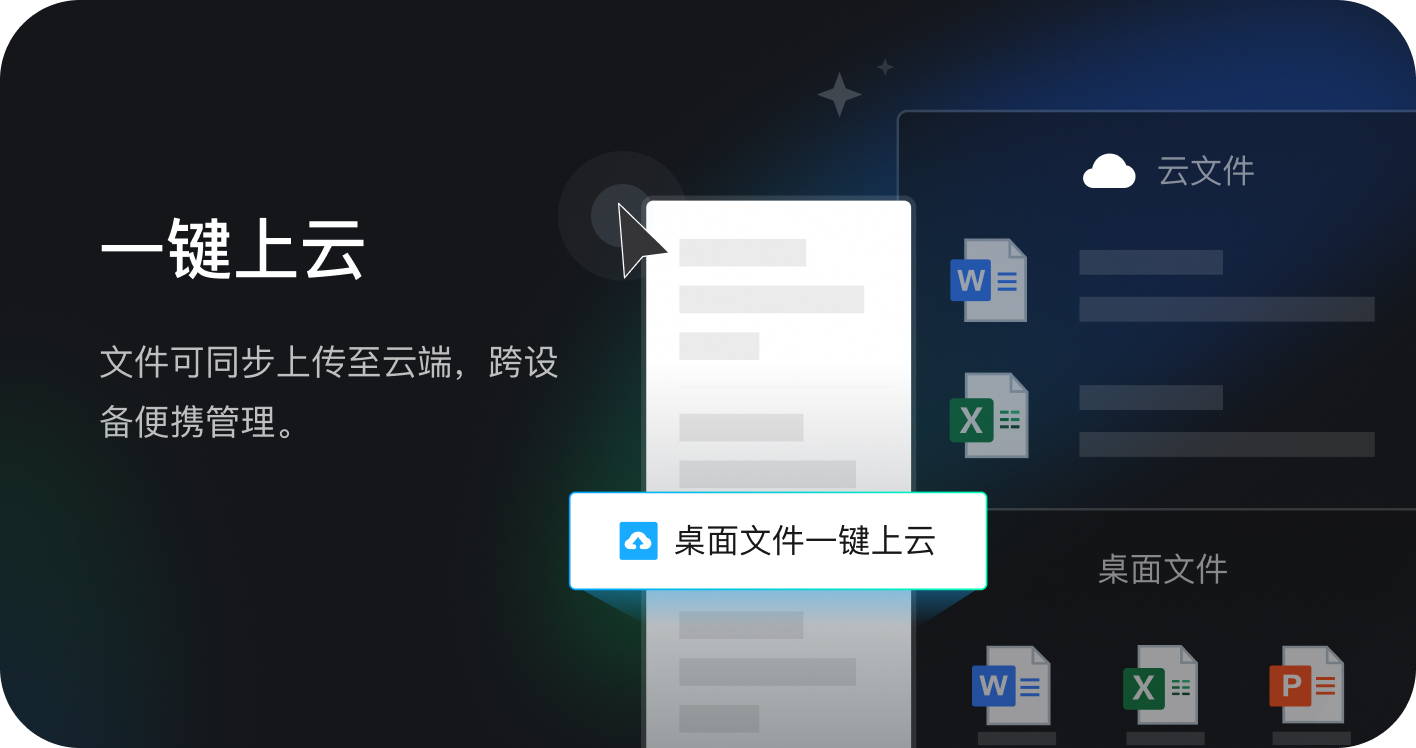
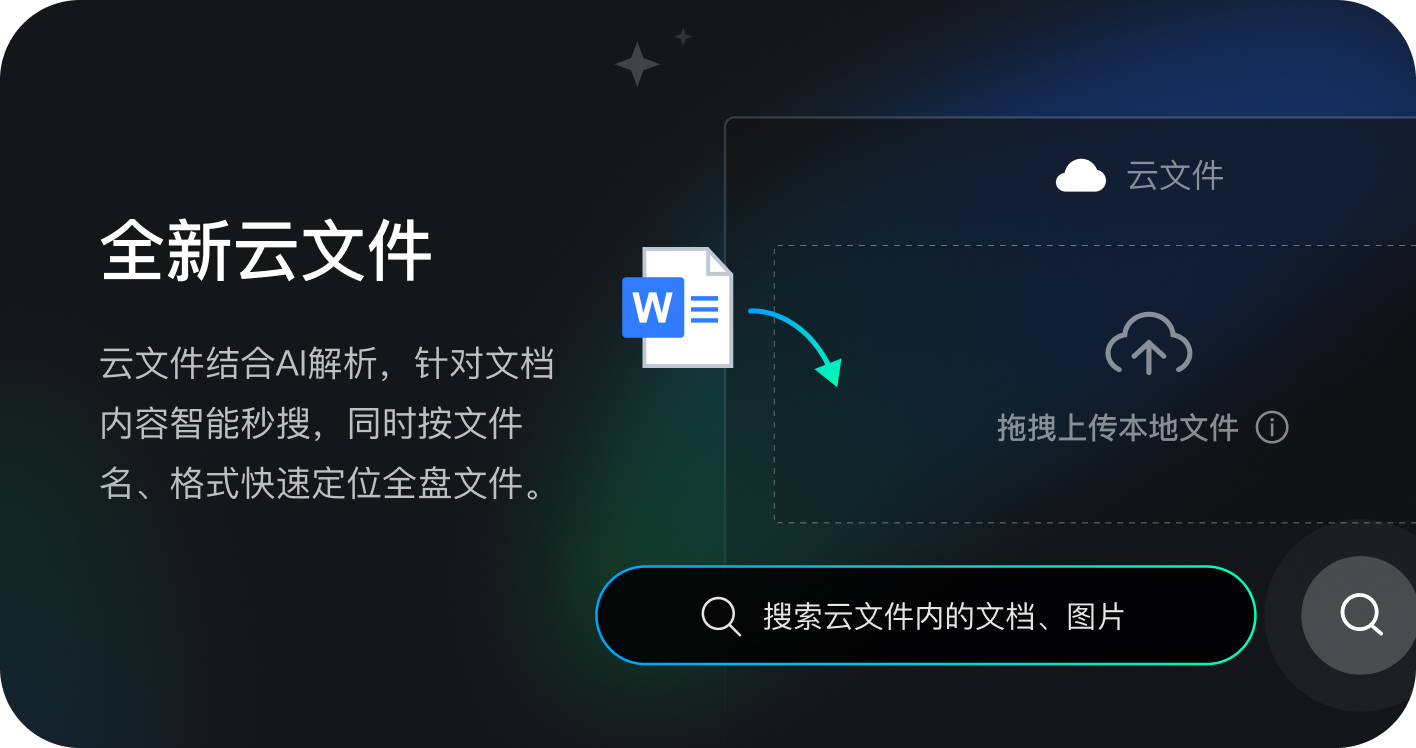
1. 确保已登录腾讯桌面整理电脑版账号,点击主界面右上角的云朵图标进入云空间管理页面。
2. 将需要上传的本地文件或文件夹直接拖拽至云空间区域,或点击“上传文件”按钮选择目标内容。
3. 上传过程中可查看进度条,支持断点续传,上传完成后文件会自动同步至云端,并生成专属链接。
4. 在另一台设备上登录同一账号,即可在云空间中查看和下载已上传的文件,实现跨设备便捷访问。
5. 右键点击云端文件,可以选择“分享”生成二维码或链接,方便团队协作或远程传输。
6. 如需释放本地空间,可在云端文件上右键选择“仅云端保存”,本地将删除该文件但云端保留。
腾讯桌面整理文件夹映射功能如何设置
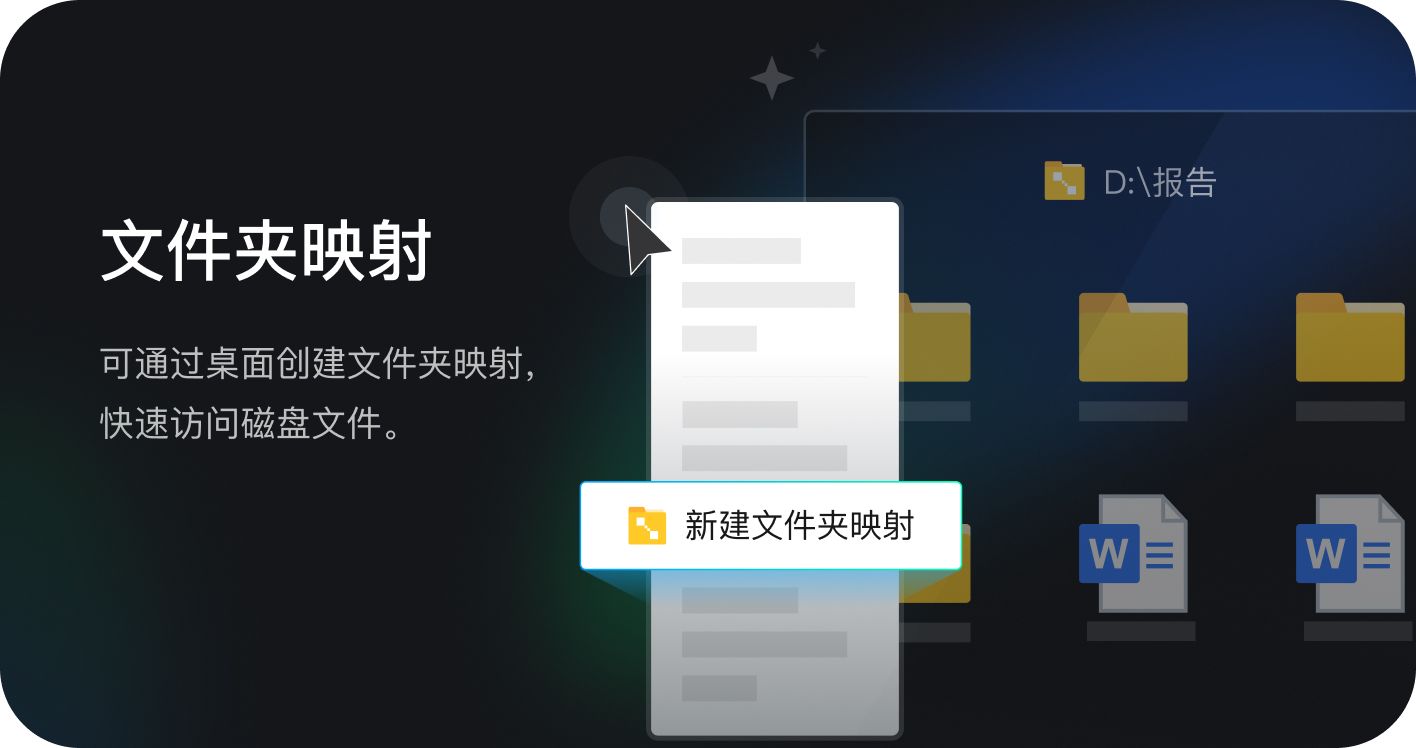
1. 在腾讯桌面整理电脑版主界面,点击左侧菜单栏的“文件夹映射”选项。
2. 点击“添加映射”按钮,在弹出的窗口中选择本地磁盘中的任意文件夹,例如D盘的工作资料目录。
3. 确认后,桌面会生成一个快捷文件夹图标,双击即可直接访问该磁盘文件夹的全部内容,无需打开资源管理器。
4. 用户可以同时添加多个映射文件夹,每个映射文件夹可设置不同的颜色标签,便于区分。
5. 若需取消映射,在映射列表中找到对应项,点击“移除映射”即可,不会影响原文件夹数据。
6. 映射文件夹支持重命名和移动位置,可像普通桌面图标一样自由排列,方便日常使用。
腾讯桌面整理有哪些常用快捷键
| 快捷键 | 功能说明 |
|---|---|
| Ctrl + Shift + D | 快速新建一个格子 |
| Ctrl + Shift + X | 展开或折叠所有格子 |
| Ctrl + Shift + S | 打开全局搜索框,快速查找文件 |
| Ctrl + Shift + U | 上传选中文件到云端 |
| Ctrl + Shift + M | 打开文件夹映射管理窗口 |
| Alt + 1~9 | 快速切换至第1~9个格子 |
腾讯桌面整理对电脑配置有什么要求
| 配置项 | 最低要求 | 推荐配置 |
|---|---|---|
| 操作系统 | Windows 7 SP1 32位 | Windows 10/11 64位 |
| CPU | 1.0 GHz 双核处理器 | 2.0 GHz 四核及以上 |
| 内存 | 2 GB RAM | 8 GB RAM 或更高 |
| 硬盘空间 | 200 MB 可用空间 | 500 MB 以上可用空间 |
| 显卡 | 支持DirectX 9.0c | 支持DirectX 11或更高 |
| 网络 | 宽带连接(用于云功能) | 高速网络(推荐) |
腾讯桌面整理AI解析功能如何使用
1. 进入腾讯桌面整理电脑版的云空间,点击任意一个云端文件,右侧会弹出预览面板。
2. 点击面板下方的“AI解析”按钮,系统会自动分析文件内容,提取关键词和摘要信息。
3. 在搜索框中输入自然语言描述,例如“找上个月的项目报告”,AI即可智能匹配到相关文件。
4. 对于文档类文件,AI支持基于内容的问答交互,例如提问“这份合同的有效期到什么时候”,AI会给出答案。
5. 用户还可以将多个云端文件加入AI分析队列,批量生成文件标签和内容摘要,提高管理效率。
6. AI解析功能需要联网使用,且云端文件需为PDF、Word、Excel、PPT、TXT等常用格式。
腾讯桌面整理如何自定义桌面布局
1. 在桌面空白处右键,选择“布局方案”,点击“新建方案”保存当前格子排列方式。
2. 用户可以自由调整每个格子的大小和位置,拖动格子边缘即可改变尺寸,双击格子标题可重命名。
3. 在“布局方案”菜单中,可以切换不同的预设布局,例如“极简模式”、“工作模式”、“游戏模式”等。
4. 每个格子内可以设置排序方式,按名称、类型、大小或修改时间排序,方便快速定位文件。
5. 启用“自动整理”后,新下载到桌面的文件会自动按照规则放入对应格子,无需手动操作。
6. 若对布局不满意,可以点击“重置布局”恢复默认排列,所有自定义设置将保存于云端。
腾讯桌面整理如何备份和恢复桌面配置
1. 打开腾讯桌面整理电脑版,点击主界面右上角的“设置”按钮,进入“备份与恢复”选项卡。
2. 点击“立即备份”按钮,系统会将当前桌面格子的布局、颜色、分组以及映射文件夹等配置打包上传至云端。
3. 备份成功后,会在列表中生成一条备份记录,包含备份时间和文件大小,可以手动删除旧备份。
4. 若需恢复配置,在备份列表中选择目标备份记录,点击“恢复”按钮,系统会自动下载并应用该配置。
5. 恢复过程会覆盖当前配置,建议在恢复前再次手动备份,以免丢失最近的调整。
6. 该功能需要登录账号,且备份文件有效期为永久,但每个账号默认拥有5GB的云存储空间。
 电脑音量控制器(3RVX)2.5.0.0 电脑版
 Desk Drive最新版1.8.2 电脑版
 Intel英特尔Processor Identification Utility工具 处理器检测工具4.22 官方版
 EmEditor 文本编辑器20.6.0.0 最新版
 NovaBench性能测试工具4.0.8.0 最新版
 7 Zip26.2.0.0 电脑版
 百度输入法最新版6.1.13.13 电脑版
 GPU Z电脑版2.70.0.0 中文版
 Shutdown Timer软件3.0 电脑版





 电脑输入法
电脑输入法 电脑解压软件
 电脑压缩软件
 电脑系统优化软件
 电脑注册表清理软件
用户留言