





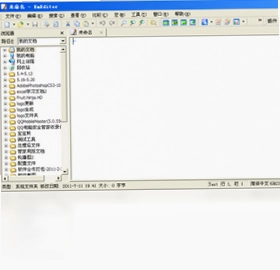
EmEditor是一款专为Windows平台打造的轻量级文本编辑器,凭借其极快的启动速度和强大的宏支持,成为程序员、网页开发者及日常办公用户处理大文件的首选工具。它原生支持Unicode编码,即便是打开数GB级别的日志文件也能流畅操作,同时提供可高度自定义的界面和丰富的插件扩展,让编辑工作更加高效便捷。无论是代码编写、文本比对还是批量处理,EmEditor都能提供稳定而专业的解决方案。

EmEditor有哪些常用快捷键?
1. 快速查找:按下Ctrl+F打开查找对话框,输入关键词即可定位,支持正则表达式和增量搜索。
2. 跳转到指定行:使用Ctrl+G弹出跳转窗口,输入行号回车即可快速移动光标。
3. 多光标编辑:按住Alt键点击鼠标可添加多个光标,实现同时编辑多处内容。
4. 列选择模式:按住Alt键拖动鼠标,可进行纵向文本选择,方便处理表格数据。
5. 注释/取消注释:按Ctrl+/可对选中代码行进行注释或取消注释,支持多种语言。
6. 自动换行切换:Ctrl+W可快速切换自动换行模式,适应不同查看需求。
7. 拆分窗口:Ctrl+Shift+W可将当前文档拆分为上下或左右两个窗格,便于对照编辑。
EmEditor如何配置才能高效处理超大文件?
1. 打开“工具”菜单,选择“自定义”选项,进入“高级”选项卡,将“临时文件大小”设置为“不限制”。
2. 在“文件”选项卡中,勾选“打开大文件时自动使用临时文件”,避免内存占用过高。
3. 调整“最大撤销次数”至合适的数值,例如500次,以免过度消耗资源。
4. 启用“快速加载”功能,在“打开”对话框中勾选“快速打开”,提升大文件的读取速度。
5. 在“查看”菜单中关闭“自动换行”和“显示行号”等冗余显示,减少渲染负担。
6. 使用“性能监视器”面板,实时查看内存和CPU占用,辅助调整配置。
EmEditor支持哪些宏命令和脚本语言?
1. EmEditor内置了宏功能,支持JavaScript、VBScript和Macro语言三种脚本类型。
2. 用户可以通过“宏”菜单中的“录制”功能,将一系列操作录制成宏,并保存为.js或.vbs文件。
3. 在宏文件中,可以调用EmEditor的多种对象模型,如Document、Selection、Window等,实现文本处理自动化。
4. 例如,使用JavaScript编写宏,可以遍历文档中的每一行,提取特定格式的数据,并输出到新文件。
5. 宏可以通过“宏”菜单的“选择”功能绑定到快捷键,方便随时调用。
6. 此外,EmEditor还支持命令行参数执行宏,便于在批处理中调用。
EmEditor如何利用插件扩展功能?
1. EmEditor支持安装第三方插件,通过“插件”菜单中的“管理插件”进行安装和卸载。
2. 常用插件包括“HTML工具栏”、“正则表达式测试器”、“文件比较”等,可大幅提升编辑效率。
3. 安装插件后,在工具栏或菜单中会出现对应的图标或选项,点击即可使用。
4. 部分插件支持自动更新,通过“插件”菜单的“检查更新”功能保持最新版本。
5. 用户还可以通过编写自定义插件,利用EmEditor提供的SDK扩展更多功能。
6. 若不再需要某插件,可在“管理插件”中禁用或删除,不影响主程序运行。

EmEditor如何实现文件比较和合并?
1. 打开“工具”菜单,选择“比较”命令,然后选择要比较的第一个文件和第二个文件。
2. 比较结果会以分屏形式显示,不同之处会高亮标记,便于快速定位差异。
3. 点击工具栏上的“合并”按钮,可以进入合并模式,手动选择要保留的版本。
4. 在合并模式下,可以使用“复制到右侧”或“复制到左侧”按钮将差异部分复制到另一侧。
5. 完成合并后,保存文件即可,EmEditor会生成合并后的最终版本。
6. 比较功能支持忽略空白字符、大小写等选项,可根据需求灵活设置。

EmEditor的配置与便携版有何区别?
1. 安装版会将配置写入系统注册表,而便携版则将所有设置保存在程序目录下的ini文件中。
2. 便携版无需安装即可运行,适合在U盘或移动硬盘中使用,方便携带。
3. 安装版支持自动更新,便携版则需要手动下载覆盖更新。
4. 安装版可关联文件类型,双击文件即可用EmEditor打开;便携版需要手动设置默认程序。
5. 在功能上两者完全一致,但便携版更适合多台电脑间同步使用。
6. 用户可根据自身需求选择,若追求便捷推荐便携版,若追求系统集成则用安装版。
EmEditor如何自定义界面布局?
1. 通过“视图”菜单中的“自定义”选项,可以调整工具栏、菜单栏的显示位置。
2. 在“布局”子菜单中,可以选择不同的窗口布局方案,如“经典”、“现代”等。
3. 用户可以将常用功能拖拽到工具栏上,实现个性化快捷操作。
4. 在“字体”设置中,可以修改编辑区的字体样式和大小,以适应个人阅读习惯。
5. 通过“颜色”设置,可以自定义语法高亮的配色方案,提升代码可读性。
6. 所有自定义配置都会自动保存,下次启动时自动加载。
 GPU Z电脑版2.70.0.0 中文版
 Shutdown Timer软件3.0 电脑版
 Activesync服务4.5.5096.0 官方版
 掌智手机助手1.2008.11.1 最新版
 TMOG(任务管理器)0.1.1 最新版
 讯飞输入法电脑版安装包3.0.1750 最新版
 WindowTabs中文版(窗口标签化)2026.08.28 汉化版
 Yandex浏览器电脑版26.8.0.1788 官方版
 小鹅桌面电脑版5.0.1808.127 最新版
 金舟zip解压缩最新版5.4.5.0 电脑版
 Adobe AIR32.0.0.125 最新版
 Motorola数据连接1.2.5900.0 官方版





 电脑输入法
电脑输入法 电脑解压软件
 电脑压缩软件
 电脑系统优化软件
 电脑注册表清理软件
用户留言